Premiere视频裁剪方法
时间:2026-07-09 | 作者:318050 | 阅读:0Premiere Pro 在视频剪辑圈里的地位无需多言。而裁剪视频——这个最基础的操作,恰恰是很多人入门时遇到的第一道坎。其实流程特别清晰,只要把几个关键步骤搞明白,剩下就是手熟的问题了。
第一步:导入视频素材
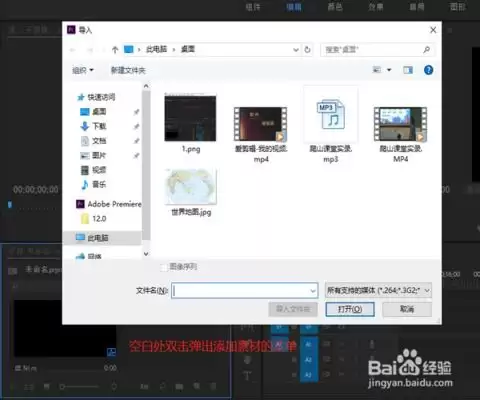
打开软件后,直接从菜单栏 “文件” → “导入”。或者更干脆点,使用快捷键 Ctrl+I(Mac 上为 Cmd+I)。找到你要剪的那个视频文件,把它拉进项目面板。这个过程跟往仓库里放货差不多,素材就算到位了。
第二步:将素材拖至时间轴
接下来,从项目面板里把那颗“素材”拖到时间轴上,它会自动落到视频轨道上。这一步没什么技术含量,关键是要找准轨道——别拖到音频轨道上去了,否则后面剪起来会有点乱。
第三步:选择裁剪工具
工具栏里那个长得像剃刀片一样的图标,就是 “剃刀工具”(快捷键 C)。这是裁剪的核心武器,很多老手直接靠这个走天下。选中它之后,鼠标指针会变成小刀片的样子,说明随时可以下刀了。
第四步:进行裁剪操作
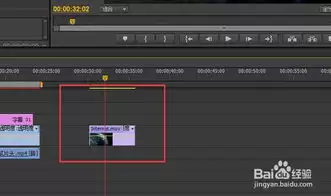
把时间指针(那条蓝色竖线)挪到你想要切断的位置。比如你想把片头前几秒废话去掉,就把指针放到废话结束的那一帧。
然后用剃刀工具在时间轴上的视频块上点一下,啪,视频就被切成了两段。这时候,不想要的那一段可以直接选中,按 Delete 删除掉。剩下的就是你需要的部分。
第五步:调整裁剪区域
万一刚才下刀的位置偏了,别慌。切换到 “选择工具”(快捷键 V),点中剪辑后的片段,然后拖动它的边缘,左右微调。这个操作非常灵活,甚至可以用它来精确对齐到某个特定的画面帧上。总之,想要保留的内容,靠这个拖动动作就能精准锁定。
第六步:预览裁剪效果
在时间轴上按下 空格键 播放,从头到尾看一遍。确认裁剪后的视频衔接顺畅、节奏没问题。如果发现还有多余的画面或者切得太狠了,直接按 Ctrl+Z 撤销,重新来一次就好。预览这一步千万别省,很多细节只有看一遍才能发现。
第七步:导出裁剪后的视频
一切满意之后,轮到最后的收尾工作了。从菜单栏 “文件” → “导出” → “媒体”(快捷键 Ctrl+M)。
弹出的导出设置窗口里,你可以选择输出格式,比如常用的 H.264(也就是 MP4);还可以调整分辨率和比特率等参数。如果只是发到社交媒体,预设里的“匹配源 - 高比特率”就能直接用了。
最后点击底部的 “导出” 按钮,等进度条跑完,一个干干净净的裁剪版视频就诞生了。

来源:整理自互联网
免责声明:文中图文均来自网络,如有侵权请联系删除,心愿游戏发布此文仅为传递信息,不代表心愿游戏认同其观点或证实其描述。
相关文章
更多-
- Arctime时间轴如何进行整体平移缩放的详细操作步骤
- 时间:2026-07-12
-
- PR音频减少线性关键帧密度详细步骤
- 时间:2026-07-11
-
- Premiere Pro 2019自动清理缓存教程
- 时间:2026-07-06
-
- Edius中视频旋转详细操作步骤与实用技巧教程
- 时间:2026-07-05
-
- PR2020视频旋转90度操作教程
- 时间:2026-07-04
-
- Vidu多人场景视频创建方法详解
- 时间:2026-07-03
-
- Premiere Pro自动生成音频波形的设置方法
- 时间:2026-07-01
-
- Premiere如何删除指定标记
- 时间:2026-07-01
精选合集
更多大家都在玩
大家都在看
更多-

- 国家领土扩张类游戏推荐
- 时间:2026-07-11
-

- 微博手机版发布图片时添加昵称水印教程
- 时间:2026-07-11
-

- POIPIKU作品密码输入方法
- 时间:2026-07-11
-

- 知乎回答不可见设置方法详解
- 时间:2026-07-11
-

- Win10系统如何设置音频详细步骤与操作指南
- 时间:2026-07-11
-

- 最新hx工具箱激活开启步骤详细教程完整版
- 时间:2026-07-11
-

- 可口的披萨游戏推荐
- 时间:2026-07-11
-

- 悦西安官方最新网址及官方登录入口是什么
- 时间:2026-07-11