Premiere制作四方向同时进入显示入场动画教程
时间:2026-07-14 | 作者:318050 | 阅读:0在Premiere里做动画,很多时候就是玩转关键帧。今天要聊的这个效果——四个方向的素材同时从画面外飞入,最终拼成一个完整的画面——看起来挺炫酷,但操作起来并没有想象中那么复杂。
只要掌握了位置属性的关键帧设置,再配合一点缓动和淡入,就能让视频的开场或者转场有不一样的质感。
第一步:准备素材与对齐时间轴
先把需要做动画的素材片段准备好,拖到时间轴上,放到各自对应的轨道上。
注意:四个方向各一个素材,它们在时间轴上的起始位置要对齐,这样才能保证同时开始运动。
第二步:关键帧设置
选中一个素材,打开“效果控件”面板,找到“运动”下的“位置”属性。这里需要为每个素材单独设置起始和结束的位置。
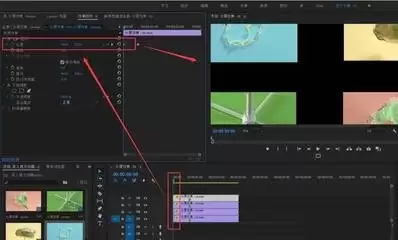
从上方进入的素材
在起始关键帧,把“位置”的Y轴数值设为一个比较大的负数,比如-500(具体数值可以根据素材尺寸和画面比例调整,总之要让素材完全移出画面)。X轴保持原来的数值不变。
然后在结束关键帧,把Y轴调回正常的显示位置,比如0。这样,素材就会从上方滑入画面。
从下方进入的素材
与上方相反:起始关键帧Y轴设为一个较大的正数,比如500,结束关键帧设为0。
从左方和右方进入的素材
从左方进入的素材,起始关键帧X轴设为一个较大的负数(比如-500),结束关键帧设为合适位置。
从右方进入的素材,起始关键帧X轴设为一个较大的正数(比如500),结束关键帧再调回来。
第三步:添加缓动效果,让动画更自然
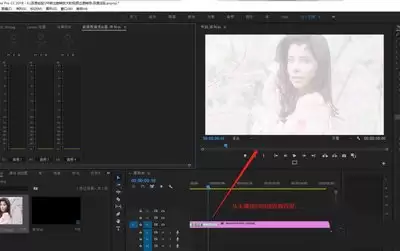
光有位置变化还不够,如果直接这样播放,动画会显得很生硬。关键的一步是给关键帧添加缓动效果。
选中关键帧,点击“效果控件”面板里的“曲线编辑器”按钮,在曲线编辑器中调整贝塞尔曲线。常见的做法是让动画开始时稍快,结束时慢慢减速,这样看起来更自然,就像物体运动有惯性一样。
第四步:添加淡入效果,让入场更柔和
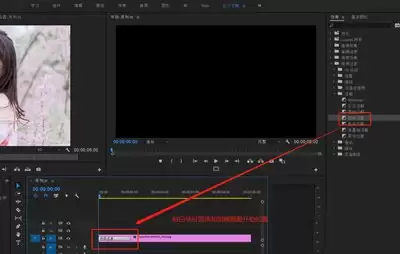
为了让入场更柔和,可以给每个素材再添加一个淡入效果。在“不透明度”属性上,起始关键帧设置为0,结束关键帧设置为100%,同样调整曲线来控制淡入速度。
这样,素材在飞入的同时还会渐渐显现出来,视觉效果会更细腻。
总结与应用
一通操作下来,四个方向的素材就能同时从画面外飞入,最终定格在画面中央。这个技巧非常适合用在视频的开场或者章节转场,能让观众一眼就注意到多个信息点。
不过,实际应用时记得根据素材内容调整运动速度和缓动曲线。不同的节奏会带来完全不同的情绪——比如快速飞入配合硬切适合动感风格,慢速缓入配合淡出则更适合文艺或科技感。

来源:整理自互联网
免责声明:文中图文均来自网络,如有侵权请联系删除,心愿游戏发布此文仅为传递信息,不代表心愿游戏认同其观点或证实其描述。
相关文章
更多-
- 在唐卡的色彩象征意义中,以下哪种颜色通常表示吉祥、纯洁
- 时间:2026-07-25
-
- Apple Watch隐藏功能:轻松变身手电筒
- 时间:2026-07-25
-
- 常见问题解答:iPhone 11 Pro没有放大显示功能是否正常
- 时间:2026-07-25
-
- iPhone SE人像模式拍照技巧从入门到精通实用指南
- 时间:2026-07-25
-
- 微信消息延迟?检查是否开启低数据模式
- 时间:2026-07-25
-
- iPhone 12 Pro 5G何时上市 是否再次推迟
- 时间:2026-07-25
-
- iPhone无线充电80%后停止充电原因解析
- 时间:2026-07-25
-

- iPhone 12都有哪些新消息?发布时间确认了吗?
- 时间:2026-07-25

精选合集
更多大家都在玩
热门话题
大家都在看
更多-

- iOS 13.5.1电池续航差是电池耗电问题吗
- 时间:2026-07-25
-

- 苹果教育优惠开启 附购买攻略
- 时间:2026-07-25
-

- 苹果iOS 14 beta 2 测试版主要更新内容:除细节变化外修复多项Bug
- 时间:2026-07-25
-

- iOS 14 beta 2 是否解决内存占用过多问题?
- 时间:2026-07-25
-

- 受欢迎的奥特曼游戏有哪些
- 时间:2026-07-25
-

- iOS 14信息应用5大更新变化
- 时间:2026-07-25
-

- iOS 14正式版上线时间公布 官方全新介绍
- 时间:2026-07-25
-

- 最新苹果iOS 14 Beta 2版本更新内容全解析与升级教程
- 时间:2026-07-25