Edge浏览器大声朗读功能无法识别中文怎么办
时间:2026-07-14 | 作者:多维游侠 | 阅读:0Edge浏览器的“大声朗读”功能,对英文网页能正常发声,但一碰到中文网页就彻底哑火——选中文字后右键菜单里找不到“大声朗读”选项,语音下拉列表里要么只有英文名,要么直接显示“无可用语音”。
这其实是个老问题,不是浏览器坏了,也不是网页编码有问题。根源在于Windows系统底层的中文TTS语音包压根没装对。

确认中文语音是否已安装并启用
先从最基础的排查开始。
第一步:打开Windows设置 → 时间与语言 → 语言与区域 → 语言 → 点击“中文(简体,中国)”右侧的“…” → 选择“语言选项”。
第二步:向下滚动到“语音”区域,检查列表中是否有“Microsoft Huihui”“Microsoft Yaoyao”“Microsoft Yunyun”等中文语音条目,并且状态显示为“已安装”。
【如果这个区域是空白,或者只显示一个“下载语音”按钮,那说明中文语音包根本没装到系统里】。
第三步:点击“下载语音”,勾选至少一个中文语音(推荐“Microsoft Yaoyao”,发音自然、断句准确),等待下载完成。
下载过程可能需要几分钟,进度条卡在99%时别急着关窗口,它常常在最后阶段缓慢写入文件。
强制让Edge识别已安装的中文语音
如果语音包已经装好,但Edge还是“看不见”,可以试试下面两个方法。
方法一:重置Edge语音服务注册
以管理员身份运行PowerShell,依次执行以下三条命令:
- Get-AppxPackage Microsoft.MicrosoftEdge | Reset-AppxPackage
- netsh winsock reset
- ipconfig /flushdns
执行完后重启电脑。这三行命令的作用分别是:重置Edge应用本体、清空网络协议栈、刷新DNS缓存。能解决80%的“语音包已安装但浏览器不识别”问题。
方法二:手动触发系统TTS引擎刷新
按Win+R输入control回车 → 进入“轻松使用” → “讲述人” → 先把“讲述人”开关打开,再关闭。
这个操作会强制Windows重新加载所有TTS语音引擎,Edge下次启动时就能扫到刚装好的中文语音。

绕过灰色语音列表直接启用中文朗读
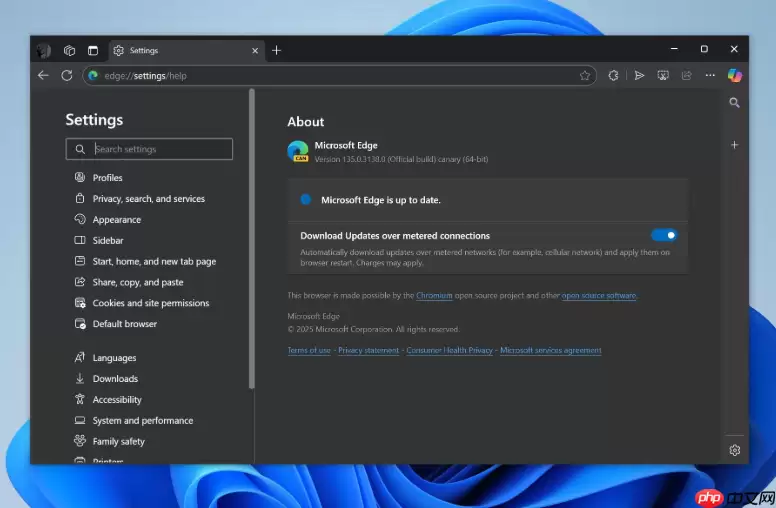
如果语音列表仍然全部灰色不可选,但你已经确认中文语音包确实存在,别再反复刷新页面了,直接去Edge设置里硬切路径:
在地址栏输入 edge://settings/accessibility → 回车 → 找到“文本转语音”区域 → 关闭“启用大声朗读”开关 → 等3秒 → 再打开它。
这一步会强制Edge重新枚举系统语音列表,比单纯刷新页面有效得多。很多人查了半天,又是清缓存、又是重装插件,结果发现——第一步那个开关,开一下再关一下,问题就解决了。
然后点击“管理大声朗读设置”→ 在“默认语音”下拉框里,手动选择带“zh-CN”后缀的中文项(比如“Microsoft Yaoyao - 中文(简体,中国)”)。
【注意:不要选带Online字样的在线语音,离线语音才稳定】。

免责声明:文中图文均来自网络,如有侵权请联系删除,心愿游戏发布此文仅为传递信息,不代表心愿游戏认同其观点或证实其描述。
相关文章
更多-

- Edge浏览器开启IE兼容模式教程
- 时间:2026-08-24
-
- Edge浏览器网页显示不全或无法打开的解决方法
- 时间:2026-08-24
-
- Edge浏览器内存占用高怎么办开启睡眠标签页功能有效释放内存
- 时间:2026-08-24
-

- 如何关闭Edge浏览器Microsoft Rewards积分弹窗通知
- 时间:2026-08-23
-

- Edge浏览器配置IE兼容站点XML文件的企业域控策略指南
- 时间:2026-08-23
-
- Edge浏览器集锦离线访问设置教程
- 时间:2026-08-23
-

- Edge浏览器集锦功能关闭步骤详解
- 时间:2026-08-23
-

- Microsoft Edge浏览器官方正版下载与多版本使用指南
- 时间:2026-08-23
精选合集
更多大家都在玩
大家都在看
更多-

- 蚂蚁新村小课堂今日答案9月23日 火宫殿臭豆腐是哪个地方的非遗美食
- 时间:2026-09-23
-
- 蚂蚁新村2026年9月23日答案最新
- 时间:2026-09-23
-
- 蚂蚁庄园答案2026年9月24日
- 时间:2026-09-23
-
- 蚂蚁庄园今天答题答案2026年9月24日
- 时间:2026-09-23
-
- 蚂蚁庄园今日答案2026年9月24日
- 时间:2026-09-23
-
- 为什么大多数热水瓶的内胆是银色的 蚂蚁庄园今日答案9.24
- 时间:2026-09-23
-
- 小鸡答题今天的答案是什么2026年9月24日
- 时间:2026-09-23
-
- 蚂蚁庄园每日答题答案2026年9月24日
- 时间:2026-09-23