爱剪辑制作虫洞特效的完整教程步骤详解
时间:2026-07-14 | 作者:318050 | 阅读:0爱剪辑怎么制作虫洞特效
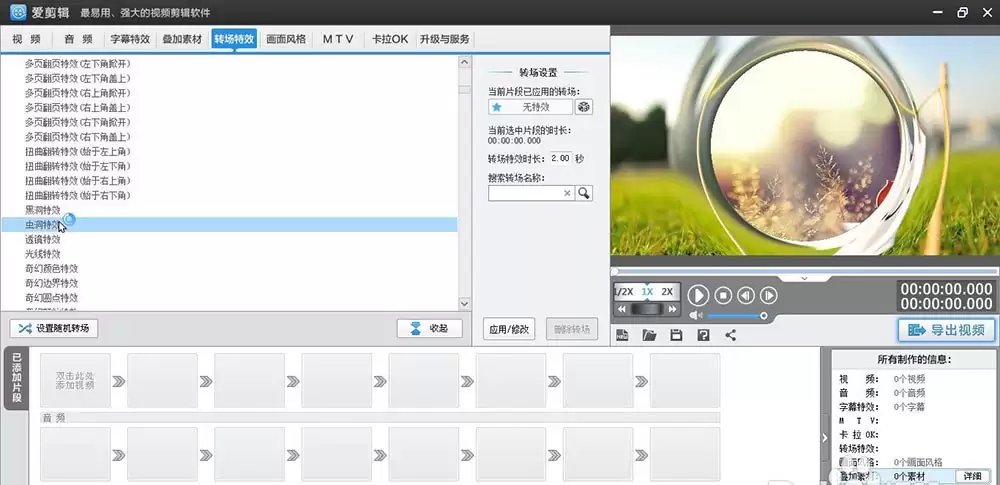
找到虫洞特效的位置
虫洞特效在转场特效的“3D或专业效果类”里面,名字就叫“虫洞”。
找不到它,后面的操作就无法进行。
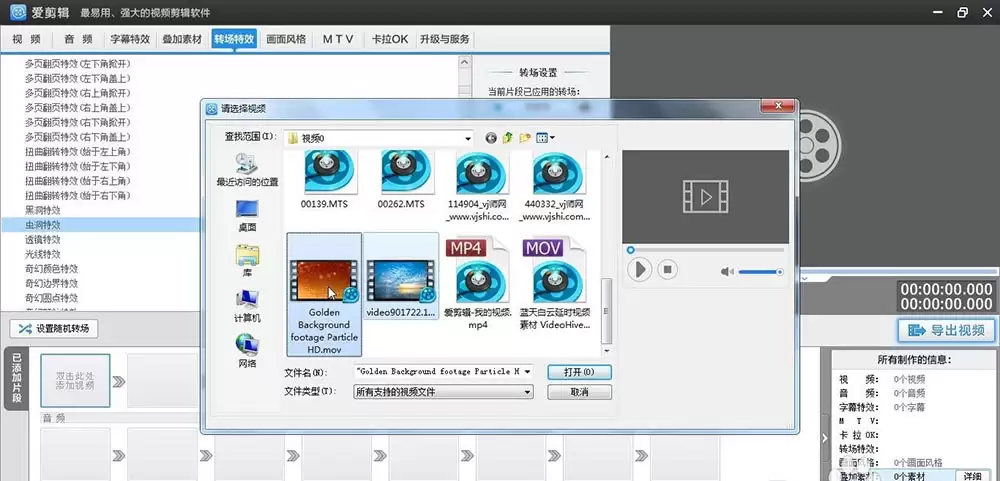
导入两段视频素材
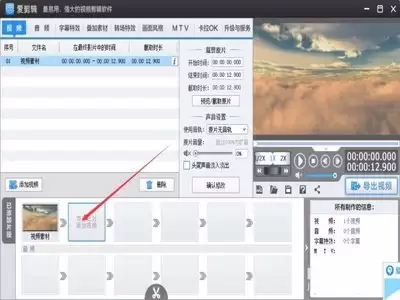
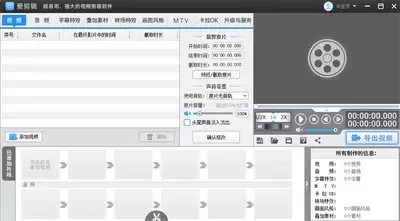
在下方的时间线上,点击“添加视频”按钮,把两段视频素材导入进来。
注意:需要两段视频,因为虫洞特效是作为转场效果使用的。
选中第二段视频
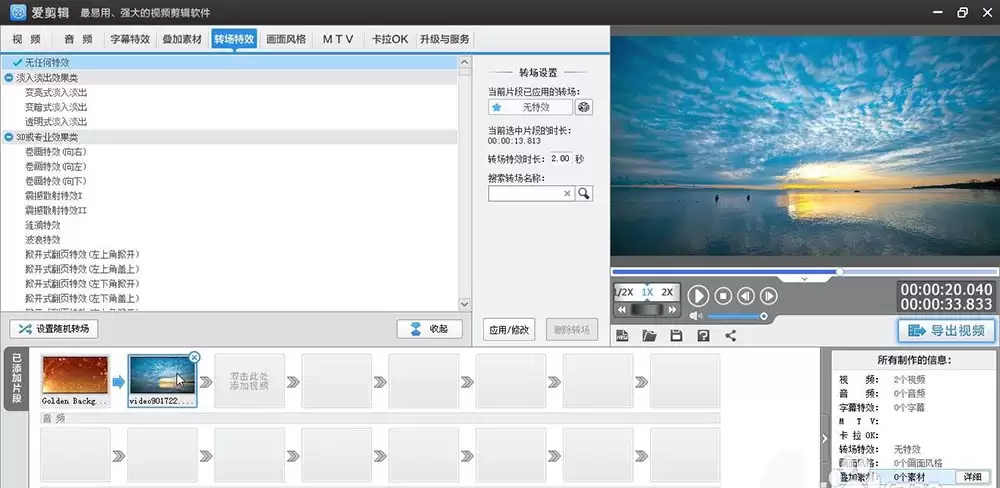
视频添加完成后,它们会依次排列到时间线上。
选中第二段视频素材——因为虫洞特效要加在两段视频的衔接处,第二段视频就是被添加特效的对象。
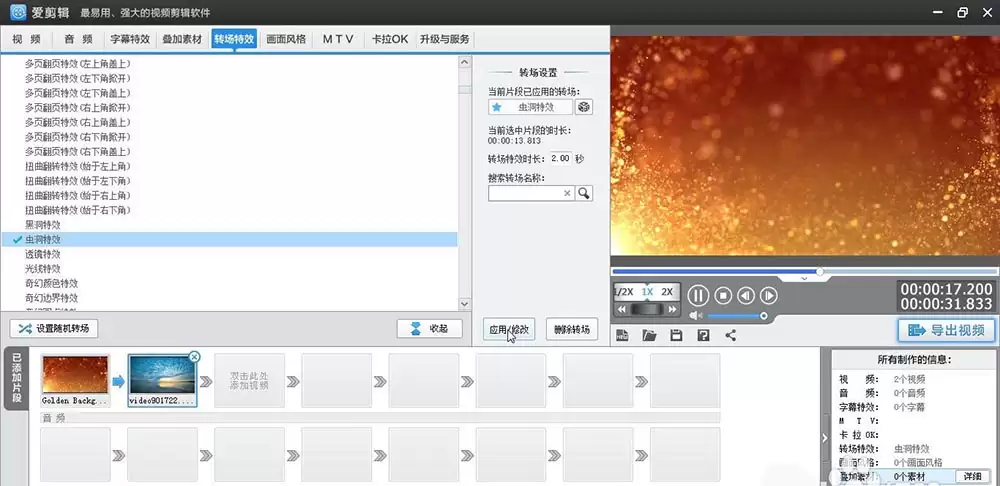
预览并添加虫洞特效
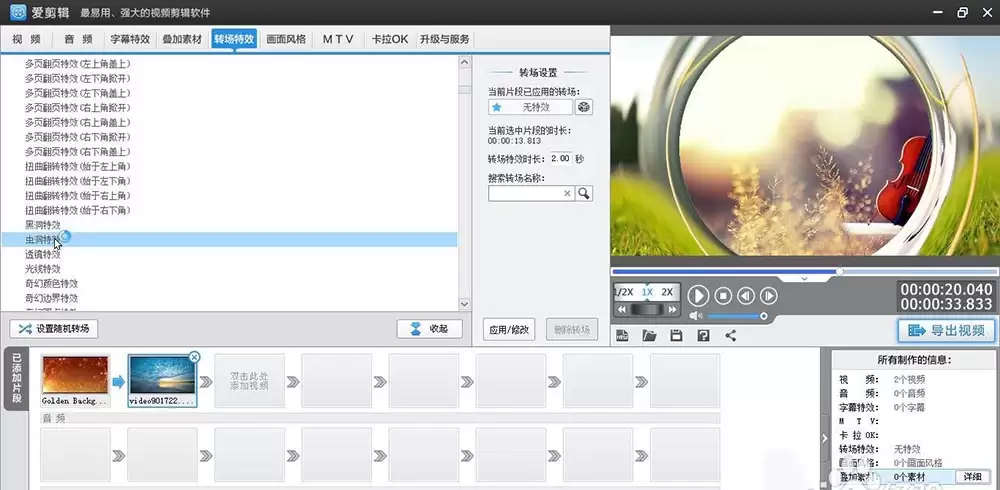
在左上角的工具栏里,找到“转场特效 → 3D或专业效果类 → 虫洞”。
先点击预览看看效果。如果觉得不错,就继续下一步。
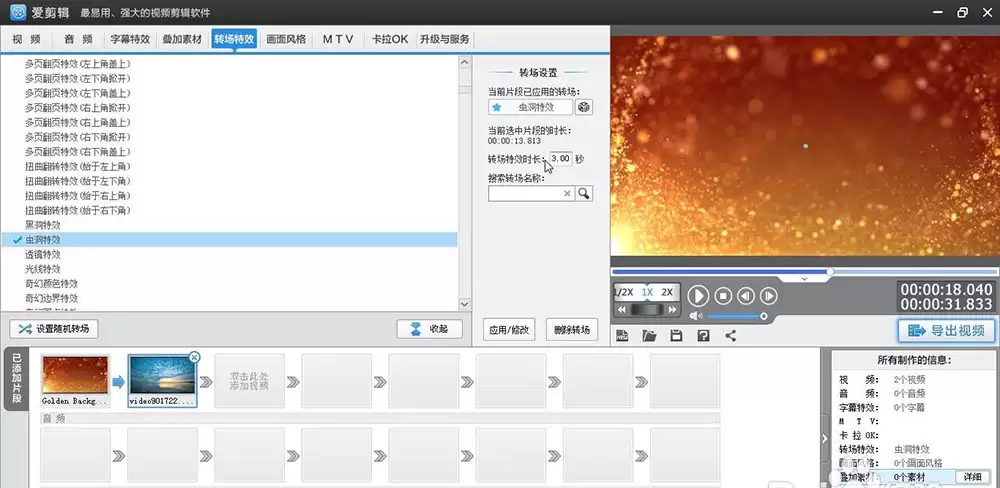
点击“应用/修改”按钮,虫洞特效就正式添加进去了。
别忘了确认特效是否应用到了正确的位置。
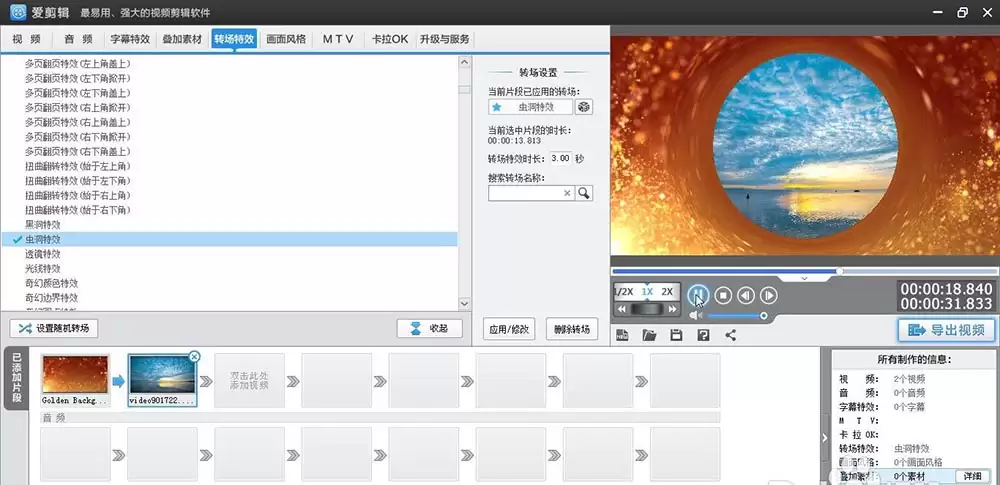
设置特效持续时间并预览
最后,设置特效转场的持续时间。直接在时间框里修改数值即可。
- 想让它快一点,就调小数值。
- 想让它慢一点,就调大数值。
设置完成后,点击播放按钮,就能看到虫洞转场的完整效果了。


来源:整理自互联网
免责声明:文中图文均来自网络,如有侵权请联系删除,心愿游戏发布此文仅为传递信息,不代表心愿游戏认同其观点或证实其描述。
相关文章
更多-
- 爱剪辑快速左右摆动动画效果制作教程
- 时间:2026-07-25
-
- 爱剪辑视频裁剪合并方法教程
- 时间:2026-07-24
-
- 爱剪辑文字竖排设置方法 新手快速入门教程
- 时间:2026-07-24
-

- 爱剪辑视频竖排文字制作教程
- 时间:2026-07-22
-
- 爱剪辑视频添加贴图与水印教程
- 时间:2026-07-22
-
- 爱剪辑给视频添加字幕的方法
- 时间:2026-07-21
-
- 爱剪辑给视频添加白色边框的详细步骤
- 时间:2026-07-21
-
- 爱剪辑视频添加普通模糊效果教程
- 时间:2026-07-20
精选合集
更多大家都在玩
热门话题
大家都在看
更多-

- iOS 13.5.1电池续航差是电池耗电问题吗
- 时间:2026-07-25
-

- 苹果教育优惠开启 附购买攻略
- 时间:2026-07-25
-

- 苹果iOS 14 beta 2 测试版主要更新内容:除细节变化外修复多项Bug
- 时间:2026-07-25
-

- iOS 14 beta 2 是否解决内存占用过多问题?
- 时间:2026-07-25
-

- 受欢迎的奥特曼游戏有哪些
- 时间:2026-07-25
-

- iOS 14信息应用5大更新变化
- 时间:2026-07-25
-

- iOS 14正式版上线时间公布 官方全新介绍
- 时间:2026-07-25
-

- 最新苹果iOS 14 Beta 2版本更新内容全解析与升级教程
- 时间:2026-07-25