如何设置PPT幻灯片背景填充超详细步骤教程
时间:2026-07-15 | 作者:实验室老王 | 阅读:0做PPT的时候,背景填充这事儿,看起来是个小细节。但往往决定了整份演示的气质是“随手一做”还是“精心打磨”。很多人一开始只会在白底上堆文字。其实只要把背景玩明白了,效果直接上两个台阶。下面把我这些年踩过的坑和总结出的门道,一次性给你说清楚。
纯色填充:最基础也最高效
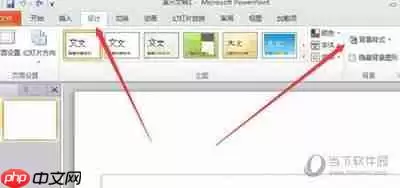
打开PPT,选中要调整的那一页。右键空白处,点击“设置背景格式”。在右侧窗格中找到“填充”,勾选“纯色填充”。
在调色板里挑一个主色调。通过透明度滑块微调浓度——想低调衬托文字,就把透明度拉高;想聚焦视觉焦点,就降低透明度。这种背景干净利索,特别适合放数据图表或者大段文字信息,不会抢戏。
渐变填充:营造空间感与动感
还是在“设置背景格式”那儿,切换到“渐变填充”。PPT提供了线性、径向、矩形和路径四种类型。以最常见的线性渐变为例,你可以自由设定方向角度(比如0°是水平渐变,90°是垂直渐变)。
还可以调整渐变光圈——说白了就是控制颜色过渡的节点。想做个从深蓝到浅蓝的冷静风格?或者从暖橙到淡黄的活力风?几个节点一调,效果就出来了。渐变填充特别适合封面页、过渡页,能让页面“活”起来。
图片或纹理填充:彰显个人特色
选“图片或纹理填充”,然后点击“插入”。可以从本地文件、在线图库甚至剪贴板里导入图片。导入之后,PPT还允许你调节亮度和对比度。甚至裁剪锁定区域,确保整个背景不被拉伸变形。
纹理库内置了大理石、帆布、纸纹、金属这些质感模板。做商务风选哑光纸纹,文艺风选帆布质感,工业风选金属纹理,基本都能找到匹配的。我自己就很喜欢用低饱和度的纹理做底色,既避免了纯色太单调,又不会像大图那样喧宾夺主。
图案填充:细节处的设计巧思
开启“图案填充”后,你会看到十几种几何或装饰性图案。比如对角线交叉、细点阵列、波浪线条、菱形网格等等。更重要的是,你可以分别定义前景色和背景色,通过色彩叠加产生丰富组合。
这种手法特别适合教育类课件、儿童主题或者复古风格的演示,既有趣味性又不失专业感。
进阶微调技巧:让背景服务内容
讲到这里,可能有人会问:这些基础设置都会了,怎么才能让背景真正服务于内容,而不是花里胡哨?这里有几个关键技巧:
- 统一调控整体透明度,避免背景遮挡关键文字。
- 结合“艺术效果”功能——比如柔化边缘、高斯模糊、发光轮廓——让背景和前景的层次更分明。
- 最重要的:点击窗格底部的“全部应用”。如果只设置当前页,翻到下一页又变回白底,那就尴尬了。
实际应用与总结
在实际应用中,背景填充的选择要紧密呼应演示的目标和受众:
- 正式汇报,宜选用低饱和度的渐变或哑光纹理。
- 创意提案,可以大胆尝试高对比度的图片叠加。
- 教学课件,推荐轻量级的图案或半透明白色底纹。
建议你多做A/B版测试——在自己的电脑上看着舒服,不代表在投影仪上也舒服。找一个会议室,同一个页面换两三种背景方案,投出来对比一下。最终选那个既好看、读起来又不费力、还能体现品牌识别度的方案。
说到底,善用背景填充不只是美化页面,而是通过视觉语言传递你的态度和叙事逻辑。这一关过了,PPT的水平也就上了一个台阶。

免责声明:文中图文均来自网络,如有侵权请联系删除,心愿游戏发布此文仅为传递信息,不代表心愿游戏认同其观点或证实其描述。
相关文章
更多-
- PPT电子相册制作全攻略与实用技巧
- 时间:2026-08-23
-
- 免费PPT模板网站入口大全 无需注册直接下载
- 时间:2026-08-23
-
- PPT动画制作技巧 局部突出与先后顺序设置指南
- 时间:2026-08-23
-
- PPT自动播放速度设置与调慢方法详解
- 时间:2026-08-23
-
- PPT动画效果设置与全部删除方法
- 时间:2026-08-23
-
- PPT背景音乐从头到尾播放设置方法指南
- 时间:2026-08-23
-

- PDF在线转PPT的方法及版式检查技巧
- 时间:2026-08-21
-
- Office艺术字字体大小怎么修改更方便
- 时间:2026-08-17
精选合集
更多大家都在玩
大家都在看
更多-

- 闪烁之光法师及坦克符文推荐
- 时间:2026-10-21
-

- 闪烁之光三灵系玩法解析
- 时间:2026-10-21
-

- 闪烁之光高速爆发流攻略
- 时间:2026-10-21
-

- 闪烁之光食魇天马和金羽鸾适配场景
- 时间:2026-10-21
-

- 闪烁之光永恒纪元钟效果解析
- 时间:2026-10-21
-

- 闪烁之光神装选择思路
- 时间:2026-10-21
-

- PS怎么用魔棒抠图
- 时间:2026-10-21
-

- OBS Studio怎么设置音频输入源
- 时间:2026-10-21