Adobe Acrobat表单自动计算赋值功能详解与操作指南
时间:2026-07-16 | 作者:白桃企划师 | 阅读:0在日常办公中,处理PDF表单是常事。如果能让表单里的数据自动计算、自动填写,那效率提升可不是一星半点。
今天,我们就来聊聊怎么用Adobe Acrobat实现这个功能,让你的表单处理既快又准。

第一步:进入编辑状态
首先,你需要确保电脑上安装的是Adobe Acrobat(Reader没有编辑功能)。
用Acrobat打开PDF表单文件,然后找到工具栏或右键菜单,进入“编辑表单”模式。这时,表单里所有可填写的框都会处于待命状态。
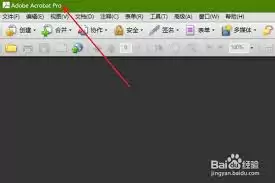
第二步:找准目标字段
自动计算的核心,是让一个字段的值由其他字段决定。
例如,在订单表单中,“总价”字段应等于“数量”乘以“单价”。我们首先要找到这个需要被自动填写的“总价”字段。
第三步:给字段注入“灵魂”——计算脚本
双击目标字段(如“总价”),会弹出属性设置窗口。找到“计算”标签页。
选中“执行计算”选项,然后点击“编辑”按钮。真正的魔法就发生在这个弹出的脚本编辑框里。

举个例子:
- 假设数量字段名是“Quantity”
- 单价字段名是“Price”
- 总价字段名是“Total”
计算总价的脚本这样写:
event.value = this.getField("Quantity").value * this.getField("Price").value;
这行代码的意思是:将“Quantity”和“Price”字段的值相乘,结果赋给当前“Total”字段。
第四步:举一反三,玩转计算
计算不止于乘法。加减乘除乃至更复杂的运算,原理相同。
加法示例
计算两个字段的和:
event.value = this.getField("Field1").value + this.getField("Field2").value;
条件计算示例
有时计算需要条件。例如,只有勾选“含税”复选框,才在总价上乘以税率。
这时需要用到条件判断脚本:
if (this.getField("TaxCheckbox").value == true) {
    event.value = this.getField("Subtotal").value * 1.13; // 假设税率是13%
} else {
    event.value = this.getField("Subtotal").value;
}
第五步:测试与微调
脚本写好后,保存设置,回到表单填写界面。
手动输入几个数量、单价进行测试。查看总价是否会自动出现,且结果是否正确。
如果计算无反应或结果错误,请检查:
- 字段名拼写是否正确(大小写很关键)
- 运算逻辑是否符合预期
多测试几遍,直到功能正常。
完成以上步骤,你的PDF表单就拥有了自动计算的“智能”。无论是制作报价单、统计表还是申请单,都能省去大量手动计算和核对的功夫,显著提升准确性和效率。

免责声明:文中图文均来自网络,如有侵权请联系删除,心愿游戏发布此文仅为传递信息,不代表心愿游戏认同其观点或证实其描述。
相关文章
更多-

- C# 实现 ODT、ODS、ODP 到 DOCX、XLSX、PPTX 的完整转换
- 时间:2026-08-23
-

- PDF Expert关闭文件扩展名显示的设置方法
- 时间:2026-08-19
-

- 万事通工具箱在线玩入口位置及访问方法
- 时间:2026-08-17
-

- 有道翻译器官方正版网站入口
- 时间:2026-08-11
-

- 官方PDF阅读器最新版免费下载安装指南
- 时间:2026-08-10
-

- XDoc怎么用?配置技巧全解析
- 时间:2026-08-07
-

- 极光PDF免费批量打印功能详解及使用技巧
- 时间:2026-07-31
-

- Office 2016与2021区别大不大?功能、界面、性能全面差异详解
- 时间:2026-07-27
精选合集
更多大家都在玩
大家都在看
更多-

- 糖尿病完全不能吃糖吗
- 时间:2026-09-15
-
- 蚂蚁庄园小课堂2026年9月16日最新题目答案
- 时间:2026-09-15
-
- 小鸡答题今天的答案是什么2026年9月16日
- 时间:2026-09-15
-
- 蚂蚁庄园每日答题答案2026年9月16日
- 时间:2026-09-15
-
- 以下哪种粮食是酿造绍兴黄酒的主要原料 蚂蚁庄园今日答案9月16日
- 时间:2026-09-15
-
- 劝学名句“及时当勉励,岁月不待人”出自哪位诗人 蚂蚁庄园今日答案9.16
- 时间:2026-09-15
-
- 蚂蚁庄园今天答题答案2026年9月16日
- 时间:2026-09-15
-
- 蚂蚁庄园答题今日答案2026年9月16日
- 时间:2026-09-15