解决iPhone上iMessage无法正常发送信息的实用有效方法
时间:2026-07-16 | 作者:白桃企划师 | 阅读:0iPhone上的iMessage突然罢工了?发出去的消息变成绿色气泡,或者干脆显示红色感叹号?别急,这事儿其实挺常见的,按下面这几步来排查,大概率能搞定。
一、检查设置
先打开“设置”App,点进“蜂窝网络”,确认你的电话号码已经开启。如果用了多张SIM卡,记得选对并启用你想要用来发信息的那一个。
然后退回到“设置”首页,进入“信息”,把“iMessage 信息”关掉再重新打开。接着点“发送与接收”,确保你选中的电话号码是正确的那一个。
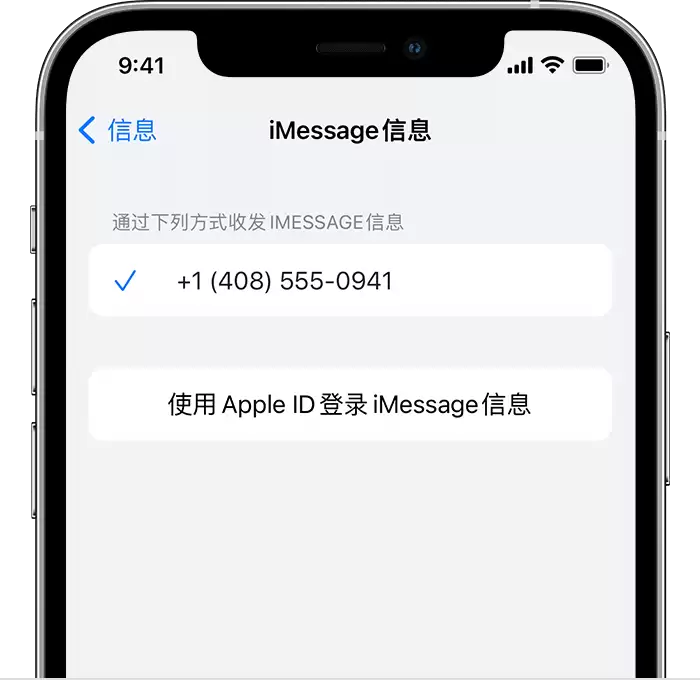
一个小建议:最好只用一个电话号码或一个邮箱作为收发地址,如果绑了多个,反而容易导致系统“选择困难”,消息发不出去。
二、如果看到红色感叹号
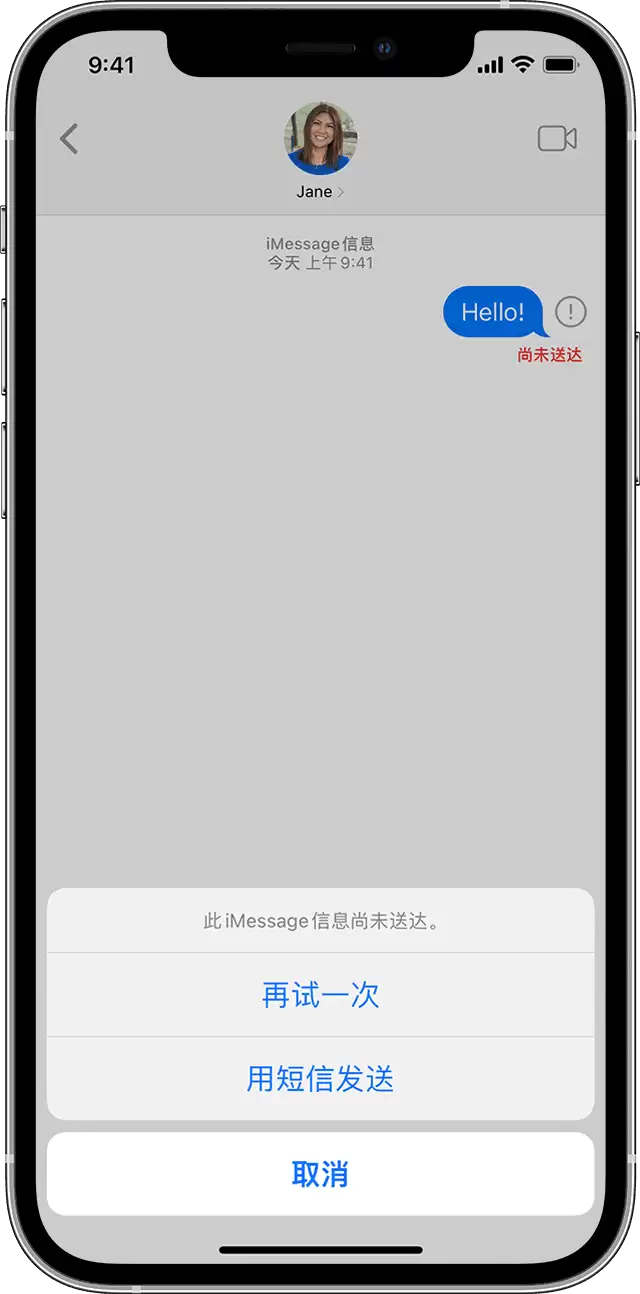
发送信息时,如果气泡旁边出现红色感叹号,同时显示“尚未送达”,先检查一下网络是不是正常。然后轻点那个感叹号图标,再点“再试一次”,很多时候就能搞定。
三、如果只能发送付费信息
当你看到的是绿色气泡(而不是蓝色),说明这条消息走的是彩信或信息,而不是iMessage。这意味着对方可能没有用苹果设备,或者你们俩有一边把iMessage给关了。
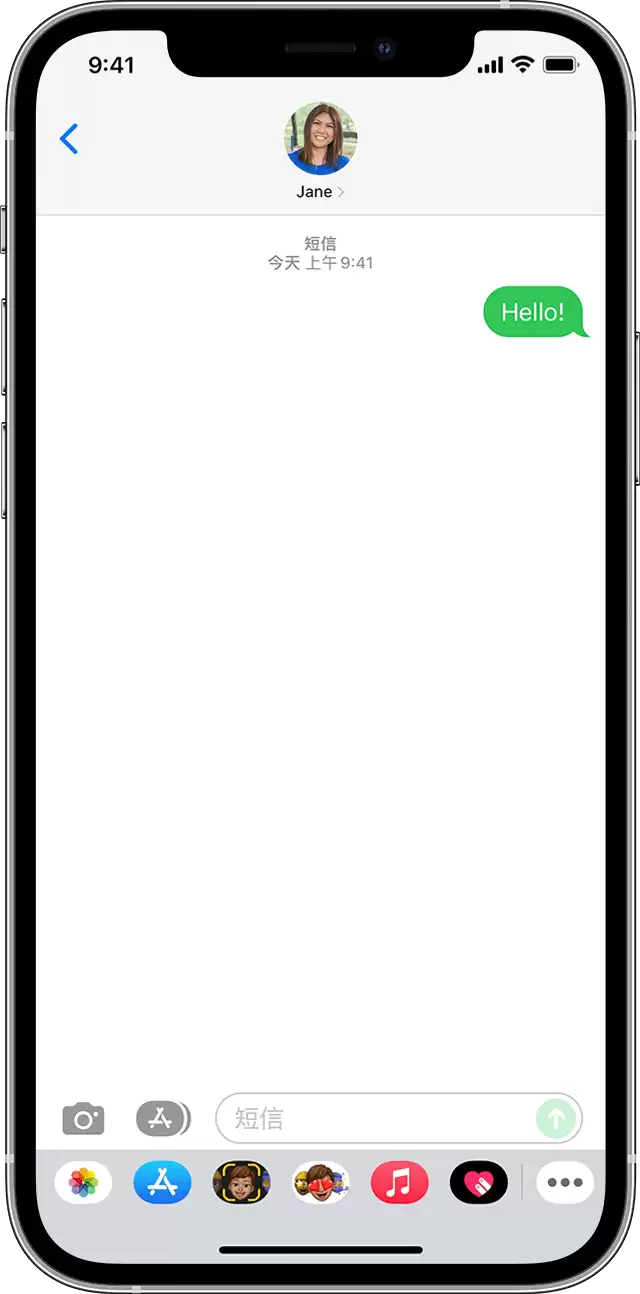
出现绿色气泡最常见的原因有这几个:
- 接收人用的根本不是苹果设备(比如安卓手机)。
- 你或接收人的设备上,iMessage 功能没打开。去“设置”→“信息”→“iMessage 信息”检查一下,确保开关是绿色。
- 你或接收人的设备上的 iMessage 服务暂时抽风,这时候可以试试更新系统,往往能修复临时故障。
四、如果只能在另外一台设备上收到信息
假如你同时有一台iPhone和一台iPad(或其他iOS设备),有时候信息会莫名其妙地只跑到iPad上,iPhone反而收不到。别慌,这多半是因为你的iMessage设置用了Apple ID而不是手机号码。
要解决这个问题,去“设置”→“信息”→“发送与接收”,把你的手机号码和Apple ID绑定在一起,然后选中你的手机号码作为收发地址。这样,所有信息就会乖乖回到你的iPhone上了。

免责声明:文中图文均来自网络,如有侵权请联系删除,心愿游戏发布此文仅为传递信息,不代表心愿游戏认同其观点或证实其描述。
相关文章
更多-
- 苹果批准首个iMessage AI智能体上线,通信工具升级全能任务入口
- 时间:2026-08-18
-

- 如何在iOS 14 iPhone上群发iMessage短信
- 时间:2026-07-28
-
- 如何快速查找iMessage信息中的图片等附件实用方法
- 时间:2026-07-27
-

- iMessage激活一直等待激活的解决方法
- 时间:2026-07-26
-

- 常见iPhone iMessage无法发送或接收信息问题的解决方法
- 时间:2026-07-26
-
- iMessage图片质量低如何解决?提升清晰度技巧
- 时间:2026-07-26
-
- iMessage垃圾信息屏蔽与防骚扰方法指南
- 时间:2026-07-26
-
- iMessage无法收发的解决方法
- 时间:2026-07-25
精选合集
更多大家都在玩
热门话题
大家都在看
更多-

- 条形码怎样批量打印?标签批量打印如何设置变量?
- 时间:2026-11-02
-

- Affinity Photo手机版下载哪里有 Affinity Photo汉化版下载靠谱吗
- 时间:2026-11-02
-

- 亿赛通数据加密算法有哪些?亿赛通数据加密怎么设置
- 时间:2026-11-02
-

- 怎么用Guitar Pro写特殊调弦 如何将五线谱转化为吉他谱
- 时间:2026-11-02
-

- idm视频嗅探不出怎么办 idm嗅探功能怎么打开
- 时间:2026-11-02
-

- 剪映怎么给视频设置封面图
- 时间:2026-11-02
-

- PS怎么用色阶和曲线调色
- 时间:2026-11-02
-

- Word怎么批量对齐选择题的ABCD选项
- 时间:2026-11-02