如何开启Edge浏览器性能仪表盘监控系统资源
时间:2026-07-17 | 作者:深海捕梦者 | 阅读:0说到Edge浏览器的性能监控,很多人第一反应是去设置里翻找开关。但真正能派上用场的是那个藏在开发者工具里的“性能仪表盘”。它可不是什么静态开关,而是一个能实时告诉你CPU、内存、GPU到底在干什么的监控界面。想快速定位异常消耗,就得学会怎么把它调出来。
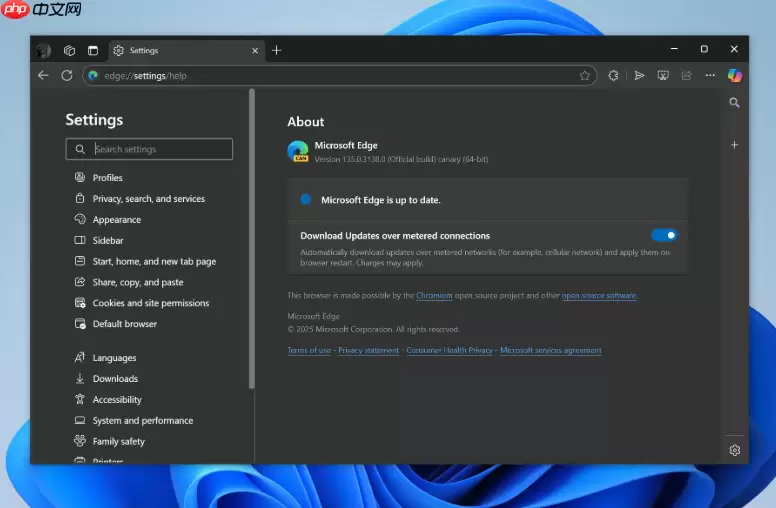
这张图展示的就是性能仪表盘的真实面貌。别急,下面逐个拆解开启方法。

要实时查看Edge浏览器当前占用的系统资源,并判断是否存在异常,必须开启性能仪表盘。它不像设置里的开关那样一键搞定,而是需要通过开发者工具或工具栏按钮调出的实时监控界面。
用快捷键直接打开性能面板
这个方法最直接,组合键一按就能跳过菜单层级。特别适合正在调试网页时临时抓取性能快照。
在Edge中打开任意网页,按下 Ctrl + Shift + I(Windows/Linux)或 Cmd + Option + I(macOS)。顶部标签页中点击“性能”,确认右上角齿轮图标已启用“启用高级设置”,然后点击红色圆形录制按钮开始捕获。
注意一个小细节:如果页面刚加载完就立刻点录制,可能捕获不到完整帧数据。建议先等1–2秒再启动,否则主线程活动轨迹会不完整。
在工具栏添加性能按钮实现一键访问
这个按钮一旦启用,就会固定出现在地址栏右侧。单击即弹出悬浮式资源仪表盘,显示实时CPU、内存、GPU和网络使用率,完全不用打开开发者工具。
操作步骤很清晰:
- 第一步:点击右上角三个点 → 选择“设置”
- 第二步:左侧菜单中点击“外观”
- 第三步:向下滚动到“自定义工具栏”区域 → 找到“性能按钮” → 将其右侧开关拨至开启状态
- 第四步:返回浏览器主界面,地址栏右侧会出现一个带芯片图标的蓝色按钮,点击即可展开性能仪表盘
【开启后按钮必须呈蓝色】,灰色表示未激活,此时点击无响应。
通过命令菜单精准跳转性能面板
如果你已经打开了开发者工具但不在“性能”页签,用命令菜单能绕过鼠标点击,直接定位目标面板,效率更高。
方法一:确保开发者工具已打开 → 按下 Ctrl + Shift + P(Windows/Linux)或 Cmd + Shift + P(macOS) → 输入 performance → 选择“Show Performance tab” → 回车
方法二:若开发者工具未打开 → 先按 F12 唤出 → 再按 Ctrl + Shift + P → 输入 performance → 回车
这一步不会刷新页面,也不会丢失当前调试上下文,比手动切换标签页更可靠。
从系统级入口查看浏览器整体资源状态
前面讲的是网页级性能分析,这里要说的是看Edge自身进程对系统的整体影响。适用于排查浏览器卡顿是否由后台进程引起。
在地址栏输入 edge://system → 回车 → 页面将列出所有Edge相关进程的CPU、内存、私有字节和句柄数。
或者输入 edge://tasks → 回车 → 进入任务管理器视图,可以按“内存”或“CPU”排序。一眼就能识别哪个标签页或扩展正在疯狂吃资源。
这两个地址不依赖开发者工具,也不需要录制,打开即见真实系统级开销,非常实用。

免责声明:文中图文均来自网络,如有侵权请联系删除,心愿游戏发布此文仅为传递信息,不代表心愿游戏认同其观点或证实其描述。
相关文章
更多-

- Edge浏览器开启IE兼容模式教程
- 时间:2026-08-24
-
- Edge浏览器网页显示不全或无法打开的解决方法
- 时间:2026-08-24
-
- Edge浏览器内存占用高怎么办开启睡眠标签页功能有效释放内存
- 时间:2026-08-24
-

- 如何关闭Edge浏览器Microsoft Rewards积分弹窗通知
- 时间:2026-08-23
-
- Edge浏览器配置IE兼容站点XML文件的企业域控策略指南
- 时间:2026-08-23
-
- Edge浏览器集锦离线访问设置教程
- 时间:2026-08-23
-

- Edge浏览器集锦功能关闭步骤详解
- 时间:2026-08-23
-

- Microsoft Edge浏览器官方正版下载与多版本使用指南
- 时间:2026-08-23
精选合集
更多大家都在玩
大家都在看
更多-

- 蚂蚁新村小课堂今日答案9月23日 火宫殿臭豆腐是哪个地方的非遗美食
- 时间:2026-09-23
-
- 蚂蚁新村2026年9月23日答案最新
- 时间:2026-09-23
-
- 蚂蚁庄园答案2026年9月24日
- 时间:2026-09-23
-
- 蚂蚁庄园今天答题答案2026年9月24日
- 时间:2026-09-23
-
- 蚂蚁庄园今日答案2026年9月24日
- 时间:2026-09-23
-
- 为什么大多数热水瓶的内胆是银色的 蚂蚁庄园今日答案9.24
- 时间:2026-09-23
-
- 小鸡答题今天的答案是什么2026年9月24日
- 时间:2026-09-23
-
- 蚂蚁庄园每日答题答案2026年9月24日
- 时间:2026-09-23