Edius素材分割叠化旋转转场效果添加方法
时间:2026-07-17 | 作者:白桃企划师 | 阅读:0在视频剪辑中,转场效果就像调味料,用得巧妙能让作品的口感瞬间提升。今天就来聊聊在 Edius 里怎么给素材加上“分割叠化旋转”这个很有视觉冲击力的转场效果。
第一步:导入素材
把两段素材导入时间线,让它们首尾相接,放在合适的轨道上。这是做转场的基本功,不啰嗦。
第二步:找到转场效果
在“转场”选项卡里翻一翻。效果库里的花样不少,找到“分割叠化旋转”这个效果。
它的视觉效果挺有意思:前一段素材像被一把无形的刀切开,与此同时,后一段素材带着旋转和叠化的效果慢慢浮现,画面层次感十足。
第三步:应用转场
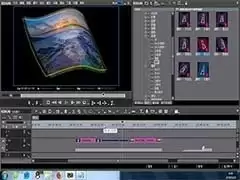
选中这个效果,直接拖到两段素材的接缝处。时间线上会出现一个转场图标,表示已经挂上了。
第四步:调整参数
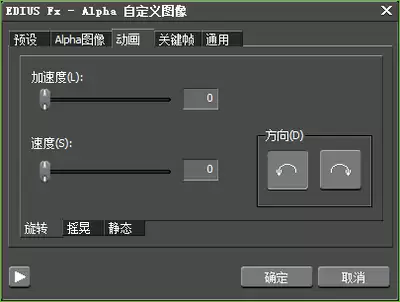
光拖上去还不够——参数得调一下才能出彩。
调整持续时间
选中时间线上的转场图标,在属性面板里找到“持续时间”,按需输入数值。想转得快一点还是慢一点,全凭你的节奏感。
调整旋转参数
旋转的速度和方向也可以单独调整。在属性面板里仔细找找相关选项,比如旋转的起始角度、旋转圈数等。
根据视频的整体风格来改:
- 如果是快节奏的动感片,旋转可以猛一些;
- 如果是偏唯美的短片,柔和的慢转可能更搭。
第五步:微调入点与出点
为了让转场前后更自然,还可以微调两段素材的入点和出点。拖动素材边缘的控制点,精确控制素材的显示范围,让切割和旋转的动作刚好卡在画面内容的节奏点上。
这一点往往决定转场是“惊艳”还是“生硬”。
总结
按这几个步骤走,分割叠化旋转转场就能熟练上手了。做视频这件事,很多时候就是靠这些小技巧堆出来的惊喜感。
不妨现在就打开 Edius 试试,给素材加点不一样的动静,让你的作品在同类内容里多一分值得多看几眼的理由。

免责声明:文中图文均来自网络,如有侵权请联系删除,心愿游戏发布此文仅为传递信息,不代表心愿游戏认同其观点或证实其描述。
相关文章
更多-

- 转转官网官方入口与转转网页版登录入口
- 时间:2026-08-13
-

- 转转官网入口链接及转转官方网站地址查询
- 时间:2026-08-13
-

- 转转网页版官网入口地址及直达链接
- 时间:2026-08-13
-

- 转转官网网页版访问地址及官方入口指南
- 时间:2026-08-12
-

- 转转官网入口地址查询与网页版登录入口
- 时间:2026-08-12
-

- 转转回收官方平台入口
- 时间:2026-08-09
-

- 转转官方网站正确地址及登录入口2025
- 时间:2026-08-09
-
- 转转精准搜索二手商品的详细步骤与技巧
- 时间:2026-07-27
精选合集
更多大家都在玩
大家都在看
更多-

- 金山毒霸怎么查杀病毒
- 时间:2026-10-17
-

- 金舟PDF编辑器怎么编辑PDF文件
- 时间:2026-10-17
-

- 老毛桃U盘启动盘怎么制作
- 时间:2026-10-17
-

- 得力OCR文字识别怎么提取图片文字
- 时间:2026-10-17
-

- 超级捕快怎么录制电脑屏幕
- 时间:2026-10-17
-

- 崩坏3?时序之律者·寻梦者?角色定位及机制介绍
- 时间:2026-10-17
-

- 《雾海之下》浪花游鲨介绍
- 时间:2026-10-17
-

- 《搞笑找茬脑洞》家庭烧烤帮找到12种食物来烧烤通关攻略
- 时间:2026-10-17