如何开启Edge浏览器硬件加速提升网页渲染速度
时间:2026-07-17 | 作者:穿越地图的猫 | 阅读:0Edge的硬件加速功能,核心就是把浏览器里最吃性能的任务——比如页面合成、Canvas绘制、视频解码——交给显卡处理,从而减轻CPU负担。但很多人开了开关却感觉不到效果,原因往往是没踩对点。
按下面三步操作,基本能榨干Edge的硬件加速潜力:
- 先开启基础开关;
- 双显卡设备手动指定高性能GPU;
- 再不行就上命令行参数强拉。
当Edge出现网页渲染卡顿、视频播放掉帧、滚动不跟手,或者GPU占用率长期趴在低位时,说明硬件加速要么没开,要么没被正确调用。一旦生效,页面合成、Canvas绘制、视频解码这些重活就全交给显卡了,CPU压力瞬间下降。
通过Edge设置启用基础硬件加速
这一步是所有后续优化的前提。开关没开,GPU光栅化与合成模块根本不会加载。
- 启动Edge浏览器,确保能看到地址栏和标签页。
- 点右上角三个水平点()图标,打开主菜单。
- 选“设置”,进入浏览器配置中心。
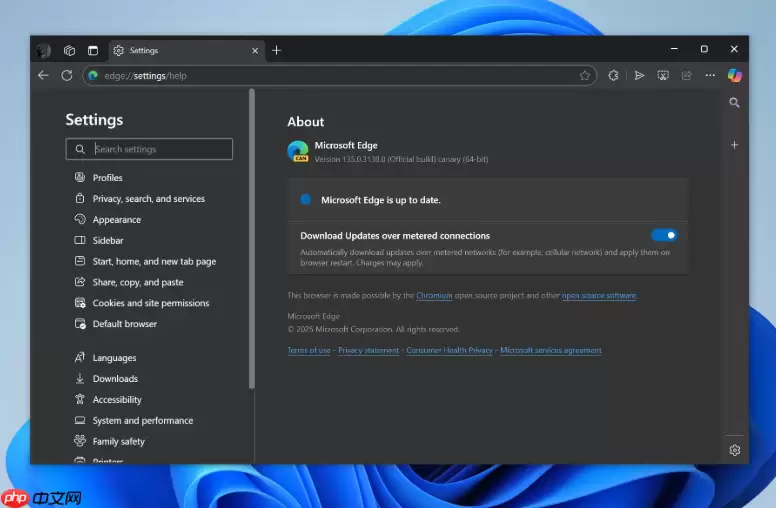
- 左侧导航栏点“系统和性能”(旧版可能叫“系统”)。
- 找到“使用硬件加速(如果可用)”,把开关拨到开启(蓝色)。
必须重启浏览器才能生效,光切换开关没用。
- 页面弹出提示后,点“立即重新启动”,等浏览器自动关闭再打开。
为Edge绑定高性能GPU(双显卡设备必做)
Windows默认可能把Edge丢给集成显卡跑,导致3D WebGL内容还是走CPU软渲染,所谓硬件加速形同虚设。这一步能强制绕过系统自动分配逻辑,把图形任务真正交到独显手上。
方法一:图形设置手动指定
- 按下 Win + I 打开Windows设置 → 进入“系统” → “显示” → “图形设置”。
- 在“图形性能首选项”区域点“浏览”按钮。
- 定位到Edge主程序:C:Program Files (x86)MicrosoftEdgeApplicationmsedge.exe,选中后点“添加”。
- 列表中找到刚添加的msedge.exe,点右侧“选项”按钮。
- 弹出窗口选择“高性能GPU”,点“保存”。
- 彻底关闭所有msedge.exe进程(可在任务管理器中确认),再通过桌面快捷方式重新启动Edge。

用命令行参数强制启用GPU光栅化
碰到老旧显卡驱动、企业组策略锁定,或者某些特殊GPU架构,Edge可能死活加载不了GPU光栅化模块。这时候UI开关就是个摆设,必须用底层参数硬拉。
第一步:修改快捷方式目标
- 右键桌面Edge快捷方式 → “属性”。
- 在“目标”框末尾加一个空格,然后追加:--enable-gpu-rasterization --disable-software-rasterizer。
- 确认整行内容形如:
"C:Program Files (x86)MicrosoftEdgeApplicationmsedge.exe" --enable-gpu-rasterization --disable-software-rasterizer。 - 点“应用”保存更改。
- 彻底关闭所有msedge.exe进程(任务管理器中确认无残留),再双击这个快捷方式启动。

免责声明:文中图文均来自网络,如有侵权请联系删除,心愿游戏发布此文仅为传递信息,不代表心愿游戏认同其观点或证实其描述。
相关文章
更多-

- Edge浏览器开启IE兼容模式教程
- 时间:2026-08-24
-
- Edge浏览器网页显示不全或无法打开的解决方法
- 时间:2026-08-24
-
- Edge浏览器内存占用高怎么办开启睡眠标签页功能有效释放内存
- 时间:2026-08-24
-

- 如何关闭Edge浏览器Microsoft Rewards积分弹窗通知
- 时间:2026-08-23
-
- Edge浏览器配置IE兼容站点XML文件的企业域控策略指南
- 时间:2026-08-23
-
- Edge浏览器集锦离线访问设置教程
- 时间:2026-08-23
-

- Edge浏览器集锦功能关闭步骤详解
- 时间:2026-08-23
-
- Microsoft Edge浏览器官方正版下载与多版本使用指南
- 时间:2026-08-23
精选合集
更多大家都在玩
大家都在看
更多-

- 蚂蚁新村小课堂今日答案9月23日 火宫殿臭豆腐是哪个地方的非遗美食
- 时间:2026-09-23
-
- 蚂蚁新村2026年9月23日答案最新
- 时间:2026-09-23
-
- 蚂蚁庄园答案2026年9月24日
- 时间:2026-09-23
-
- 蚂蚁庄园今天答题答案2026年9月24日
- 时间:2026-09-23
-
- 蚂蚁庄园今日答案2026年9月24日
- 时间:2026-09-23
-
- 为什么大多数热水瓶的内胆是银色的 蚂蚁庄园今日答案9.24
- 时间:2026-09-23
-
- 小鸡答题今天的答案是什么2026年9月24日
- 时间:2026-09-23
-
- 蚂蚁庄园每日答题答案2026年9月24日
- 时间:2026-09-23