Animate轮播图设置教程
时间:2026-07-17 | 作者:风起客 | 阅读:0Animate轮播图怎么设置
第一步:新建文档
要制作一个流畅的轮播图,步骤并不复杂。关键是把每一步做到位。
先从最基础的开始:打开Animate,角色动画记得选高清模式。然后新建一个Actionscript3.0文档——这是很多动画功能的基础。
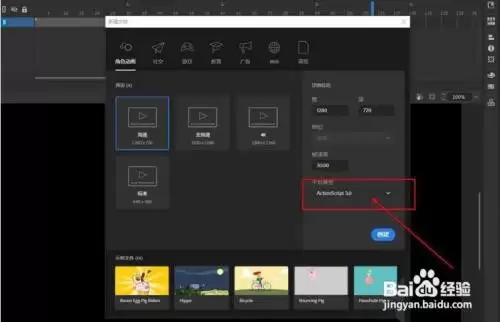
第二步:统一图片尺寸并放置
接下来,把要用的图片统一处理成相同尺寸。这样做出来的轮播才整齐。
拖一张图片到舞台中央,摆正位置。

第三步:转换为元件
右键点击这张图,选择“转换为元件”。这一步是为了让图片能够被重复利用和做动画。
在弹出的对话框里,类型选择“图形”,然后点确定。

第四步:快速复制元件
按住键盘上的Alt键,用鼠标拖动这个元件,就能快速复制出一份同样大小的图片。这样比复制粘贴更直观,位置也更好控制。

第五步:合并为整体元件
同时选中这两个元件(可以用Shift键多选),再次右键,选择“转换为图形元件”。这样它们就合并成一个整体的元件了,方便后续做补间动画。

第六步:延长时间轴并设置关键帧
把时间轴延长到500帧——帧数越多,动画越缓慢平滑。
在第500帧的位置插入关键帧(按F6键),这样动画的终点就确定了。
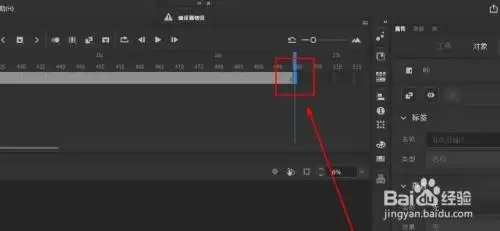
第七步:创建传统补间
在中间任意一帧(比如第1帧到第500帧之间的位置)右键,选择“创建传统补间”。Animate会自动生成从起点到终点的移动动画。

第八步:优化动画结尾
最后一个小技巧:在第499帧插入关键帧,然后删除第500帧。
这样做的目的是让动画在最后一帧前停住,避免轮播到尽头时出现跳闪——更流畅。


免责声明:文中图文均来自网络,如有侵权请联系删除,心愿游戏发布此文仅为传递信息,不代表心愿游戏认同其观点或证实其描述。
相关文章
更多-
- MIX滤镜大师稻壳浮雕效果教程:一键打造艺术质感
- 时间:2026-08-27
-

- Imageready制作GIF动画详细步骤教程
- 时间:2026-08-23
-
- BMP转JPG格式转换方法大全
- 时间:2026-08-16
-

- 绿叶修图怎样完成局部修图
- 时间:2026-08-10
-

- 通义万象图片局部重绘修改功能支持情况
- 时间:2026-07-24
-
- 小燕工具箱官网地址查询方法及官方入口详解
- 时间:2026-07-19
-

- 图片编辑助理网页版入口与使用教程
- 时间:2026-07-16
-
- 火烧云手机版抠图拼接更换图片背景教程
- 时间:2026-07-14
精选合集
更多大家都在玩
大家都在看
更多-

- 2026年9月17日小鸡庄园答案
- 时间:2026-09-16
-
- 蚂蚁庄园今日答案2026年9月17日
- 时间:2026-09-16
-
- 蚂蚁庄园小课堂今日最新答案2026年9月17日
- 时间:2026-09-16
-
- 蚂蚁庄园小鸡答题今日答案2026年9月17日
- 时间:2026-09-16
-
- 褪黑素主要由人体哪个器官分泌 蚂蚁庄园今日答案9.17
- 时间:2026-09-16
-
- 蚂蚁庄园今天答题答案2026年9月17日
- 时间:2026-09-16
-
- 蚂蚁庄园答题今日答案2026年9月17日
- 时间:2026-09-16
-
- 研学旅游指导师的核心服务对象是 蚂蚁新村今日答案2026.9.16
- 时间:2026-09-16