IntelliJ IDEA创建Web工程并运行步骤
时间:2026-07-17 | 作者:318050 | 阅读:0很多人在刚开始接触 IntelliJ IDEA 时,尤其是从 Eclipse 迁移过来的开发者,常常会被它的项目概念绕晕。下面就把使用 IDEA 创建并运行大数据 Web 项目的完整流程走一遍,边操作边把关键概念也捋清楚。
第一步:新建 Web 项目
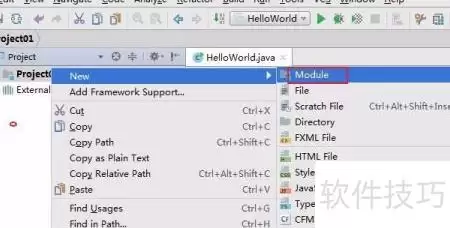
操作很简单:在工程栏空白处新建模块,但别急着点确认——这里有个概念需要先澄清。
理解 IDEA 的项目与模块
在 IntelliJ IDEA 中,“项目(Project)”的地位和 Eclipse 中的项目完全不是一回事。
IDEA 里的 Project 其实就相当于 Eclipse 的工作空间(Workspace)。 而 IDEA 里的 Module 才是你真正用来写代码的单个项目。
这种差异对初学者来说是个不小的坑。尤其是习惯了在 Eclipse 里把多个项目塞进同一个工作空间、在一个窗口里切换管理的人。 刚用 IDEA 时,自然会期待类似的操作手感。但 IDEA 的理念完全不同:
- 每个 Project 都是独立运行的,打开一个 Project 就会自动新开一个窗口。
- 不支持像 Eclipse 那样在一个窗口里集成多个独立项目。
刚开始确实要适应一下,但这种隔离设计其实能避免配置相互干扰,让开发环境更清爽、更稳定。想同时搞多个项目?开多个窗口就行,互不干扰。

新建模块时勾选 Web 选项
概念搞清楚了,回到操作:新建模块时,务必勾选上 Web Application 选项,这样才能成功创建 Web 项目。

设置 Web 工程名称时,记得把 Content root 和模块文件存储路径调整到位,否则项目结构会跑偏。
修改 index.jsp 体验代码提示
项目创建完成后,结构会像下图这样呈现。紧接着打开 index.jsp 文件,改几行内容试试——IDEA 的代码提示能力,比 Eclipse 强得不是一星半点。


将工程部署到 Tomcat
接下来要把工程部署到 Tomcat。方法有好几种,这里介绍一种最简洁高效的。跟着截图走就行:


嘉善Web项目,输入自定义的应用名称,然后点击应用。接着切到 Server 项,就会看到刚刚设置的应用名称已经显示在里面了。

点击确定,然后运行之前创建的 index.jsp 文件,页面就出来了。


谨慎处理 Tomcat 关闭细节
最后一步:谨慎处理细节。Tomcat 启动后,会显示运行状态信息。注意那个红框区域——第一次点击只是断开连接,服务器并没有关闭。 需要再点一次,直到停止按钮变成灰色,才确认服务器已经完全关闭。

整个过程就是这样。关键是把 IDEA 的项目概念和 Eclipse 的区别记牢,后面的操作就顺了。

来源:整理自互联网
免责声明:文中图文均来自网络,如有侵权请联系删除,心愿游戏发布此文仅为传递信息,不代表心愿游戏认同其观点或证实其描述。
相关文章
更多-
- Ontology并非新概念 20年前就已存在 别盲目跟风
- 时间:2026-07-25
-
- 阿里云OSS跨区域数据备份从原理到实战教程
- 时间:2026-07-20
-

- 年时尚网站建设方案完整解析
- 时间:2026-07-20
-

- 赵云与阿斗无限体力攻略教程
- 时间:2026-07-19
-
- 免费BI工具推荐与选型核心标准
- 时间:2026-07-19
-

- 智学网官网登录入口与网页版登录指南
- 时间:2026-07-10
-

- 宜人优选指纹开启设置教程
- 时间:2026-07-04
-

- 宜人优选指纹停用详细步骤
- 时间:2026-07-04
精选合集
更多大家都在玩
热门话题
大家都在看
更多-

- iOS 13.5.1电池续航差是电池耗电问题吗
- 时间:2026-07-25
-

- 苹果教育优惠开启 附购买攻略
- 时间:2026-07-25
-

- 苹果iOS 14 beta 2 测试版主要更新内容:除细节变化外修复多项Bug
- 时间:2026-07-25
-

- iOS 14 beta 2 是否解决内存占用过多问题?
- 时间:2026-07-25
-

- 受欢迎的奥特曼游戏有哪些
- 时间:2026-07-25
-

- iOS 14信息应用5大更新变化
- 时间:2026-07-25
-

- iOS 14正式版上线时间公布 官方全新介绍
- 时间:2026-07-25
-

- 最新苹果iOS 14 Beta 2版本更新内容全解析与升级教程
- 时间:2026-07-25