阿里云Qoder CN(原通义灵码)全平台安装教程
时间:2026-07-18 | 作者:318050 | 阅读:0Qoder CN(原通义灵码)提供了两种入手方式:一是直接下载开箱即用的专用IDE,二是在现有开发工具里装个插件。选哪种都行,装完登录账号就能上手。
插件方面,JetBrains全家桶和VS Code都能支持。下面直接说正题,看怎么装。

Qoder CN IDE 客户端下载安装
如果懒得折腾插件配置,直接拿Qoder CN IDE是最省事的。它把智能编码能力一股脑集成好了,装上就能用,不需要额外装插件。
适用系统:Windows 10/11(x64)、macOS 11.0、Linux x64(.deb/.rpm)或更新版本。
下载地址:https://qoder.com.cn/download
JetBrains IDEs 插件
本节针对在macOS、Windows或Linux上跑JetBrains系列IDE的同学。
步骤 1:准备工作
系统方面,Windows 7及以上、macOS、Linux都行。IDE版本至少得是2020.3及以上。
兼容的IDE名单挺长,包括:
- IntelliJ IDEA(旗舰版、社区版、教育版)
- Android Studio
- CLion
- GoLand
- PhpStorm
- PyCharm(专业版、社区版、教育版)
- Rider
- RubyMine
- RustRover
- WebStorm……
基本上主流的都在列。如果需要确认更多IDE兼容情况,可以参考JetBrains IDE工具查找器。
步骤 2:在 JetBrains IDEs 中安装Qoder CN
这里以IntelliJ IDEA为例,其他IDE操作逻辑一样。
方法 1:从插件市场安装
打开IntelliJ IDEA的设置窗口,进插件市场搜“Qoder CN”,找到后点击安装。装完记得重启IDE。
方法 2:下载安装包安装
点击下方链接,下载JetBrains IDEs用的zip安装包:
Qoder CN - JetBrains
下载完后,打开IntelliJ IDEA的设置,进入插件管理,在设置下拉菜单里选“从本地安装插件”,选择刚才下的zip文件安装。装完重启IDE。
步骤 3:登录并开启智能编码之旅
重启后,点击侧边导航的Qoder CN图标,在助手窗口点登录。页面跳转后完成登录,就能在IDE里开始用了。登录的具体操作可以参考“安装和登录”文档。
VS Code 插件
本节面向用Visual Studio Code的同学,同样支持macOS、Windows或Linux。
步骤 1:准备工作
系统要求一样:Windows 7及以上、macOS、Linux。VS Code版本至少1.68.0及以上。
步骤 2:在 Visual Studio Code 中安装Qoder CN
方法 1:从插件市场安装
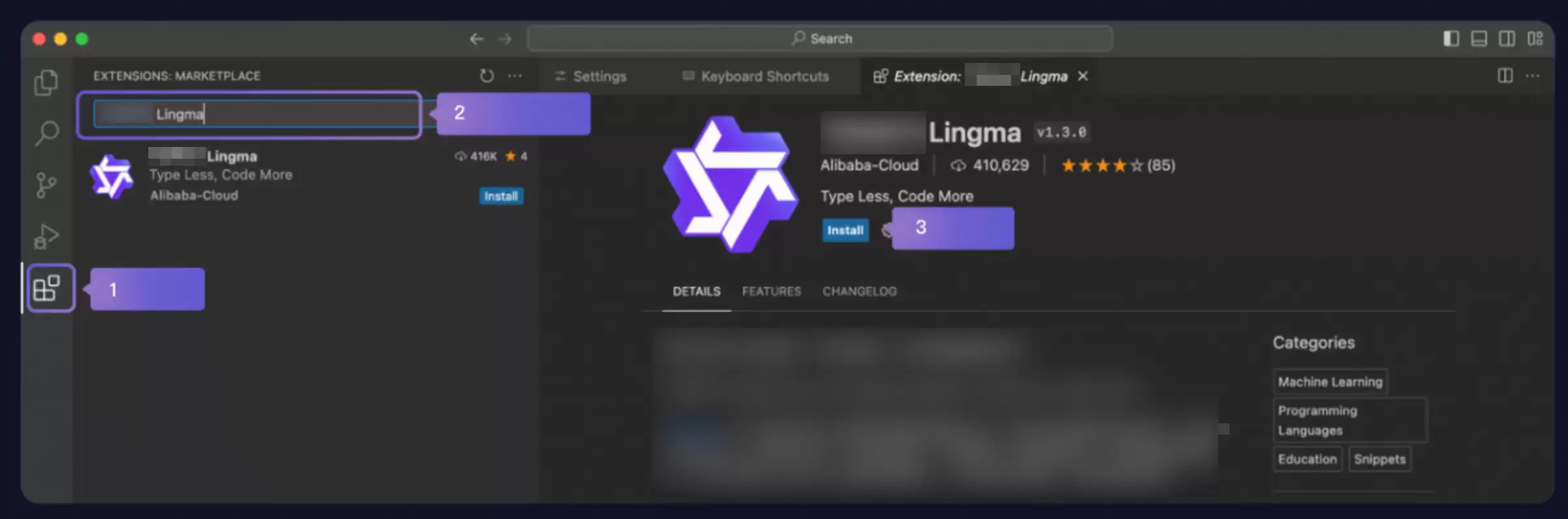
打开VS Code的扩展窗口,搜“Qoder CN”,找到后点安装。装完重启VS Code。
方法 2:下载安装包安装
1. 点击下方链接,下载VS Code用的VSIX安装包:
Qoder CN - VS Code
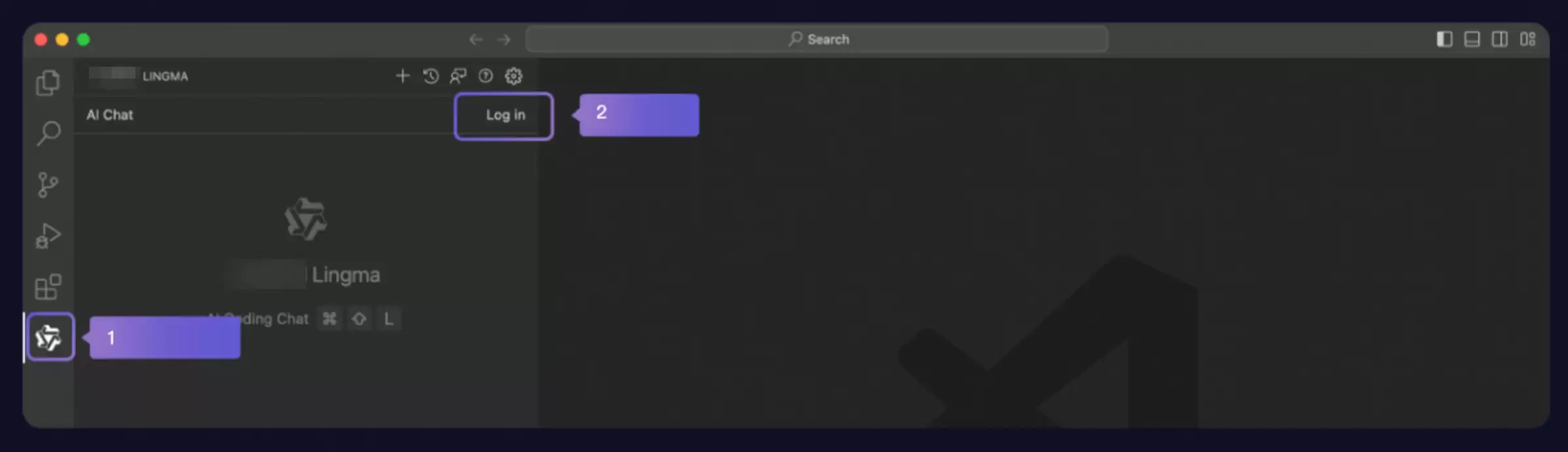
2. 下载完成后,打开VS Code,点扩展,再点更多按钮(三个点),在下拉菜单里选“从VSIX安装”,选择下载好的VSIX文件安装。
3. 安装完成后重启VS Code。
步骤 3:登录并开启智能编码之旅
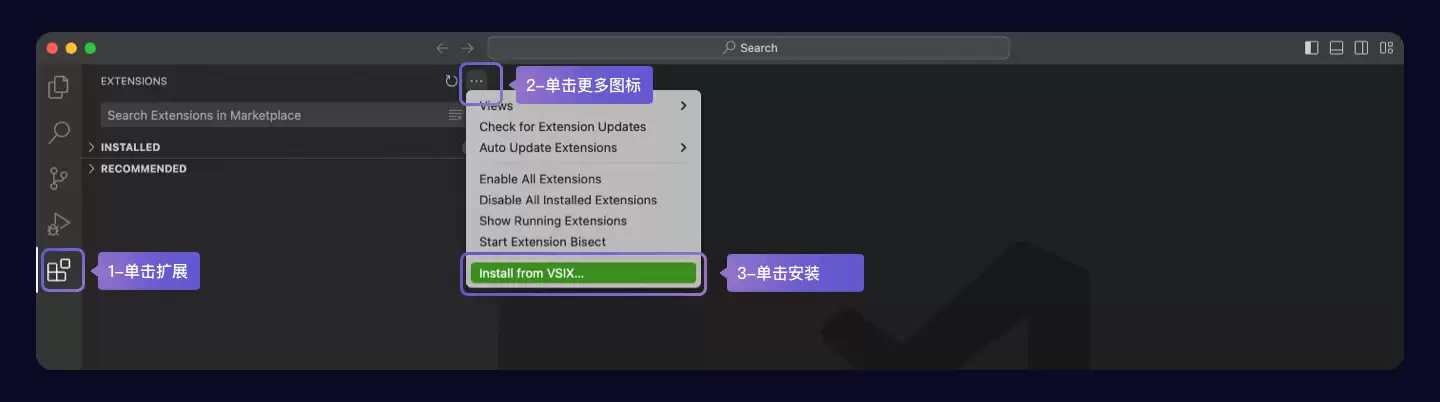
1. 重启VS Code后,点击侧边导航的Qoder CN图标,在助手窗口点登录。
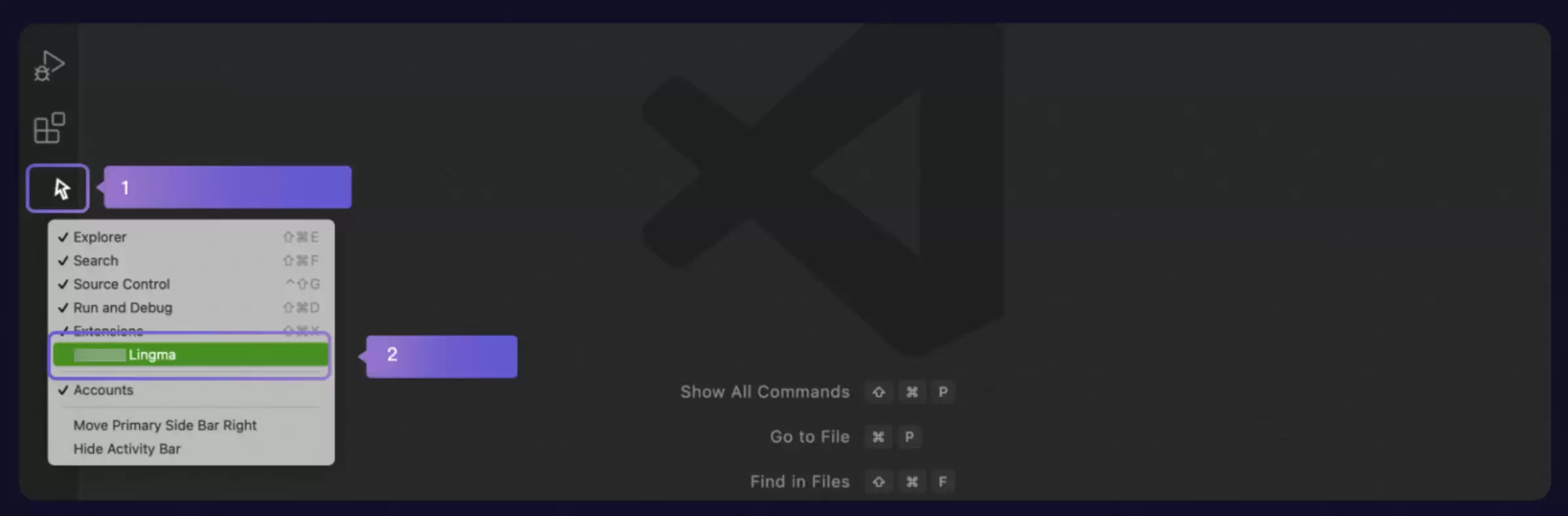
如果侧边导航没找到Qoder CN入口,可以在导航区域右键,勾选“Qoder CN”,就能把它显示出来。
2. 点击登录后,跳转到登录页面,完成登录就可以开始使用了。登录细节同样可以参考“安装和登录”文档。

来源:整理自互联网
免责声明:文中图文均来自网络,如有侵权请联系删除,心愿游戏发布此文仅为传递信息,不代表心愿游戏认同其观点或证实其描述。
相关文章
更多-

- 微软正式宣布严厉打击所有Windows盗版KMS激活行为
- 时间:2026-07-25
-
- Windows 11安装JDK 8环境配置常见问题解析
- 时间:2026-07-25
-

- 迅雷17 Windows尝鲜版 界面焕新无捆绑 云盘秒播
- 时间:2026-07-24
-
- Windows下SQLite数据库安装配置与使用指南
- 时间:2026-07-23
-
- 为什么Safari浏览器无法同步书签到Windows版iCloud插件的原因
- 时间:2026-07-23
-

- 消息称HMD开发WP风格磁贴UI有望首搭Lumia复刻机
- 时间:2026-07-23
-
- 从零开始手把手Windows系统下Claude Code安装与WSL配置详细指南
- 时间:2026-07-22
-
- Ollama Windows卸载与模型文件清理教程
- 时间:2026-07-22
精选合集
更多大家都在玩
热门话题
大家都在看
更多-

- iOS 13.5.1电池续航差是电池耗电问题吗
- 时间:2026-07-25
-

- 苹果教育优惠开启 附购买攻略
- 时间:2026-07-25
-

- 苹果iOS 14 beta 2 测试版主要更新内容:除细节变化外修复多项Bug
- 时间:2026-07-25
-

- iOS 14 beta 2 是否解决内存占用过多问题?
- 时间:2026-07-25
-

- 受欢迎的奥特曼游戏有哪些
- 时间:2026-07-25
-

- iOS 14信息应用5大更新变化
- 时间:2026-07-25
-

- iOS 14正式版上线时间公布 官方全新介绍
- 时间:2026-07-25
-

- 最新苹果iOS 14 Beta 2版本更新内容全解析与升级教程
- 时间:2026-07-25