VSCode与JetBrains安装Qoder CN插件及登录使用教程
时间:2026-07-18 | 作者:宇宙开黑者 | 阅读:0
Qoder CN IDE 客户端下载安装
如果追求开箱即用的体验,直接下载 Qoder CN IDE 是最简洁的方式。它全面集成了智能编码助手的能力,无需额外安装插件,就能获得高效的编程支持。
- 适用操作系统:Windows 10/11(x64)、macOS 11.0、Linux x64 (.deb/.rpm) 或更新版本
- 下载地址:https://qoder.com.cn/download
JetBrains IDEs 插件
以下安装步骤适用于 macOS、Windows 或 Linux 下的 JetBrains IDEs。
步骤 1:准备工作
- 操作系统:Windows 7 及以上、macOS、Linux
- IDE 版本:下载并安装兼容的 JetBrains IDEs 2020.3 及以上版本。Qoder CN 与以下 IDE 兼容:IntelliJ IDEA(旗舰版、社区版、教育版)、Android Studio、CLion、GoLand、PhpStorm、PyCharm(专业版、社区版、教育版)、Rider、RubyMine、RustRover、WebStorm 等。更多细节可参阅 JetBrains IDE 工具查找器。
步骤 2:在 JetBrains IDEs 中安装 Qoder CN
以在 IntelliJ IDEA 中安装为例,有两种方法可选。
方法 1:从插件市场安装
打开 IntelliJ IDEA 设置窗口,在插件市场中搜索“Qoder CN”,找到后单击安装。安装完成后,重启 IDE 即可。
方法 2:下载安装包安装
下载 JetBrains IDEs 的 zip 安装包( Qoder CN - JetBrains)。下载完成后,打开 IntelliJ IDEA,进入插件管理,在设置下拉菜单中单击“从本地安装插件”,选择下载的 zip 文件后安装。安装完成后,请重启 IntelliJ IDEA。
步骤 3:登录并开启智能编码之旅
重启 IntelliJ IDEA 后,单击侧边导航的 Qoder CN,在助手窗口中单击登录按钮。系统将跳转至登录页面,完成登录后即可进入 IDE 客户端开始使用。
VS Code 插件
本安装步骤适用于 macOS、Windows 或 Linux 下的 Visual Studio Code。
步骤 1:准备工作
- 操作系统:Windows 7 及以上、macOS、Linux
- VS Code 版本:下载并安装 Visual Studio Code 1.68.0 及以上版本
步骤 2:在 Visual Studio Code 中安装 Qoder CN
方法 1:从插件市场安装
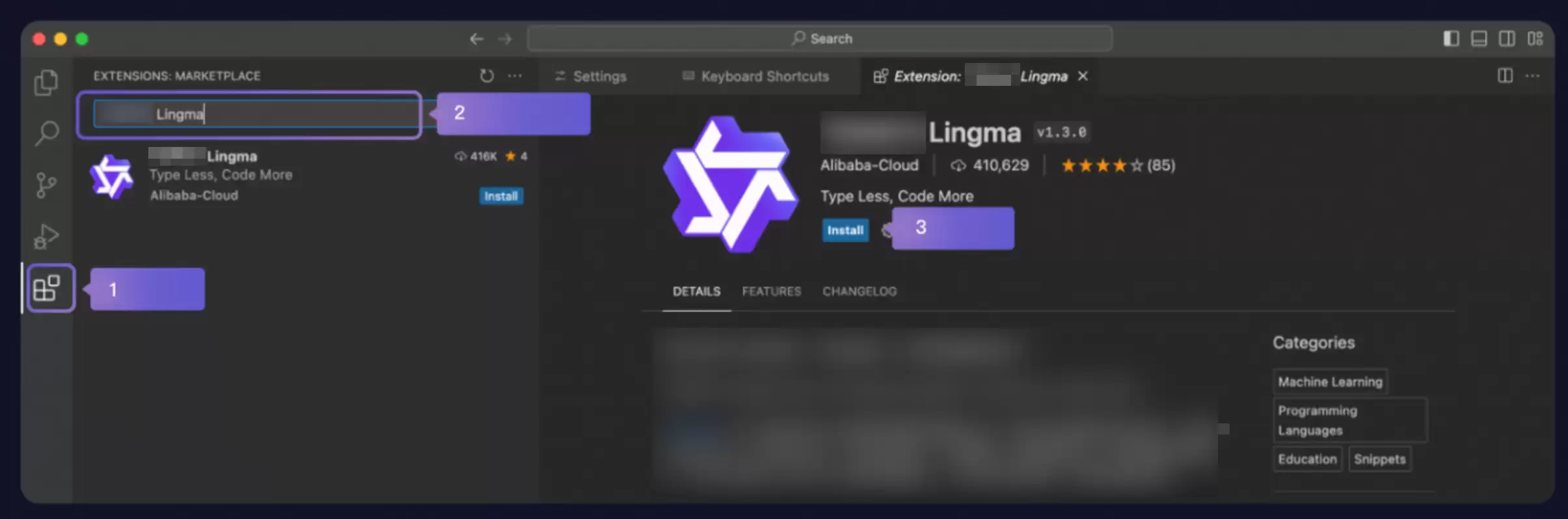
打开 Visual Studio Code 扩展窗口,搜索“Qoder CN”,找到后单击安装。安装完成后,重启 VS Code 即可。
方法 2:下载安装包安装
- 下载 Visual Studio Code 的 VSIX 安装包( Qoder CN-VS Code)。
- 下载完成后,打开 VS Code,单击扩展,再单击更多按钮,在下拉菜单中选择“从 VSIX 安装”,选择下载的 VSIX 文件后安装。
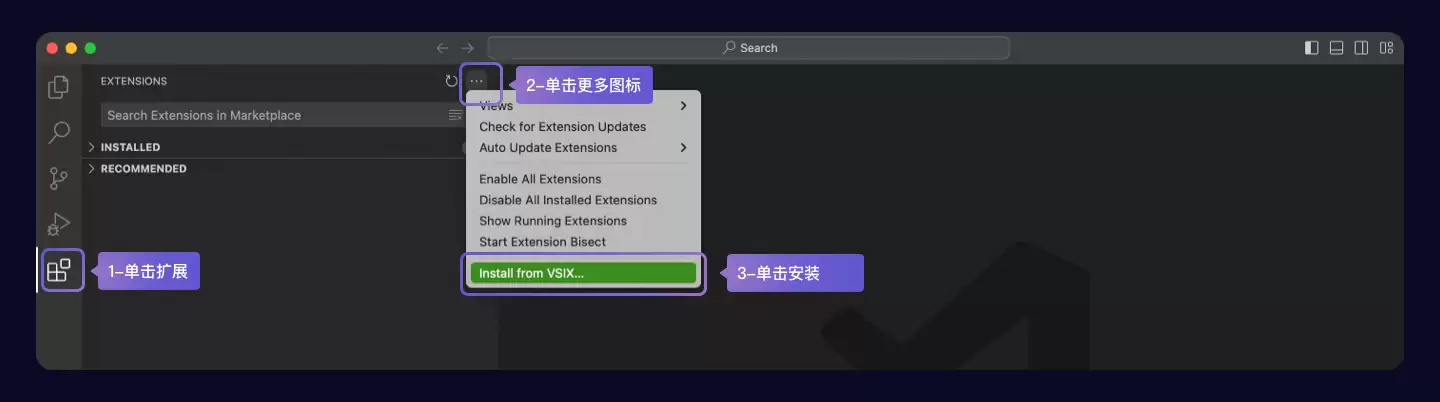
3. 安装完成后,请重启 VS Code。
步骤 3:登录并开启智能编码之旅
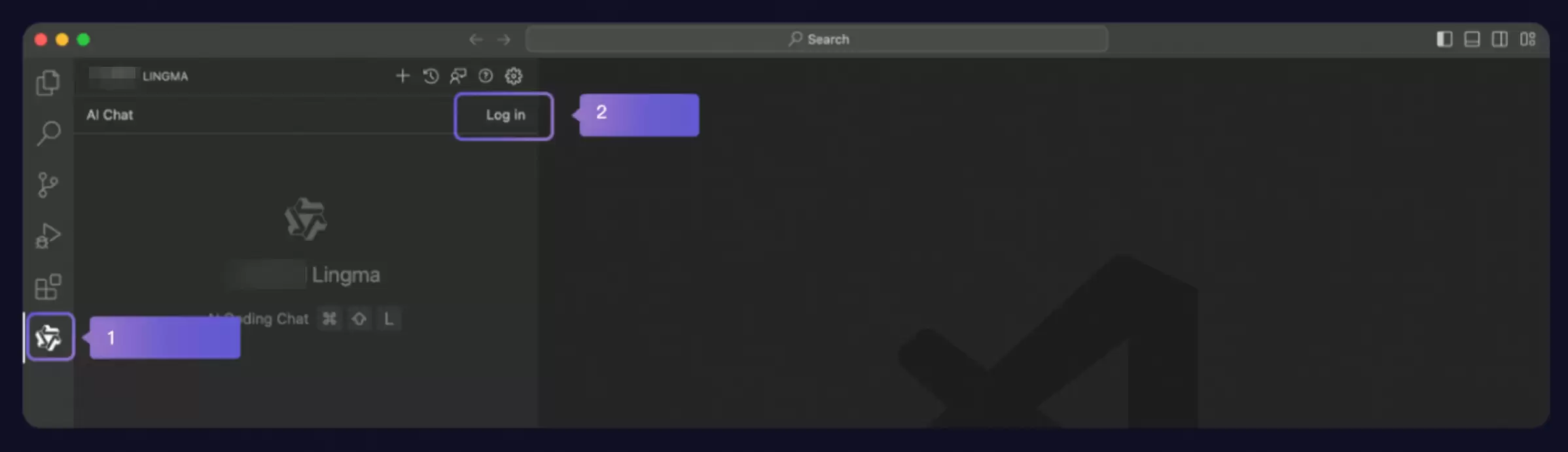
- 重启 VS Code 后,单击侧边导航的 Qoder CN,在助手窗口中单击登录按钮。
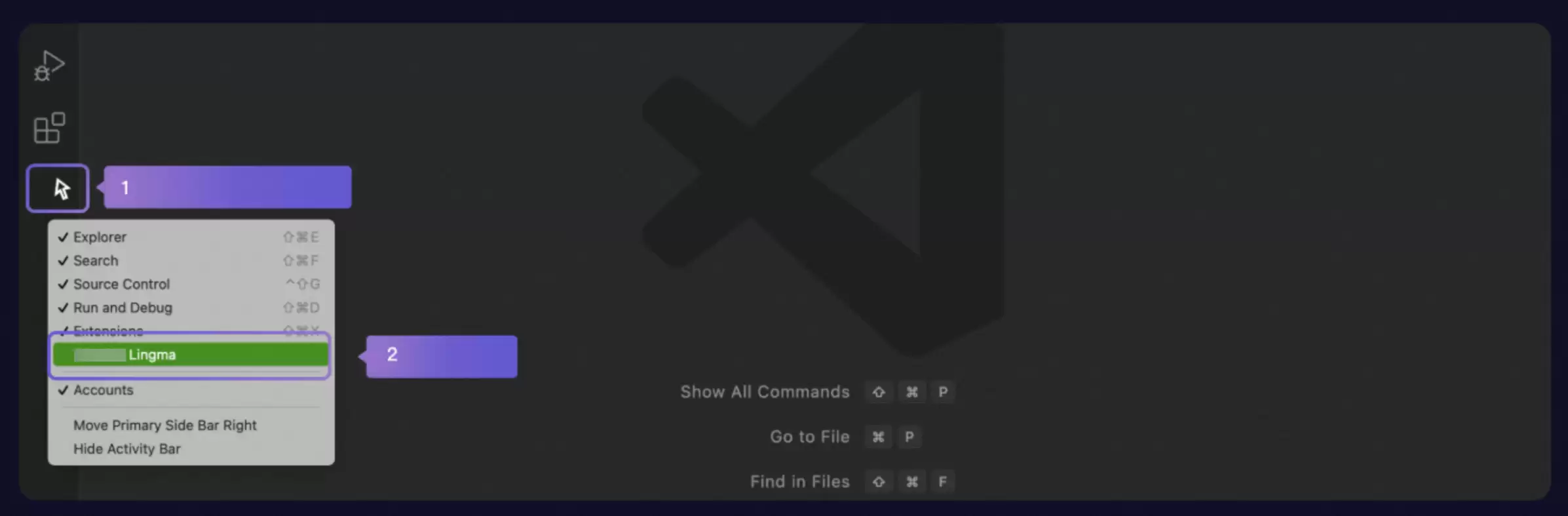
如果安装后侧边导航上找不到 Qoder CN 入口,可以鼠标聚焦在侧边导航后右键查看,勾选 Qoder CN 即可将插件入口配置到侧边导航上。
2. 单击登录后,系统将跳转至登录页面,完成登录后即可进入 IDE 客户端开始使用。登录相关具体操作,可参考官方文档中的“安装和登录”部分。

免责声明:文中图文均来自网络,如有侵权请联系删除,心愿游戏发布此文仅为传递信息,不代表心愿游戏认同其观点或证实其描述。
相关文章
更多-
- Mellum2混合专家模型解析:JetBrains开源AI项目介绍
- 时间:2026-08-21
-

- 智源清华Brainμ登上Science揭示记忆与睡眠调控神经机制
- 时间:2026-08-18
-

- 智源研究院发布的全新通用世界基础模型悟界·RoboBrain Orca
- 时间:2026-07-21
-

- 阿里云Qoder CN官方安装指南:客户端与全系列插件配置
- 时间:2026-07-18
-

- Qoder CN安装教程:独立IDE与VS/JetBrains插件
- 时间:2026-07-18
-

- Qoder CN安装教程:独立IDE、JetBrains、VSCode插件
- 时间:2026-07-18
-

- Qoder CN完整安装教程:独立IDE、JetBrains、VSCode插件分步指南
- 时间:2026-07-18
精选合集
更多大家都在玩
热门话题
大家都在看
更多-

- 精浓度越高消毒效果越好吗
- 时间:2026-09-22
-
- 蚂蚁庄园每日答题答案2026年9月23日
- 时间:2026-09-22
-
- “秋高气爽”主要是由于秋季空气中哪种成分减少 蚂蚁庄园今日答案9月23日
- 时间:2026-09-22
-
- 农谚“一场秋雨一场寒”描述的是秋季哪种天气现象 蚂蚁庄园今日答案9.23
- 时间:2026-09-22
-
- 蚂蚁庄园今天答题答案2026年9月23日
- 时间:2026-09-22
-
- 蚂蚁庄园答题今日答案2026年9月23日
- 时间:2026-09-22
-
- 蚂蚁庄园小课堂2026年9月23日最新题目答案
- 时间:2026-09-22
-
- 小鸡答题今天的答案是什么2026年9月23日
- 时间:2026-09-22