如何设置PPT幻灯片切换效果增强层次感
时间:2026-07-18 | 作者:云端旅人 | 阅读:0想让PPT翻页更有层次感?其实不需要太多花哨的操作,直接从顶部的「切换」选项卡入手就能搞定。关键不在于用了多少种效果,而是要让章节、重点页和普通内容页的翻页节奏拉开差别——这才是让观众跟着你的思路走的核心技巧。
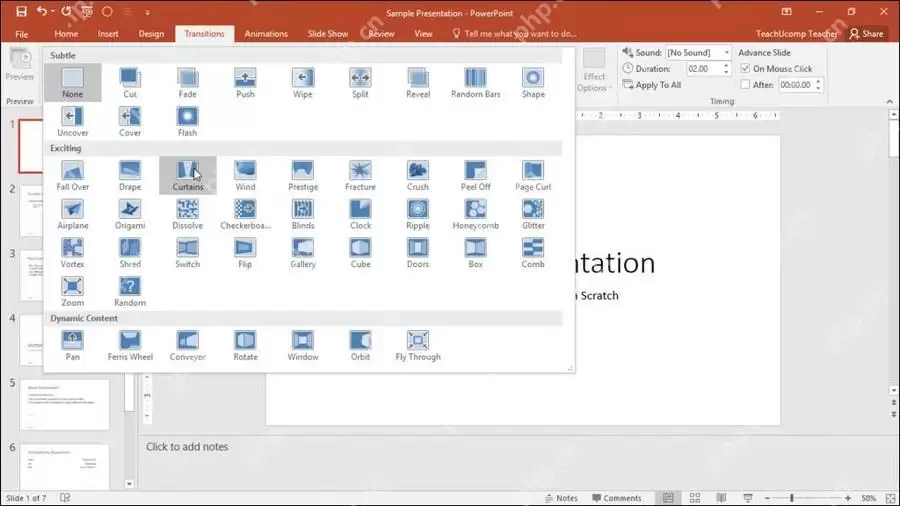
第一步:选中需要设置切换的幻灯片
先把要操作的幻灯片找出来。在左侧缩略图栏点选就行:
- 只想改单页,单独点选;
- 想给整个章节统一翻页节奏,按住Shift选连续页面,或者用Ctrl挑不连续的页面。
选好调整范围再设效果,省得后面一页页重复改,效率高不少。
第二步:在“切换”里选择合适效果
进到「切换」选项卡,淡出、推入、擦除、分割、显示这些效果都排着队。
正式汇报用的PPT,选淡出、推入这类干净利落的就好。章节页的过渡可以稍微醒目一点,有点仪式感。普通内容页就尽量低调。
每页都用花里胡哨的切换,观众的注意力全被动画勾走,内容的层次感反而冲没了——这通常是新手容易踩的坑。

第三步:用效果选项控制方向
部分效果点开「效果选项」,还能调整过渡方向:从左、从右、从上、从下。
做流程说明时,左右推进更贴合内容顺序。章节之间用淡入淡出,观感更稳。
过渡方向和内容逻辑对齐。比如时间线从左到右,切换方向也尽量设成从左到右,观众潜意识里会觉得更自然。
第四步:调整持续时间和换片方式
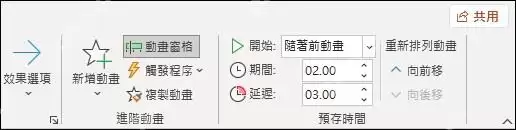
选项卡右侧就能调「持续时间」,还能选「单击鼠标时换页」或「设置自动换片时间」。
现场演讲的PPT,默认用鼠标单击换页最稳妥,不怕翻车。展架或循环播放的演示页,再按需求设自动换片秒数。
切换时长别拉太长,普通页面控制在0.5到1秒就够清爽利落。拖到2秒以上,观众容易以为卡住了。
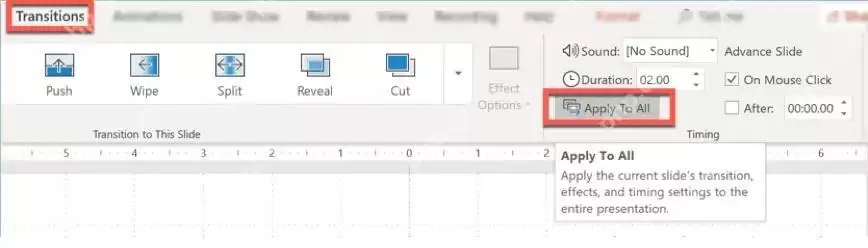
第五步:需要统一时再点击应用到全部
整套PPT想走统一的极简风格,调好当前页的切换参数后,直接点「应用到全部」就行。
不同章节需要拉开层次感,就别一键套全页:单独给章节页设辨识度高一点的切换效果,普通内容页保持淡过渡甚至不设效果。既有节奏变化,也不会显得乱。
全部设完按F5从头放映,或者从当前页开始放,连续翻几页顺一遍效果。只要切换能帮观众明确感知到「进新章节了」「重点内容出来了」「内容在往下走」,就完全够用。要是每翻一页都让人分心,直接把效果降级成最基础的淡出,或者干脆关掉切换效果,反而更清爽。

免责声明:文中图文均来自网络,如有侵权请联系删除,心愿游戏发布此文仅为传递信息,不代表心愿游戏认同其观点或证实其描述。
相关文章
更多-

- 制作PPT软件有哪些 模板全面又好用的PPT制作软件推荐
- 时间:2026-08-18
-

- PPT设置主要监视器的详细步骤
- 时间:2026-07-27
-

- 自动生成PPT的软件及实用APP工具推荐
- 时间:2026-07-25
-

- 自动生成PPT的热门软件和APP推荐
- 时间:2026-07-25
-
- PPT 2016淡入淡出切换效果设置教程
- 时间:2026-07-16
-

- 年PPT软件推荐:功能全面满足不同需求
- 时间:2026-07-10
-
- 年功能全面高效易用的PPT制作软件精选推荐
- 时间:2026-07-09
-
- 有哪些免费且模板多样的PPT制作软件值得推荐
- 时间:2026-07-07
精选合集
更多大家都在玩
大家都在看
更多-

- 糖尿病完全不能吃糖吗
- 时间:2026-09-15
-
- 蚂蚁庄园小课堂2026年9月16日最新题目答案
- 时间:2026-09-15
-
- 小鸡答题今天的答案是什么2026年9月16日
- 时间:2026-09-15
-
- 蚂蚁庄园每日答题答案2026年9月16日
- 时间:2026-09-15
-
- 以下哪种粮食是酿造绍兴黄酒的主要原料 蚂蚁庄园今日答案9月16日
- 时间:2026-09-15
-
- 劝学名句“及时当勉励,岁月不待人”出自哪位诗人 蚂蚁庄园今日答案9.16
- 时间:2026-09-15
-
- 蚂蚁庄园今天答题答案2026年9月16日
- 时间:2026-09-15
-
- 蚂蚁庄园答题今日答案2026年9月16日
- 时间:2026-09-15