PPT设置主要监视器的详细步骤
时间:2026-07-27 | 作者:风起客 | 阅读:0对于经常需要做演示的职场人来说,PPT的放映效果直接关系到沟通的成败。尤其是在连接了多个显示器的复杂环境下,如何确保演讲者视图和观众视图各就各位?指定“主监视器”就成了一个关键操作。今天,我们就把这个看似微小、实则影响流畅度的设置步骤,掰开揉碎了讲清楚。
整个操作流程非常直观,核心就在于“幻灯片放映”设置面板里的一个选项。下面通过图文结合的方式,一步步来看。
首先,打开你的PowerPoint,并新建或打开一份演示文稿。

操作步骤详解
第一步:找到“幻灯片放映”选项卡
将视线移到软件顶部的菜单栏。这里汇聚了所有核心功能。找到“幻灯片放映”这个选项卡,并点击它。
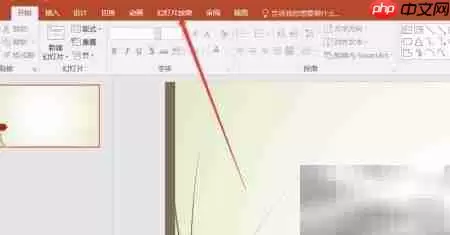
第二步:点击“设置幻灯片放映”
在“幻灯片放映”选项卡的功能区里,找到并点击“设置幻灯片放映”命令。这个按钮是进入多显示器配置的核心入口。
点击之后,会弹出一个名为“设置放映方式”的对话框。我们的目标就在这个对话框里。
第三步:找到“幻灯片放映监视器”选项
在弹出的对话框中,找到“幻灯片放映监视器”这一项。它的右侧有一个下拉按钮。点击这个下拉按钮,会列出你电脑当前连接的所有可用显示器。

第四步:选择“主要监视器”
从展开的列表中选择“主要监视器”。这个选项通常对应你操作系统(如Windows)中设定的主显示器。选择它,就意味着告诉PPT:“请将全屏放映的画面,默认显示在我指定的这个主屏幕上。”

第五步:保存并应用配置
别忘了点击对话框底部的“确定”按钮,来保存并应用刚才的配置。

完成以上设置后,当你下次再按下F5或“从头开始放映”时,PPT的全屏画面就会稳稳地出现在你刚才指定的主显示器上。这对于需要同时操作演讲者视图(在副屏)和控制演示节奏的场景来说,无疑大大提升了可靠性和流畅度。
说到底,技术操作的目的是为了更顺畅地表达。提前花一分钟做好这个设置,就能避免在重要演示时手忙脚乱地切换屏幕,让注意力完全回归到你的内容和听众身上。希望这个简单的指南能帮你扫清一个小障碍。

免责声明:文中图文均来自网络,如有侵权请联系删除,心愿游戏发布此文仅为传递信息,不代表心愿游戏认同其观点或证实其描述。
相关文章
更多-

- 制作PPT软件有哪些 模板全面又好用的PPT制作软件推荐
- 时间:2026-08-18
-

- 自动生成PPT的软件及实用APP工具推荐
- 时间:2026-07-25
-

- 自动生成PPT的热门软件和APP推荐
- 时间:2026-07-25
-
- 如何设置PPT幻灯片切换效果增强层次感
- 时间:2026-07-18
-
- PPT 2016淡入淡出切换效果设置教程
- 时间:2026-07-16
-

- 年PPT软件推荐:功能全面满足不同需求
- 时间:2026-07-10
-
- 年功能全面高效易用的PPT制作软件精选推荐
- 时间:2026-07-09
-
- 有哪些免费且模板多样的PPT制作软件值得推荐
- 时间:2026-07-07
精选合集
更多大家都在玩
大家都在看
更多-

- 糖尿病完全不能吃糖吗
- 时间:2026-09-15
-
- 蚂蚁庄园小课堂2026年9月16日最新题目答案
- 时间:2026-09-15
-
- 小鸡答题今天的答案是什么2026年9月16日
- 时间:2026-09-15
-
- 蚂蚁庄园每日答题答案2026年9月16日
- 时间:2026-09-15
-
- 以下哪种粮食是酿造绍兴黄酒的主要原料 蚂蚁庄园今日答案9月16日
- 时间:2026-09-15
-
- 劝学名句“及时当勉励,岁月不待人”出自哪位诗人 蚂蚁庄园今日答案9.16
- 时间:2026-09-15
-
- 蚂蚁庄园今天答题答案2026年9月16日
- 时间:2026-09-15
-
- 蚂蚁庄园答题今日答案2026年9月16日
- 时间:2026-09-15