Photoshop字体丢失的解决方法
时间:2026-07-18 | 作者:电竞小硕 | 阅读:0Photoshop字体丢失怎么办
打开素材,确认字体丢失
打开Photoshop,加载一个准备好的素材文件。系统突然弹窗提示“丢失字体”——这事估计不少设计师都遇到过。别慌,点确定,先把素材打开再说。
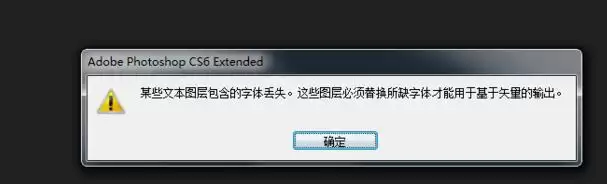
在图层面板中快速定位
进入界面之后,留意右侧的图层面板。那些图层名称前面带感叹号的,就是用了丢失字体的图层。一眼就能认出来。
双击这个带感叹号的图层。Photoshop会弹出对话框,问你要不要用其他字体来替换,同时也会告诉你具体缺失的是哪种字体。
这里有个关键操作:选择“取消”,不要点替换。因为一旦点替换,原来的文字排布、样式可能就全变了。我们要的是安装回原始字体。
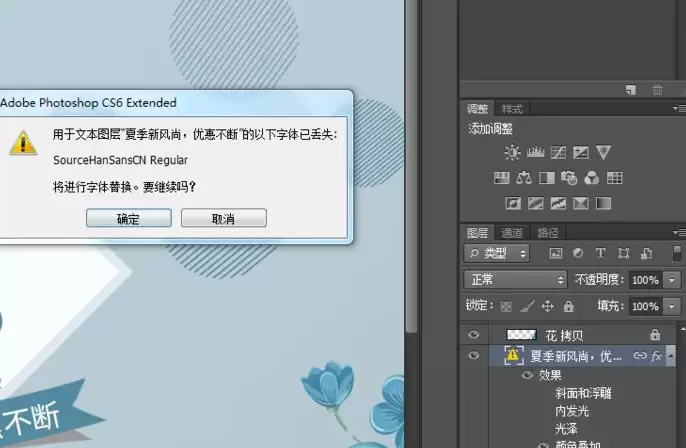
记住缺失字体名称,下载对应文件
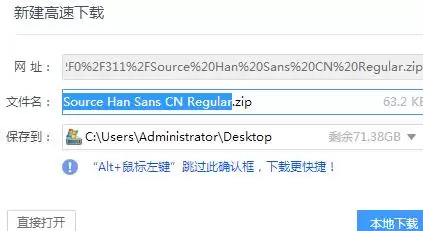
比如这个案例中,缺失的是“SourceHanSansCN Regular”这款字体。记下这个名称,然后去网上搜索并下载它。

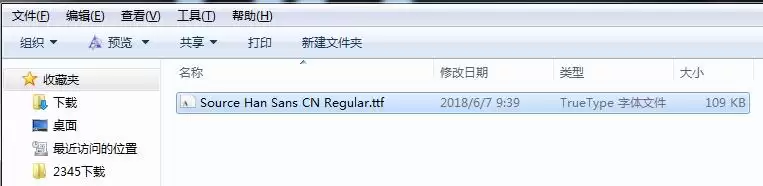
下载下来的通常是一个压缩包,解压之后就能看到TTF格式的字体文件——这就是我们要的东西。
安装字体:根据系统版本选择方法
接下来分两种情况。
- Windows 7 或更高版本:直接双击打开TTF文件。左上角会有一个“安装”按钮,点一下就开始安装了。等进度条走完,系统字体库就更新完毕。

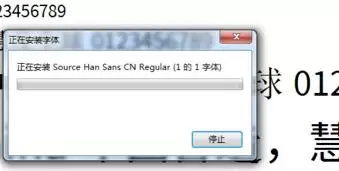
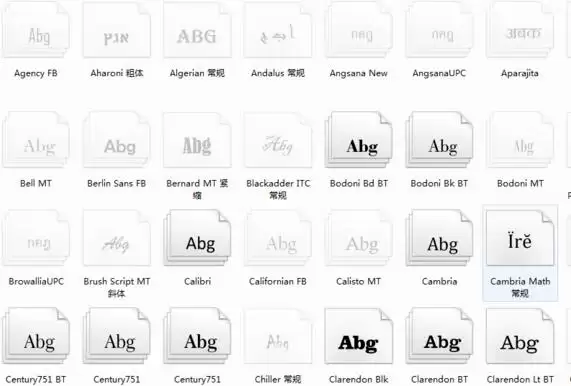
- Windows XP 或更老系统:操作稍微手动一点。打开C盘下的
C:WindowsFonts文件夹——这是系统用来存放所有字体的地方。直接把刚才的TTF文件拖进去,就完成安装了。
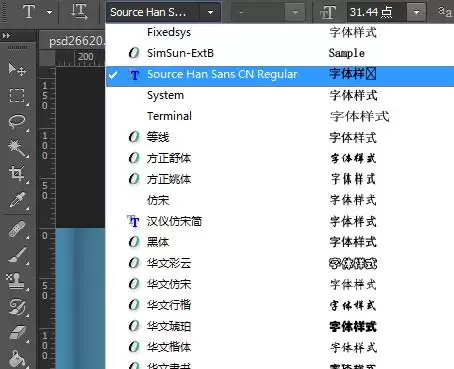
重启Photoshop,让字体生效
字体装好之后,务必要做一步:完全关闭Photoshop程序。然后重新启动Photoshop。这样一来,新安装的字体就会出现在字体管理器里,之前的素材也能正常显示文本了。

免责声明:文中图文均来自网络,如有侵权请联系删除,心愿游戏发布此文仅为传递信息,不代表心愿游戏认同其观点或证实其描述。
相关文章
更多-

- PS双层空心发光霓虹艺术字效果设计教程
- 时间:2026-08-18
-

- PS彩色描边文字怎么制作,详细操作步骤教程
- 时间:2026-08-17
-

- Photoshop精简版正版下载安装入口
- 时间:2026-08-13
-

- Photoshop蒙版快速创建指南:三种高效新建方法详解
- 时间:2026-08-09
-

- PS网页版直接使用的方法与技巧详解
- 时间:2026-08-09
-
- Photoshop中如何调整渐变映射
- 时间:2026-07-24
-
- Photoshop中油漆桶工具的应用与填充颜色方法详解
- 时间:2026-07-24
-
- PS添加阴影的详细操作方法
- 时间:2026-07-24
精选合集
更多大家都在玩
热门话题
大家都在看
更多-

- 蚂蚁庄园小课堂2026年9月8日最新题目答案
- 时间:2026-09-07
-
- 小鸡答题今天的答案是什么2026年9月8日
- 时间:2026-09-07
-
- 蚂蚁庄园每日答题答案2026年9月8日
- 时间:2026-09-07
-
- 打哈欠会“传染”主要是因为大脑哪种神经元 蚂蚁庄园今日答案9月8日
- 时间:2026-09-07
-
- 胃不好要少吃多餐,是真的吗 蚂蚁庄园今日答案9.8
- 时间:2026-09-07
-
- 蚂蚁庄园今天答题答案2026年9月8日
- 时间:2026-09-07
-
- 蚂蚁庄园答题今日答案2026年9月8日
- 时间:2026-09-07
-
- 山西平遥推光漆器的推光工序,主要依靠什么部位来完成 蚂蚁新村今日答案2026.9.7
- 时间:2026-09-07