Photoshop字体阴影制作方法
时间:2026-07-18 | 作者:游戏探长 | 阅读:0photoshop字体阴影怎么做
给文字添加阴影,是Photoshop里最基础也最常用的效果之一。操作本身并不复杂,但细节调整往往决定最终观感。下面一步步拆解这个过程,顺带提几个容易忽略的要点。
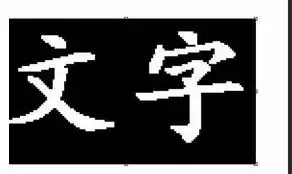
第一步:选中文字图层
先找到你输入了文字的那个图层。
在图层面板里点一下,确保它是高亮状态。
这一步很关键——选错图层,后面的操作全白搭。
第二步:右键调出菜单
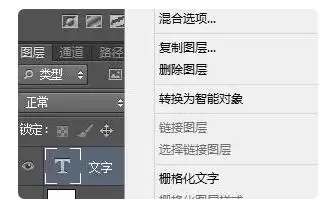
在选中的文字图层上单击鼠标右键。
弹出的菜单里会看到一系列选项。别被花哨的名字吓到,咱们要找的就在最上面。
第三步:进入混合选项
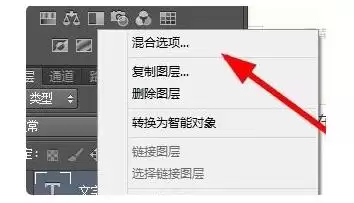
鼠标左键单击菜单里的第一个选项——混合选项。
这个入口藏着图层样式的大本营,所有特效都在这里调整。
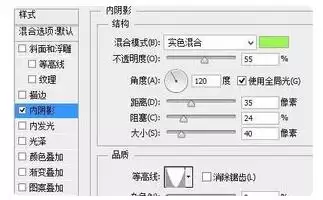
第四步:选择内阴影并调整参数
进入图层样式面板后,左侧会罗列一长串效果名称。
其中“内阴影”和“投影”都能做出阴影效果,但两者效果方向不同。
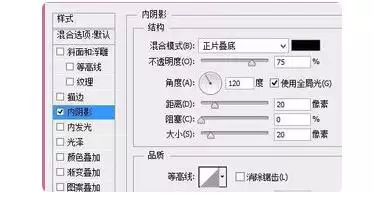
这里咱们要的是给文字本体添加内收的阴影,所以选中“内阴影”。
右侧的滑块和数值可以精细控制阴影的角度、距离、大小、不透明度等——边调边看预览,很快就能找到感觉。
第五步:确认效果
调整过程中,右侧预览图会实时更新,非常直观。
觉得效果满意了,直接点击“确定”就大功告成。

免责声明:文中图文均来自网络,如有侵权请联系删除,心愿游戏发布此文仅为传递信息,不代表心愿游戏认同其观点或证实其描述。
相关文章
更多-

- PS双层空心发光霓虹艺术字效果设计教程
- 时间:2026-08-18
-

- PS彩色描边文字怎么制作,详细操作步骤教程
- 时间:2026-08-17
-

- Photoshop精简版正版下载安装入口
- 时间:2026-08-13
-

- Photoshop蒙版快速创建指南:三种高效新建方法详解
- 时间:2026-08-09
-

- PS网页版直接使用的方法与技巧详解
- 时间:2026-08-09
-
- Photoshop中如何调整渐变映射
- 时间:2026-07-24
-
- Photoshop中油漆桶工具的应用与填充颜色方法详解
- 时间:2026-07-24
-
- PS添加阴影的详细操作方法
- 时间:2026-07-24
精选合集
更多大家都在玩
热门话题
大家都在看
更多-

- 蚂蚁庄园小课堂2026年9月8日最新题目答案
- 时间:2026-09-07
-
- 小鸡答题今天的答案是什么2026年9月8日
- 时间:2026-09-07
-
- 蚂蚁庄园每日答题答案2026年9月8日
- 时间:2026-09-07
-
- 打哈欠会“传染”主要是因为大脑哪种神经元 蚂蚁庄园今日答案9月8日
- 时间:2026-09-07
-
- 胃不好要少吃多餐,是真的吗 蚂蚁庄园今日答案9.8
- 时间:2026-09-07
-
- 蚂蚁庄园今天答题答案2026年9月8日
- 时间:2026-09-07
-
- 蚂蚁庄园答题今日答案2026年9月8日
- 时间:2026-09-07
-
- 山西平遥推光漆器的推光工序,主要依靠什么部位来完成 蚂蚁新村今日答案2026.9.7
- 时间:2026-09-07