eMule自动连接设置新手必看详细步骤完整教程
时间:2026-07-18 | 作者:318050 | 阅读:0emule这款开源文件共享软件,用过的朋友都知道,它功能强大但设置起来需要一点耐心。尤其是自动连接功能,设置好了能省不少事——每次启动软件,它自己就乖乖连上服务器,不用手动折腾。下面就把这套方法掰开揉碎了说清楚。
第一步:基础设置
先把emule装好、配好,这是基础。打开软件,找到设置界面,里面有个“连接”选项卡,点进去。
第二步:调整连接参数
在“连接”设置页面,你会看到一堆参数。最核心的是“服务器”部分。
emule自带一个服务器列表,但默认的未必好用。建议手动添加几个不同地区、不同带宽的服务器,这样成功率更高。点击“添加”按钮,把靠谱的服务器加进去就行。
接下来看“连接选项”。这里有个关键参数:最大连接数。如果设得太高,网络容易堵车;设得太低,下载速度又上不去。
具体怎么调?举个例子:家里宽带是10Mbps,把最大连接数设在30到50之间,通常比较稳妥。
第三步:开启自动连接
真正让emule自动连接的是那个复选框。在设置页面里,找找“启动时自动连接到服务器”之类的选项,勾上它。这样每次启动软件,emule就会自动尝试连接你列表里的服务器。
第四步:设置服务器优先级
光勾上还不够,还要给服务器排个优先级。把你常用的、速度快的服务器设为高优先级,emule会优先连它们,成功率自然更高。
第五步:检查网络环境
网络环境也得把把关。如果用的是WiFi,注意信号强度和稳定性,别让信号波动把自动连接搞崩了。
第六步:定期更新软件
最后,别忘了定期更新emule。开发者会不断优化连接功能,修复各种bug。新版软件往往能带来更稳定的自动连接体验。
总结
把连接参数调好,勾上自动连接,优化服务器列表和网络环境,再定期更新软件——这套组合拳打下来,emule就能自动连上服务器,让你安心搞文件共享。

来源:整理自互联网
免责声明:文中图文均来自网络,如有侵权请联系删除,心愿游戏发布此文仅为传递信息,不代表心愿游戏认同其观点或证实其描述。
相关文章
更多-

- BeeWeave 中保留 Agent 上下文的方法与实践
- 时间:2026-07-18
-
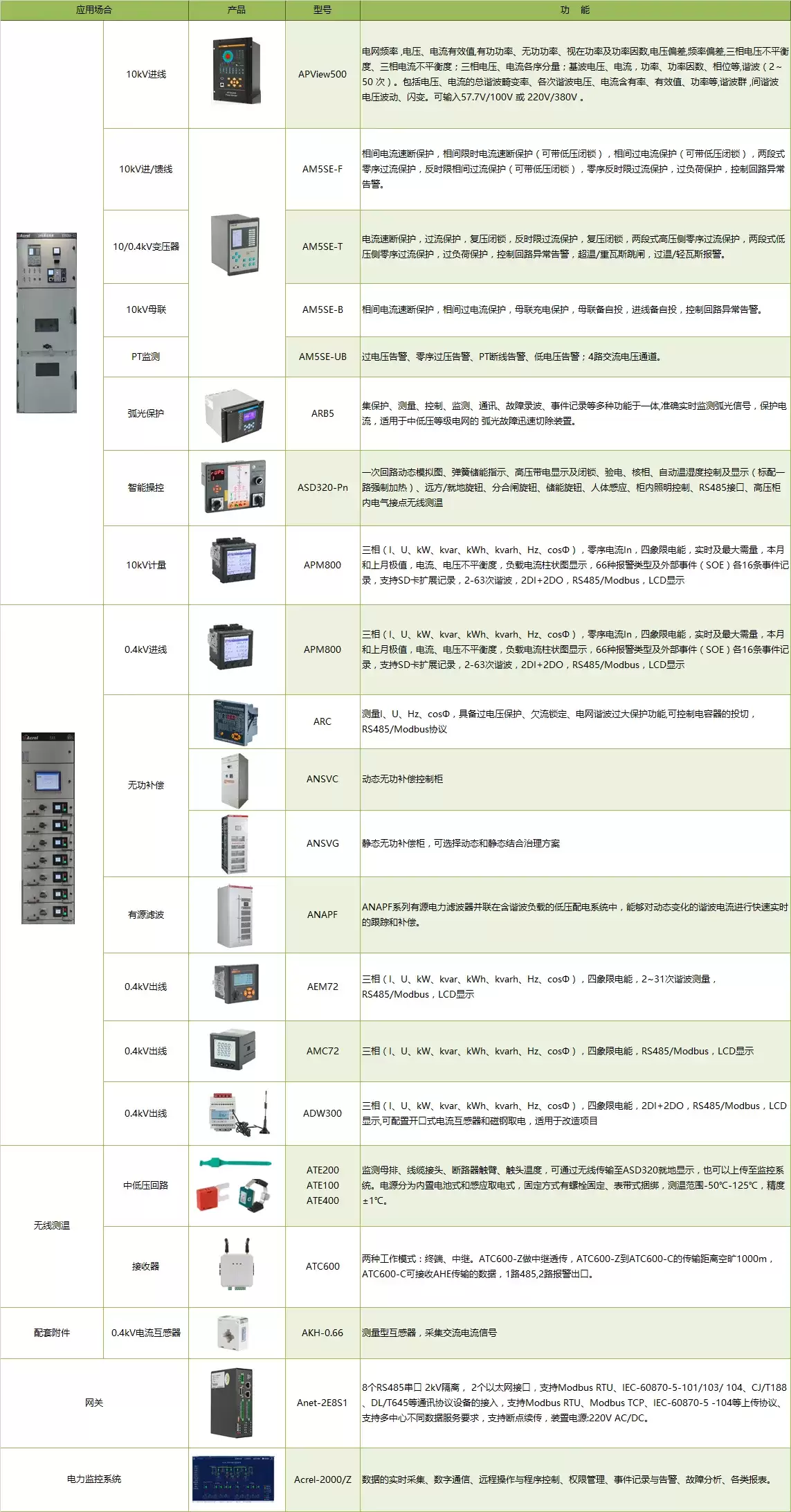
- 安科瑞校园电力监控一站式解决后勤人手不足变电所管理
- 时间:2026-07-18
-

- 一血敢死队英雄培养攻略
- 时间:2026-07-18
-

- Fable 5官方已正式确认永久可用
- 时间:2026-07-18
-

- 算力定价权从显卡数量转向Token成本
- 时间:2026-07-18
-
- Excel公式中插入结构化引用的详细步骤与技巧
- 时间:2026-07-18
-

- 异世界勇者2025年6月最新礼包码
- 时间:2026-07-18
-
- Office2010文档加密方法详解
- 时间:2026-07-18
精选合集
更多大家都在玩
热门话题

大家都在看
更多-

- 悟空浏览器静音模式仍有视频广告声音的原因
- 时间:2026-07-18
-

- 夸克浏览器PC版查看网页源代码方法
- 时间:2026-07-18
-

- Safari浏览器WebGL 3D渲染性能不佳原因解析
- 时间:2026-07-18
-
- 中国机器人保姆成真:说一句我渴了机器人主动递水
- 时间:2026-07-18
-

- 米侠浏览器快捷键与手势快速关闭标签页
- 时间:2026-07-18
-

- 企业内网Edge浏览器兼容性站点列表详细设置方法
- 时间:2026-07-18
-

- 百度浏览器网页图片无法显示的解决方法
- 时间:2026-07-18
-

- Edge浏览器收藏夹与扩展插件无法同步的修复方法
- 时间:2026-07-18