如何快速找到自动亮度调节的两个设置技巧
时间:2026-07-19 | 作者:318050 | 阅读:0最近不少 iPhone 用户都在吐槽一个事儿:自动亮度调节功能,在 iOS 系统里简直就是个“捉迷藏”高手。
从 iOS 11 一路折腾到 iOS 13,它的藏身之处换来换去,让人晕头转向。
举个例子,在 iOS 12 的时候,你得走“设置”→“通用”→“辅助功能”→“显示调节”这条老路才能找到开关。
到了 iOS 13 倒好,它又悄无声息地跑到了“辅助功能”→“显示与文字大小”里。
这一通操作,别说新用户,连不少老果粉都直呼看不懂——想用的时候,愣是找不到那个开关在哪儿。
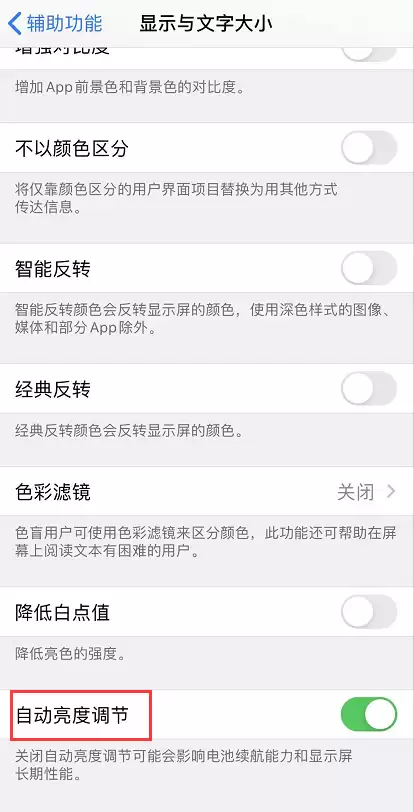
iOS 13 中的“自动亮度调节”
说到底,每次 iOS 更新,苹果都在增删或调整各种功能选项的位置,这也算是常态了。
真要是哪天找不到某个功能,也别慌,其实有两个特别高效的方法,能让你瞬间直达目标。
方法一:问问 Siri
直接说一句“嘿 Siri,打开自动亮度调节”就行。
Siri 回应你之后,屏幕会弹出一个“设置”选项,点一下就进去了,连翻菜单的功夫都省了。

要是你习惯手动唤醒 Siri,可以参考以下两种方式:
- 在 iPhone X 或更新机型上,按住侧边按钮片刻,说出需求。
- 带主屏幕按钮的设备,按一下主屏幕按钮再说。
万一不方便说话,还可以在“辅助功能”→“Siri”里打开“键入以使用 Siri”,打字跟它沟通,同样能搞定。
方法二:用搜索栏
在主屏幕上向下滑动,调出搜索栏。
输入“自动亮度”三个字,相关选项就会直接冒出来。
点击就能改设置,速度快到令人感动。

这两个小技巧不光适用于自动亮度调节,很多藏在 iOS 深处的功能都能靠它们快速找到。
下次再找不到设置,先别急着翻说明书,试试这些方法就好了。

来源:整理自互联网
免责声明:文中图文均来自网络,如有侵权请联系删除,心愿游戏发布此文仅为传递信息,不代表心愿游戏认同其观点或证实其描述。
相关文章
更多-

- 桌面管理系统的企业终端统一管控技术实践
- 时间:2026-07-19
-

- 商汤大装置借供需失衡窗口期国产算力实现正毛利
- 时间:2026-07-19
-
- 忘记Apple ID密码如何快速重置
- 时间:2026-07-19
-
- Apple ID防盗刷的有效方法
- 时间:2026-07-19
-

- 我要当老祖游历通关技巧攻略
- 时间:2026-07-19
-

- 我累陪泥丸!五台豪车免费提限时福利活动
- 时间:2026-07-19
-

- 解压找茬烧脑古街找人通关攻略
- 时间:2026-07-19
-

- 符文世界龙之荒野花岗岩重击支线任务艾辛守望石像位置详解
- 时间:2026-07-19
精选合集
更多大家都在玩
热门话题
大家都在看
更多-

- 火狐浏览器批量导出所有Cookies数据的方法
- 时间:2026-07-19
-
- Safari低电量模式网页动画卡顿解决方案
- 时间:2026-07-19
-

- 宙斯浏览器多线程解析CPU占用过高解决指南
- 时间:2026-07-19
-

- Edge浏览器Ctrl+Shift+T快捷键失效无法恢复标签页的修复方法
- 时间:2026-07-19
-

- Edge浏览器脚本运行超时导致页面假死怎么办
- 时间:2026-07-19
-
- macOS Safari启动慢CPU占用高修复方法
- 时间:2026-07-19
-

- 火狐浏览器官网网页版入口及访问方法全攻略
- 时间:2026-07-19
-

- 夸克浏览器视频无法投屏电视的解决方法
- 时间:2026-07-19