游戏加加查看游戏性能报告的详细步骤
时间:2026-07-19 | 作者:318050 | 阅读:0游戏性能这件事,说到底,是每个玩家都绕不开的坎。想流畅跑动最新大作,又不想白白浪费硬件性能,怎么找到那个平衡点?这就得靠工具说话了。游戏加加算是个比较实用的选择,它能帮你把游戏运行时的各项关键数据拉出来,看得清清楚楚。那么,具体怎么操作呢?
第一步,先把游戏加加装好并打开。这个没什么好说的,软件装好,双击图标,就能进入主界面。
找到性能监测的入口
在主界面上,找一下跟“游戏性能监测”相关的选项或按钮。点进去,就能看到一个实时监测界面。这个界面就是核心战场,所有游戏运行中的性能数据都会在这里实时刷新。
启动游戏,让数据跑起来
进入监测界面后,直接启动你想测的那个游戏。游戏加加会在后台默默干活,自动记录下CPU使用率、GPU使用率、内存占用、帧率这些关键指标。
翻看性能报告,读懂数据
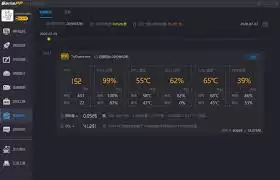
一局游戏结束后,回到游戏加加的性能监测界面,详细的报告就摆在眼前了。几个关键数据要重点关注:
- CPU使用率:这个指标直接反映处理器的工作负载。如果CPU一直被顶到很高,游戏就容易出现卡顿。这时你可以判断,是不是CPU拖了后腿,或者后台有其他程序在抢资源。
- GPU使用率:显卡的工作强度就看它。如果GPU使用率长期接近或达到100%,说明显卡已经全力输出,很可能就是性能瓶颈。这种情况下,画面质量和帧率都会受影响。

- 内存占用:游戏运行时占用的系统内存。内存不够用,游戏可能直接崩溃,或者性能断崖式下降。这个数据能帮你判断,是不是该升级内存了。
- 帧率:这是最直观的流畅度指标。帧率越高,画面越丝滑;帧率太低,画面就会卡顿、掉帧,直接拉垮游戏体验。
看懂这些数据,就等于拿到了游戏优化的钥匙。比如,发现帧率不理想,可以适当降低画质;如果CPU占用过高,就检查一下后台有没有其他程序在捣乱。掌握了游戏加加看报告的方法,就能有的放矢地调整设置,让游戏体验更顺滑。

来源:整理自互联网
免责声明:文中图文均来自网络,如有侵权请联系删除,心愿游戏发布此文仅为传递信息,不代表心愿游戏认同其观点或证实其描述。
相关文章
更多-

- 桌面管理系统的企业终端统一管控技术实践
- 时间:2026-07-19
-

- 商汤大装置借供需失衡窗口期国产算力实现正毛利
- 时间:2026-07-19
-
- 忘记Apple ID密码如何快速重置
- 时间:2026-07-19
-

- Apple ID防盗刷的有效方法
- 时间:2026-07-19
-

- 我要当老祖游历通关技巧攻略
- 时间:2026-07-19
-

- 我累陪泥丸!五台豪车免费提限时福利活动
- 时间:2026-07-19
-

- 解压找茬烧脑古街找人通关攻略
- 时间:2026-07-19
-

- 符文世界龙之荒野花岗岩重击支线任务艾辛守望石像位置详解
- 时间:2026-07-19
精选合集
更多大家都在玩
热门话题
大家都在看
更多-

- 火狐浏览器批量导出所有Cookies数据的方法
- 时间:2026-07-19
-
- Safari低电量模式网页动画卡顿解决方案
- 时间:2026-07-19
-

- 宙斯浏览器多线程解析CPU占用过高解决指南
- 时间:2026-07-19
-

- Edge浏览器Ctrl+Shift+T快捷键失效无法恢复标签页的修复方法
- 时间:2026-07-19
-

- Edge浏览器脚本运行超时导致页面假死怎么办
- 时间:2026-07-19
-

- macOS Safari启动慢CPU占用高修复方法
- 时间:2026-07-19
-

- 火狐浏览器官网网页版入口及访问方法全攻略
- 时间:2026-07-19
-

- 夸克浏览器视频无法投屏电视的解决方法
- 时间:2026-07-19