Mac系统Preferences文件夹完整清理方法步骤与注意事项
时间:2026-07-19 | 作者:318050 | 阅读:0清理前:关闭所有应用
动手之前,先做一件事:关闭所有正在运行的应用程序。这可不是小题大做——有些应用在后台运行时,会死死“咬住” preferences 文件夹里的文件,清理工具根本动不了它们。
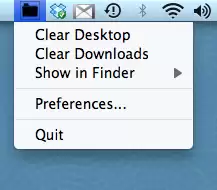
找到 Preferences 文件夹
这个文件夹的默认路径是系统盘(通常叫 Macintosh HD)下的“资源库/Preferences”。
更省事的办法:打开访达,点击菜单栏的“前往”,选择“前往文件夹”。输入 ~/Library/Preferences,回车即可。
备份:给自己留一颗“后悔药”
清理缓存虽然目标明确,但怕万一误删应用的个性化设置文件。因此,强烈建议在动手前先把 preferences 文件夹整体拷出来备份,或者至少把你觉得重要的文件单独备份。这一步不能省。
两种清理方式
- 手动删除:逐个查看文件名,删掉你确定不再需要的应用缓存,比如某些软件卸载后残留的 .plist 文件。
- 借助工具:使用第三方清理工具(如 CleanMyMac)。它能智能识别冗余文件,一键筛选处理,效率更高。

最后一步:重启 Mac
清理完成后,重启 Mac 是关键动作。系统在重启后才能重新加载各项配置,释放之前占用的资源。很多清理后没效果,都是因为忘了重启。
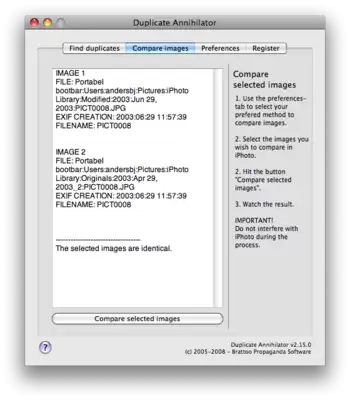
总结
走完这几步,你的 Mac 应该能顺畅不少。再次提醒:清理时多留个心眼,对文件名眼生的文件,先查资料再动手。系统流畅,靠谨慎操作换来。

来源:整理自互联网
免责声明:文中图文均来自网络,如有侵权请联系删除,心愿游戏发布此文仅为传递信息,不代表心愿游戏认同其观点或证实其描述。
相关文章
更多-

- 桌面管理系统的企业终端统一管控技术实践
- 时间:2026-07-19
-

- 商汤大装置借供需失衡窗口期国产算力实现正毛利
- 时间:2026-07-19
-
- 忘记Apple ID密码如何快速重置
- 时间:2026-07-19
-

- Apple ID防盗刷的有效方法
- 时间:2026-07-19
-

- 我要当老祖游历通关技巧攻略
- 时间:2026-07-19
-

- 我累陪泥丸!五台豪车免费提限时福利活动
- 时间:2026-07-19
-

- 解压找茬烧脑古街找人通关攻略
- 时间:2026-07-19
-

- 符文世界龙之荒野花岗岩重击支线任务艾辛守望石像位置详解
- 时间:2026-07-19
精选合集
更多大家都在玩
热门话题
大家都在看
更多-

- 火狐浏览器批量导出所有Cookies数据的方法
- 时间:2026-07-19
-

- Safari低电量模式网页动画卡顿解决方案
- 时间:2026-07-19
-

- 宙斯浏览器多线程解析CPU占用过高解决指南
- 时间:2026-07-19
-

- Edge浏览器Ctrl+Shift+T快捷键失效无法恢复标签页的修复方法
- 时间:2026-07-19
-

- Edge浏览器脚本运行超时导致页面假死怎么办
- 时间:2026-07-19
-

- macOS Safari启动慢CPU占用高修复方法
- 时间:2026-07-19
-

- 火狐浏览器官网网页版入口及访问方法全攻略
- 时间:2026-07-19
-

- 夸克浏览器视频无法投屏电视的解决方法
- 时间:2026-07-19