Claude Code安装并切换DeepSeek大模型详细教程
时间:2026-07-20 | 作者:318050 | 阅读:0在开始配置和运行 Claude Code 之前,需要先把基础环境搭好。这是一套相当标准的流水线:Node.js、Git、镜像源和用户信息。几步下来,就能让终端环境具备完整的开发能力。下面逐一说明。
一、准备环境
1.1、安装 Node.js
安装 Node.js 是第一步。直接去官网下载对应操作系统的版本即可。

1.2、设置 node.js npm 镜像仓库
这一步主要是为了加速依赖包的下载。尤其是在国内环境下,把 npm 源切换到国内镜像会省很多时间。在 PowerShell 里执行下面这行命令就行:
# 打开 powershell 执行这个命令
npm config set registry https://registry.npmmirror.com
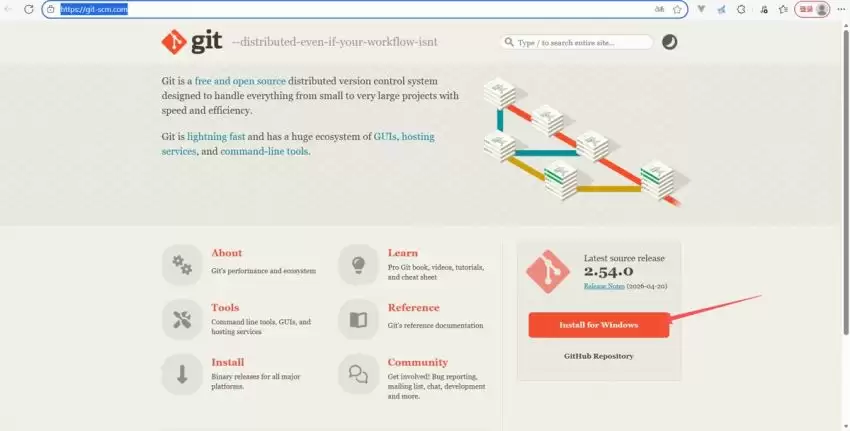
1.3、安装 Git
Git 同样是必需品。官方下载地址直接拿安装包,一路默认选项即可。
1.4、设置 Git 用户名和邮箱
装完 Git 后要先配置你的身份信息,这样后续提交代码时才能正确记录作者。同样在 PowerShell 里执行:
# 打开 powershell 执行这个命令
git config --global user.name "你的用户名"
git config --global user.email "你的邮箱@example.com"
二、使用 ClaudeCode
2.1、安装 ClaudeCode
环境准备就绪后,就可以通过 npm 来全局安装 Claude Code了。安装过程很简单,跑完命令后用 claude --version 验证是否成功。
# 打开 powershell 执行这个命令
npm install -g @anthropic-ai/claude-code
# 完成后验证是否安装成功
claude --version
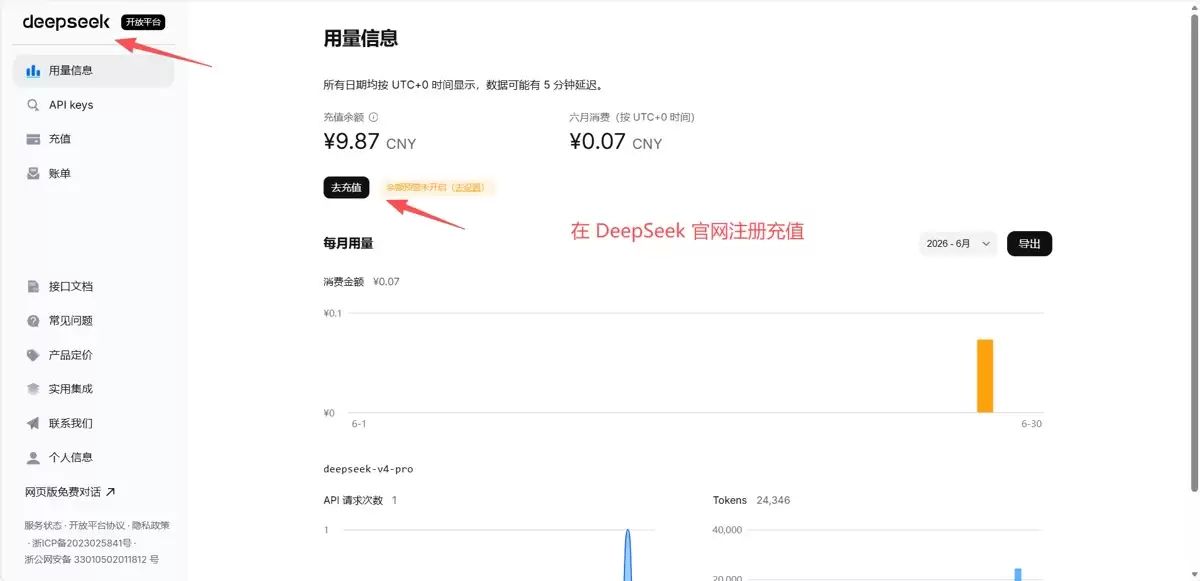
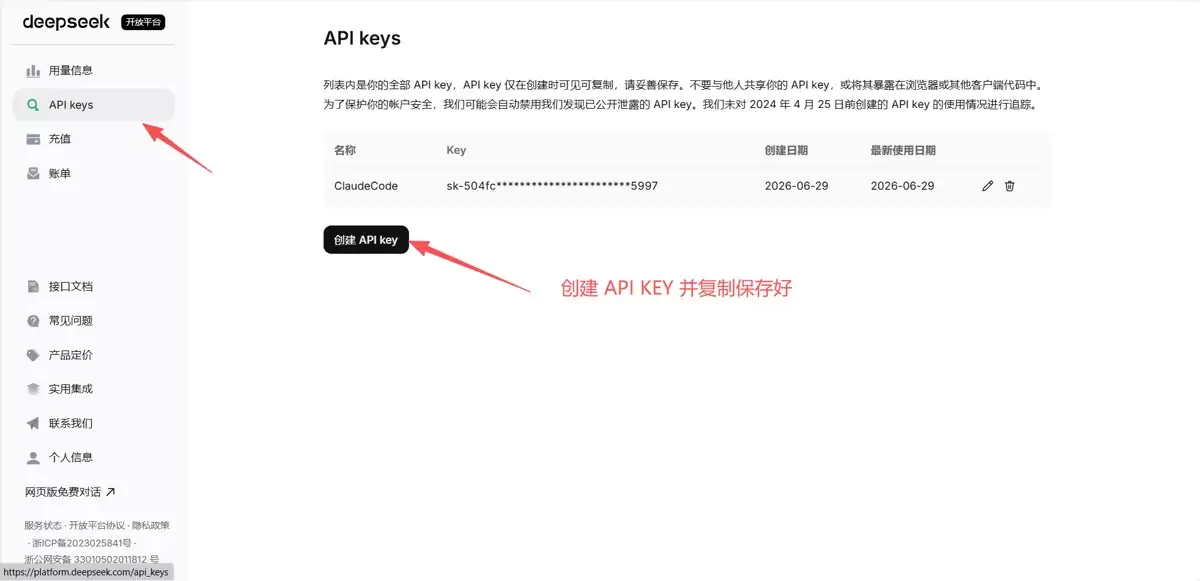
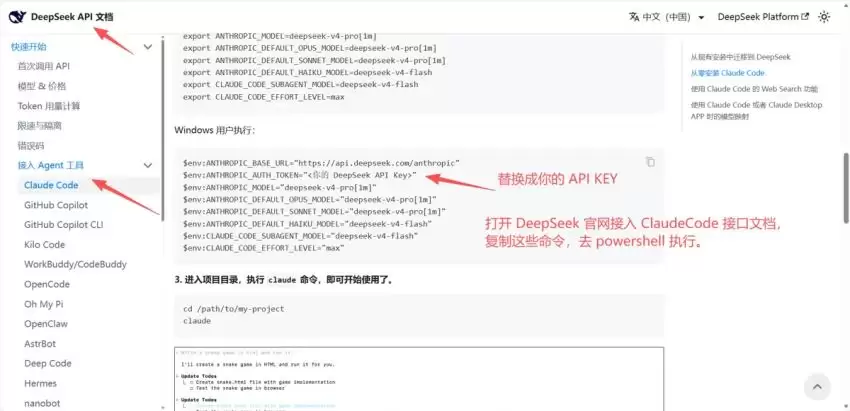
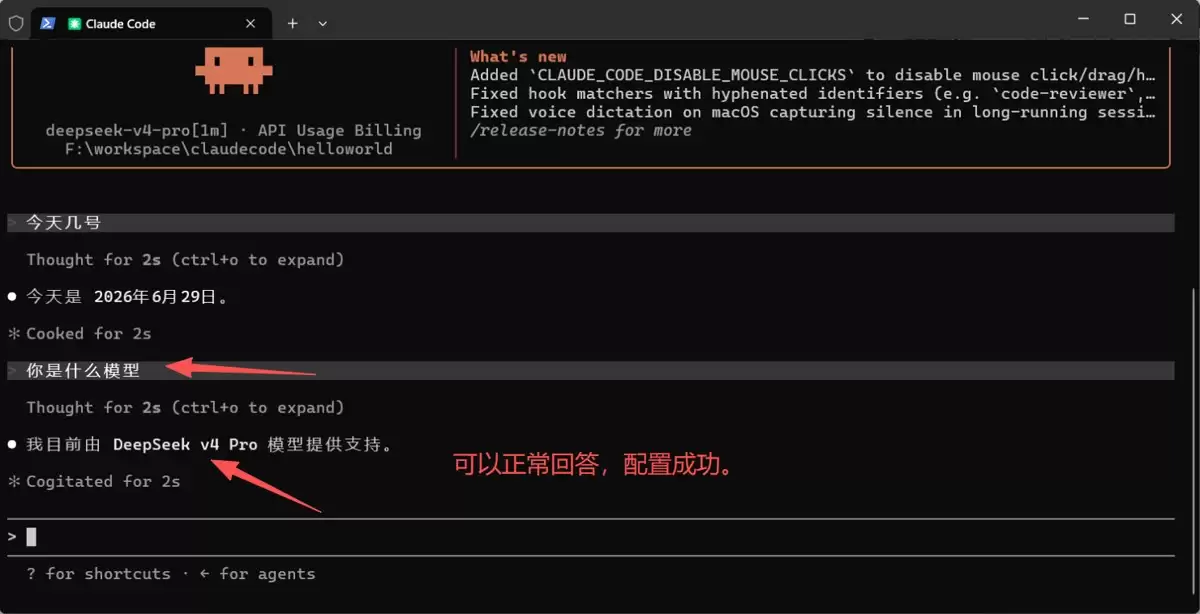
2.2、切换 DeepSeek 大模型
Claude Code 默认使用的模型是 Anthropic 自家的 Claude。如果想切换到 DeepSeek 的大模型,需要做一些配置变更。具体操作参考下面的截图:
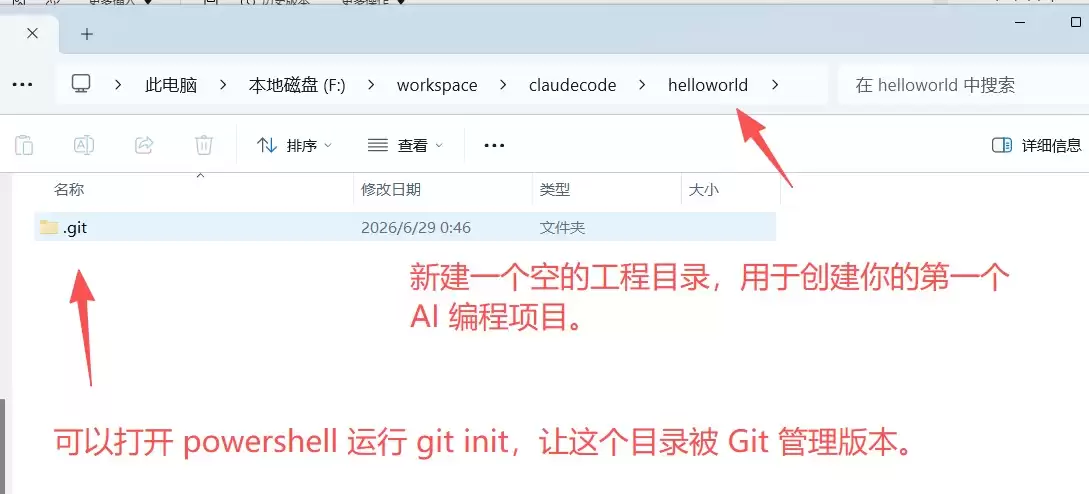
2.3、创建工程目录
最后一步,创建你的项目文件夹,把工程文件放进去。截图中展示了如何在终端里创建目录并初始化项目:


来源:整理自互联网
免责声明:文中图文均来自网络,如有侵权请联系删除,心愿游戏发布此文仅为传递信息,不代表心愿游戏认同其观点或证实其描述。
相关文章
更多-

- DeepSeek融资500亿买国产算力招人冲刺AGI
- 时间:2026-07-25
-

- DeepSeek回答太短如何补充更多细节与技巧
- 时间:2026-07-25
-
- 如何使用DeepSeek Function Calling
- 时间:2026-07-25
-
- DeepSeek reasoner模型推理内容读取方法
- 时间:2026-07-25
-

- DeepSeek研究报告需求撰写指南
- 时间:2026-07-25
-
- DeepSeek生成准确SQL语句的实用技巧
- 时间:2026-07-25
-

- DeepSeek回答跑题原因与调整方法
- 时间:2026-07-25
-

- DeepSeek深度思考模式使用教程
- 时间:2026-07-25
精选合集
更多大家都在玩
热门话题
大家都在看
更多-

- iOS 13.5.1电池续航差是电池耗电问题吗
- 时间:2026-07-25
-

- 苹果教育优惠开启 附购买攻略
- 时间:2026-07-25
-

- 苹果iOS 14 beta 2 测试版主要更新内容:除细节变化外修复多项Bug
- 时间:2026-07-25
-

- iOS 14 beta 2 是否解决内存占用过多问题?
- 时间:2026-07-25
-

- 受欢迎的奥特曼游戏有哪些
- 时间:2026-07-25
-

- iOS 14信息应用5大更新变化
- 时间:2026-07-25
-

- iOS 14正式版上线时间公布 官方全新介绍
- 时间:2026-07-25
-

- 最新苹果iOS 14 Beta 2版本更新内容全解析与升级教程
- 时间:2026-07-25