Windows系统ComfyUI桌面版安装与首次启动详细步骤教程
时间:2026-07-20 | 作者:318050 | 阅读:0ComfyUI 在 Windows 系统上的第一步:从零到运行默认工作流
对于初次接触 ComfyUI 的 Windows 用户来说,安装过程本身并不复杂,但安装后的环境配置、实例创建以及模型处理往往成为新手最容易“卡住”的地方。许多教程在介绍完安装步骤后,就直接跳到了复杂的工作流设计,导致用户面对空白的界面和缺失模型的提示感到手足无措。为了帮助您顺利迈过这个门槛,本教程将依据 2026 年 7 月 20 日仍可访问的官方文档,为您梳理出一条清晰、无误的入门路径。您将学习如何从系统检查开始,一步步完成安装、实例创建、默认工作流加载,并最终解决首次启动时最易遇到的模型缺失问题。
完成本教程中的所有步骤后,您将看到以下 4 个明确的结果:安装程序正常完成、Comfy Desktop 仪表盘能正常打开、默认的 Image Generation 工作流成功载入画布,以及知道如何通过官方途径补全缺失的模型文件。
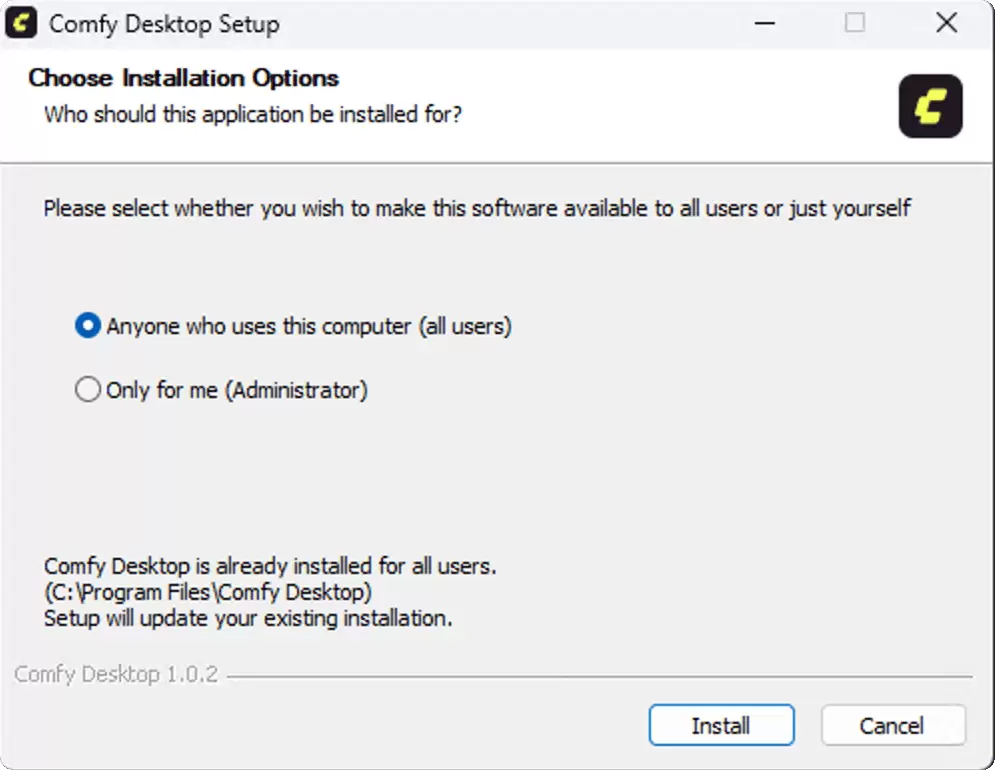
开始安装前,先确认您的系统是否满足条件
为了避免在安装过程中或安装后遇到兼容性问题,强烈建议您在执行任何操作前,先检查电脑的系统条件。
- 入口位置:打开 Windows 的“设置”,进入“系统” > “关于”。在这里,您可以查看 Windows 的版本号以及系统类型(x64 或 ARM64)。
- 主要动作:核对官方文档的要求。目前,官方文档明确支持 Windows 10 或更高版本,并同时兼容 x64 和 ARM64 架构。此外,您需要为每个 ComfyUI 实例预留至少 4.85 GB 的磁盘空间。这个空间主要用于存放程序文件、模型以及生成的内容。
- 成功标志:您的系统版本、处理器架构和磁盘空间都满足上述要求。
- 失败处理:如果您的系统版本过低、磁盘空间不足,或者电脑的图形处理能力很弱,请不要急于安装。建议先升级系统、清理磁盘空间,或者考虑升级硬件(虽然独立 GPU 能显著提升性能,但这不是安装的硬性门槛)。
步骤 1:下载并运行 Windows 安装程序
这是整个流程的起点,确保您下载的是正确的官方安装包。
- 入口位置:打开 Comfy Desktop Windows 安装文档,找到页面上的 下载 按钮,获取 Comfy Desktop 安装程序。
- 主要动作:下载完成后,双击安装程序,然后按照安装向导的提示完成安装,大部分情况下选择默认选项即可。
- 成功标志:安装向导能顺利进入下一步,并在安装结束后,您可以在“开始菜单”或桌面上找到“Comfy Desktop”的图标。
- 失败处理:如果安装程序无法打开或运行,请先回到“系统条件检查”步骤,确认您的 Windows 版本和架构是否匹配。如果确认无误,请尝试从官方文档页面重新下载一次,以确保下载的是最新且完整的安装包,避免使用来源不明的旧版本。
步骤 2:第一次打开 Comfy Desktop 并创建实例
安装完成后,您需要创建一个独立的“实例”来运行 ComfyUI。这就像是在软件里开辟一个专属的工作区。
- 入口位置:从“开始菜单”启动 Comfy Desktop。
- 主要动作:首次打开后,您会看到“桌面仪表盘”界面。点击主界面上的 + New Install 按钮,创建一个新的 ComfyUI 实例。
- 成功标志:仪表盘中间出现一个新的实例卡片,并显示其状态。您可以点击该卡片进入实例管理或启动流程。
- 失败处理:如果仪表盘打开后一片空白,或下载队列长时间没有动静,请先检查您的磁盘空间是否充足,以及网络连接是否正常。同时,注意观察仪表盘右上角或顶部是否有“更新”提示,官方文档指出,新版本可直接在桌面应用内完成更新,确保您使用的是最新版本可能会解决此问题。
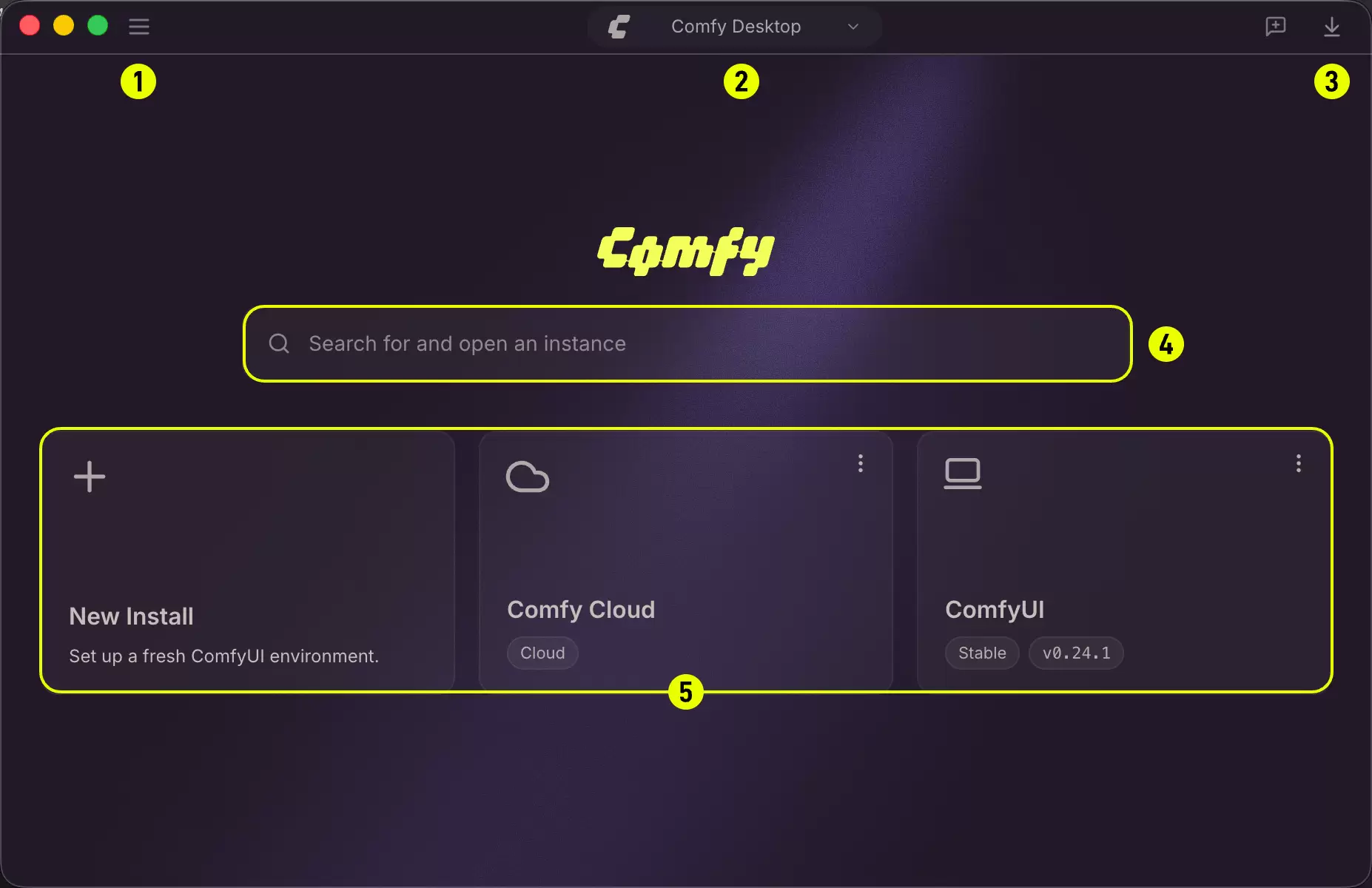
小提示:创建实例时,您可以为其命名,方便后续区分不同的项目或环境。
步骤 3:载入官方默认工作流
实例创建并启动后,一个空白的 ComfyUI 编辑界面会出现在您面前。为了快速上手,我们建议您先加载官方提供的默认工作流。
- 入口位置:进入 ComfyUI 界面后,在左侧的边栏中找到“工作流”相关的入口。
- 主要动作:点击工作流面板中的“浏览示例工作流”按钮,在弹出的列表中选择默认的 Image Generation 工作流。如果加载完成后画布看起来是空白的,请点击画布右下角的 Fit View 按钮,它会自动将整个工作流缩小到适合当前窗口的大小。
- 成功标志:画布上能看到一个由多个节点连接而成的、以文本生图为主题的工作流,而不是一片空白。
- 失败处理:如果点击 Fit View 后仍然看不到任何节点,请尝试再次点击该按钮,或者检查浏览器是否缩放过度。如果“示例工作流”面板中没有默认模板,请回到官方文档的“示例工作流”入口重新载入。
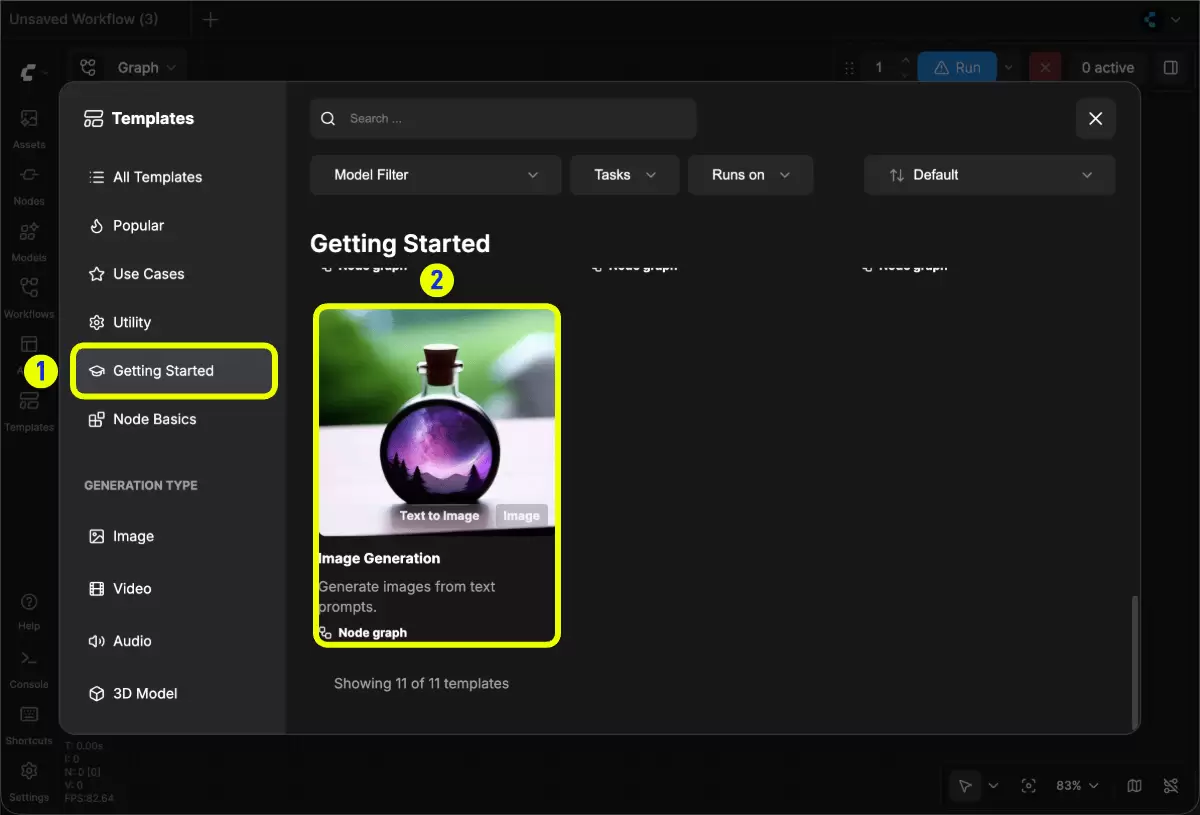
步骤 4:处理缺模型提示并完成首次启动确认
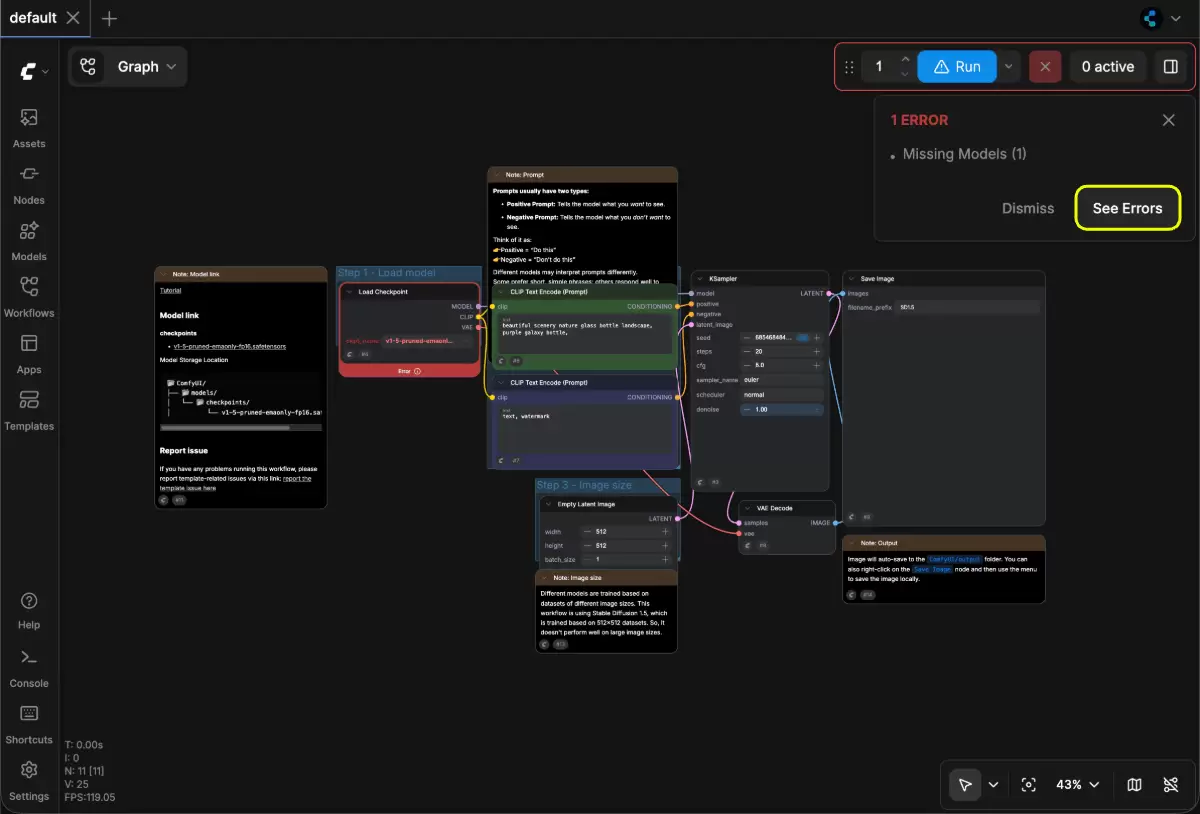
这是新手最容易遇到挫折的地方。当您加载默认工作流后,它可能因为缺少必要的模型文件而无法运行。
- 入口位置:加载完默认工作流后,观察画布是否弹出提示框,并检查工作流中的 Load Checkpoint 节点。
- 主要动作:如果出现“缺失模型”提示,请按照官方文档提供的路径处理:点击 ComfyUI 界面左上角的 Logo 图标,进入 Help 菜单,然后选择“打开模型目录”来手动补全文件,或者按照提示走自动安装流程。模型文件就位后,回到工作流,确认 Load Checkpoint 节点已经选中了您刚补全的模型。最后,点击界面上的 Run 按钮或按下 Ctrl + Enter 快捷键尝试运行。
- 成功标志:缺失模型的提示消失,工作流开始运行,节点状态开始变化。
- 失败处理:如果提示仍然存在,请重点检查模型文件是否被正确放置到了 ComfyUI 实例的
models目录下,并且确认当前实例的加载路径确实指向了这个目录。
常见问题与解决思路
在安装和配置过程中,您可能会遇到以下高频问题,这里为您提供了清晰的判断方法和解决思路。
- Q:安装包下载了,但双击后没有任何反应?
A: 优先排查您的 Windows 系统和架构是否与下载的安装包匹配。如果确认无误,检查安装包是否完整,重新从官方文档页面下载一次。请勿轻易修改系统安全策略。
- Q:Comfy Desktop 仪表盘能打开,但点击“+ New Install”后,新实例创建不出来?
A: 首先检查磁盘空间是否充足,至少需要 4.85 GB 以上。其次,查看仪表盘上是否有下载或更新的进度条在停滞,这通常与网络状况有关。
- Q:工作流已经加载了,但画布上看起来像空白页?
A: 这很可能是画布缩放位置不对。请先点击画布右下角的 Fit View 按钮,通常就能解决问题。
- Q:工作流里的节点都在,但一运行就报错?
A: 请先检查工作流中是否有任何节点显示为红色或带有警告标志。最常见的原因是 Load Checkpoint 节点没有选中任何模型,或者模型文件缺失。请按照“步骤 4”中的方法处理模型问题。
完成检查清单
在您完成所有步骤后,请对照以下清单进行最终确认,以确保您的 ComfyUI 环境已经准备就绪。
- 可以在“开始菜单”中找到并打开 Comfy Desktop。
- 桌面仪表盘里至少有一个新建好的 ComfyUI 实例。
- 默认的 Image Generation 工作流已经成功载入,画布不是空白的。
- 当出现缺失模型提示时,您已经知道通过 Logo → Help → 模型目录 这条官方路径来补全文件。
- 在点击 Run 或按下 Ctrl + Enter 之前,Load Checkpoint 节点里已经选中了一个可用的模型。
- 本教程中的 4 张截图可以帮助您识别出安装程序、仪表盘、默认工作流和缺失模型提示这 4 个关键操作节点。
官方资料链接
为了获取最准确和最新的信息,强烈建议您收藏以下官方文档页面。

来源:整理自互联网
免责声明:文中图文均来自网络,如有侵权请联系删除,心愿游戏发布此文仅为传递信息,不代表心愿游戏认同其观点或证实其描述。
相关文章
更多-

- 微软正式宣布严厉打击所有Windows盗版KMS激活行为
- 时间:2026-07-25
-

- Windows 11安装JDK 8环境配置常见问题解析
- 时间:2026-07-25
-

- 迅雷17 Windows尝鲜版 界面焕新无捆绑 云盘秒播
- 时间:2026-07-24
-
- Windows下SQLite数据库安装配置与使用指南
- 时间:2026-07-23
-

- 为什么Safari浏览器无法同步书签到Windows版iCloud插件的原因
- 时间:2026-07-23
-

- 消息称HMD开发WP风格磁贴UI有望首搭Lumia复刻机
- 时间:2026-07-23
-
- 从零开始手把手Windows系统下Claude Code安装与WSL配置详细指南
- 时间:2026-07-22
-
- Ollama Windows卸载与模型文件清理教程
- 时间:2026-07-22
精选合集
更多大家都在玩
热门话题
大家都在看
更多-

- iOS 13.5.1电池续航差是电池耗电问题吗
- 时间:2026-07-25
-

- 苹果教育优惠开启 附购买攻略
- 时间:2026-07-25
-

- 苹果iOS 14 beta 2 测试版主要更新内容:除细节变化外修复多项Bug
- 时间:2026-07-25
-

- iOS 14 beta 2 是否解决内存占用过多问题?
- 时间:2026-07-25
-

- 受欢迎的奥特曼游戏有哪些
- 时间:2026-07-25
-

- iOS 14信息应用5大更新变化
- 时间:2026-07-25
-

- iOS 14正式版上线时间公布 官方全新介绍
- 时间:2026-07-25
-

- 最新苹果iOS 14 Beta 2版本更新内容全解析与升级教程
- 时间:2026-07-25