Windows安装Codex并接入DeepSeek-V4完整教程
时间:2026-07-21 | 作者:318050 | 阅读:0安装 Codex 和 Claude Code,前期的环境准备其实是差不多的——都得先把 Git 和 Node.js 安排好。具体来说,Node.js 的版本要求是 18 以上,但如果你后续想接入 DeepSeek,最好直接装最新版,省得后面折腾。
1. Git 安装
去 Git 官网把安装包下载下来,选跟你操作系统匹配的版本装上就行。装好之后可以在终端里验证一下版本:

2. Node.js 安装
同样,去 Node.js 官网挑对应系统的安装包。装好之后检查两样东西:Node.js 的版本,还有它的包管理器 npm 的版本。


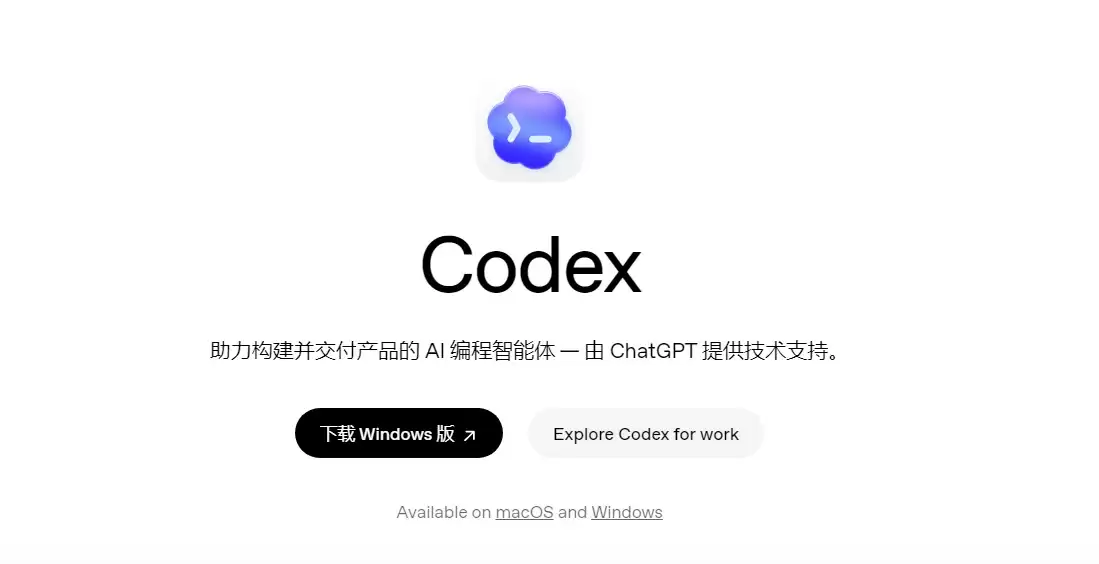
3. Codex 安装
Git 和 Node.js 就位之后,在终端里执行下面这条命令就能把 Codex 装好:
npm install -g @openai/codex
装完别忘看一下版本:
4. DeepSeek-V4 接入
(1)创建 DeepSeek 的 API Key
打开 DeepSeek 官网的 API 开放平台,新建一个 API Key,这一步没什么特别。
(2)安装 Codex 袋里
接着需要装一个叫 codex-bridge 的开源项目,把它下载到用户文件夹下的 .codex 文件夹里。
(3)配置 DeepSeek-V4 袋里
在 .codex 目录下新建一个 .env 文件:

然后在里面填入 DeepSeek-V4 的配置:
# === DeepSeek 上游密钥 ===
DEEPSEEK_API_KEY=DeepSeek密钥
# === 暴露的模型列表 ===
DEEPSEEK_MODELS=deepseek-v4-pro,deepseek-v4-flash,deepseek-reasoner
# === 默认供应商 ===
DEFAULT_PROVIDER=deepseek
# === 日志级别 ===
LOG_LEVEL=info
(4)配置 Codex
在 .codex 文件夹下增加一个 config.toml 文件:

并写入如下配置:
cli_auth_credentials_store = "file"
model = "deepseek-v4-pro"
model_provider = "local_proxy"
[model_providers.local_proxy]
name = "local_proxy"
base_url = "http://127.0.0.1:4000/v1"
wire_api = "responses"
requires_openai_auth = true
(5)配置 DeepSeek-V4 密钥
修改 .codex 文件夹下的 auth.json 文件,把 API Key 填进去:
{
  "auth_mode": "apikey",
  "OPENAI_API_KEY": "DeepSeek密钥"
}
(6)启动袋里
在 .codex/codex-bridge 路径下执行启动命令:
node --env-file=.env proxy.mjs
到这里配置就算完成了。不过有个常见坑:如果启动时遇到报错 node: bad option: --env-file=.env,那说明你安装的 Node.js 版本太旧了。
--env-file参数是 Node.js 20.6.0 才引入的,低于这个版本就不认识这个参数。如果不方便升级整个 Node,可以用下面的变通方法。
a. 安装 dotenv
在 proxy.mjs 所在的目录下安装 dotenv:
npm install dotenv
b. 修改 proxy.mjs
打开 proxy.mjs,在文件开头加上这两行代码:
import dotenv from 'dotenv';
dotenv.config();

c. 启动袋里
这次启动命令去掉 --env-file,直接运行:
node proxy.mjs
问题就解决了。需要特别留意:启动袋里时必须在 .codex/codex-bridge 路径下执行,而且启动之后终端窗口不能关掉。


来源:整理自互联网
免责声明:文中图文均来自网络,如有侵权请联系删除,心愿游戏发布此文仅为传递信息,不代表心愿游戏认同其观点或证实其描述。
相关文章
更多-

- DeepSeek融资500亿买国产算力招人冲刺AGI
- 时间:2026-07-25
-
- DeepSeek回答太短如何补充更多细节与技巧
- 时间:2026-07-25
-
- 如何使用DeepSeek Function Calling
- 时间:2026-07-25
-

- DeepSeek reasoner模型推理内容读取方法
- 时间:2026-07-25
-

- DeepSeek研究报告需求撰写指南
- 时间:2026-07-25
-
- DeepSeek生成准确SQL语句的实用技巧
- 时间:2026-07-25
-

- DeepSeek回答跑题原因与调整方法
- 时间:2026-07-25
-

- DeepSeek深度思考模式使用教程
- 时间:2026-07-25
精选合集
更多大家都在玩
热门话题
大家都在看
更多-

- iOS 13.5.1电池续航差是电池耗电问题吗
- 时间:2026-07-25
-

- 苹果教育优惠开启 附购买攻略
- 时间:2026-07-25
-

- 苹果iOS 14 beta 2 测试版主要更新内容:除细节变化外修复多项Bug
- 时间:2026-07-25
-

- iOS 14 beta 2 是否解决内存占用过多问题?
- 时间:2026-07-25
-

- 受欢迎的奥特曼游戏有哪些
- 时间:2026-07-25
-

- iOS 14信息应用5大更新变化
- 时间:2026-07-25
-

- iOS 14正式版上线时间公布 官方全新介绍
- 时间:2026-07-25
-

- 最新苹果iOS 14 Beta 2版本更新内容全解析与升级教程
- 时间:2026-07-25