Photoshop油漆桶工具填充颜色技巧
时间:2026-07-21 | 作者:极客少年 | 阅读:0Photoshop怎么运用油漆桶工具填充颜色
油漆桶工具在Photoshop里虽然看起来简单,但用好了能大大提高上色效率。下面通过一个实例,来看看具体的操作步骤。
Step01 打开素材文件
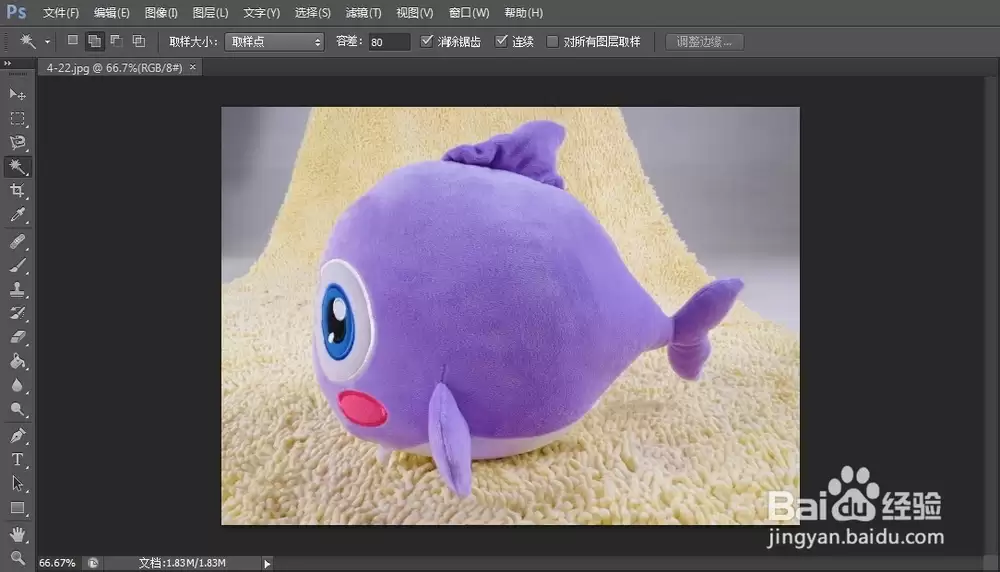
先打开素材图片。单击“文件”|“打开”命令,找到准备好的玩偶图片,如下图所示。
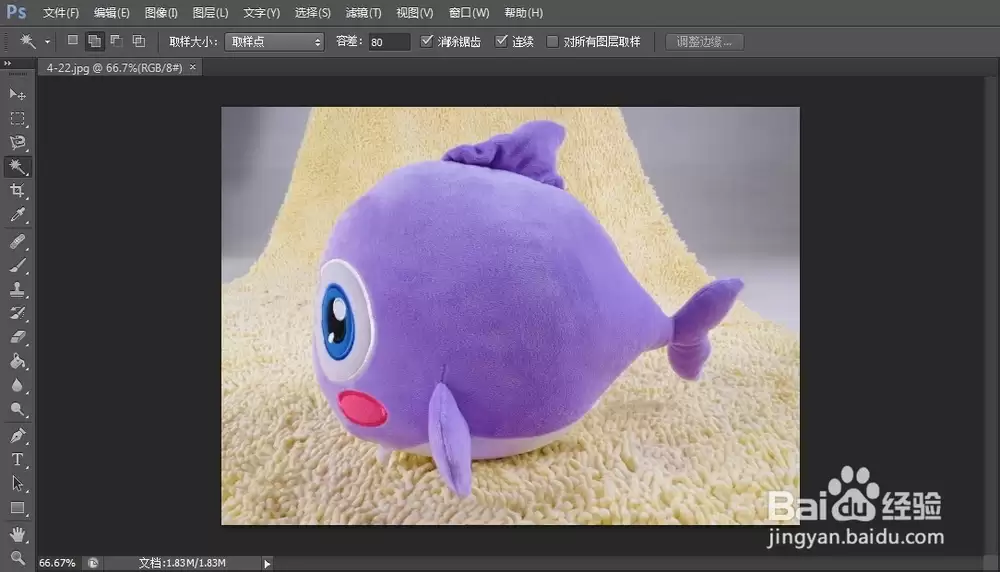
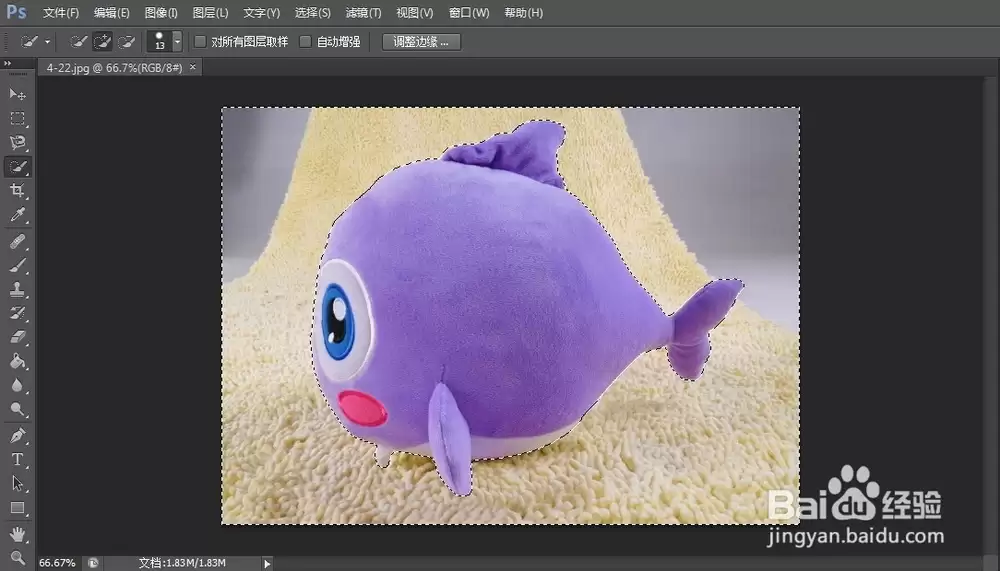
Step02 创建选区
用快速选择工具在玩偶主体上拖拽,把需要填充的区域选中。
推荐用快速选择工具,效率高,边缘也比较准确,如下图所示。
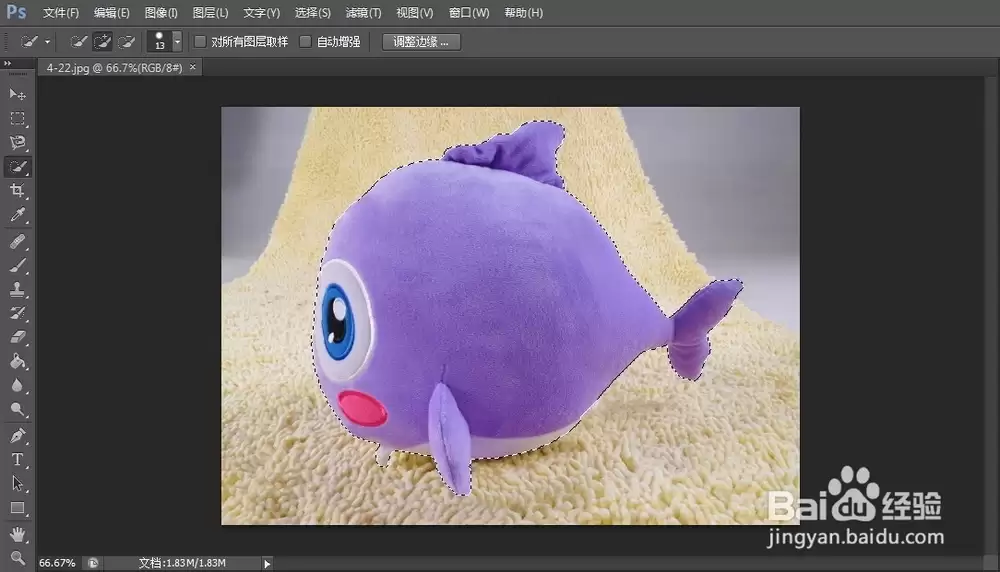
Step03 “调整边缘”对话框
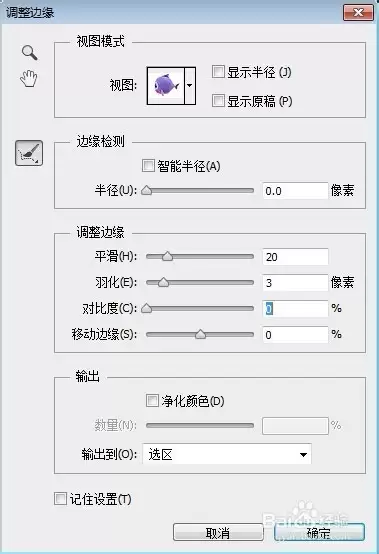
选中后别急着填充,先处理一下边缘。在工具属性栏上单击“调整边缘”按钮,弹出对话框。
这里把“平滑”设为20,“羽化”设为3,能让边缘过渡更自然,避免生硬的锯齿感。具体设置如下图所示。
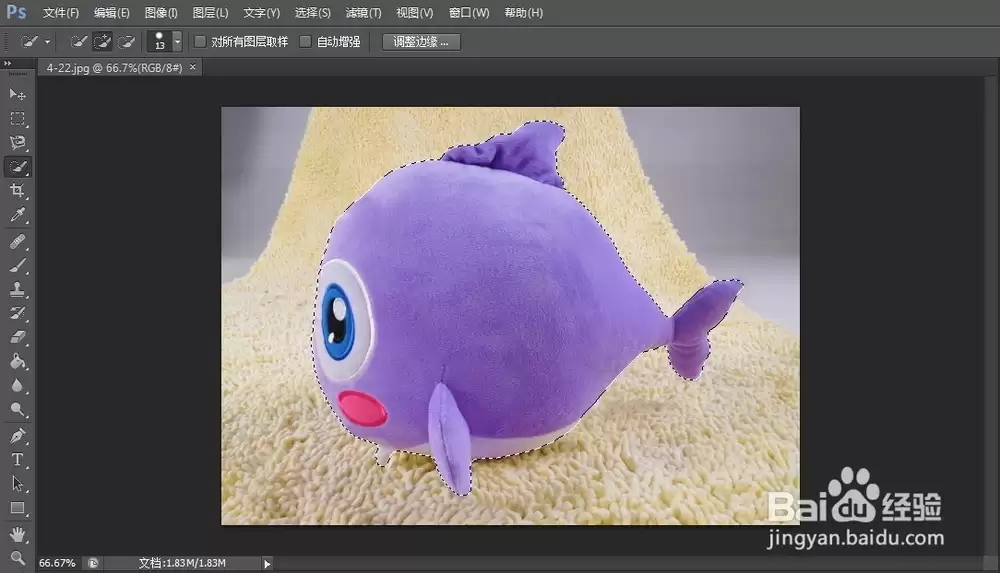
Step04 调整选区边缘
单击“确定”后,选区的边缘就变得柔和了。效果如下图所示。
Step05 反选选区
这次我们要填充的是背景区域,而不是玩偶本身。
所以执行“选择”|“反向”命令,把选区反选过来,变成选中背景,如下图所示。
Step06 “拾色器(前景色)”对话框
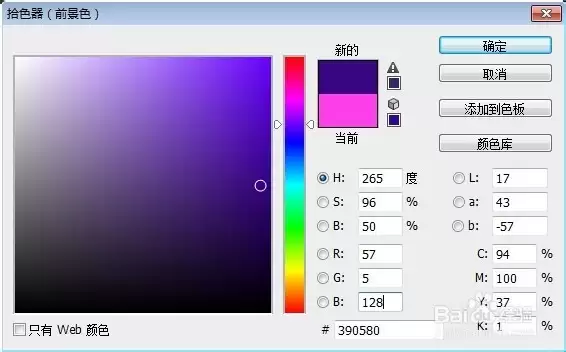
接下来设置想要填充的颜色。在工具箱中单击“设置前景色”色块,弹出拾色器。
这里输入RGB值:R=57, G=5, B=128,得到一个深紫色,如下图所示。
Step07 填充颜色
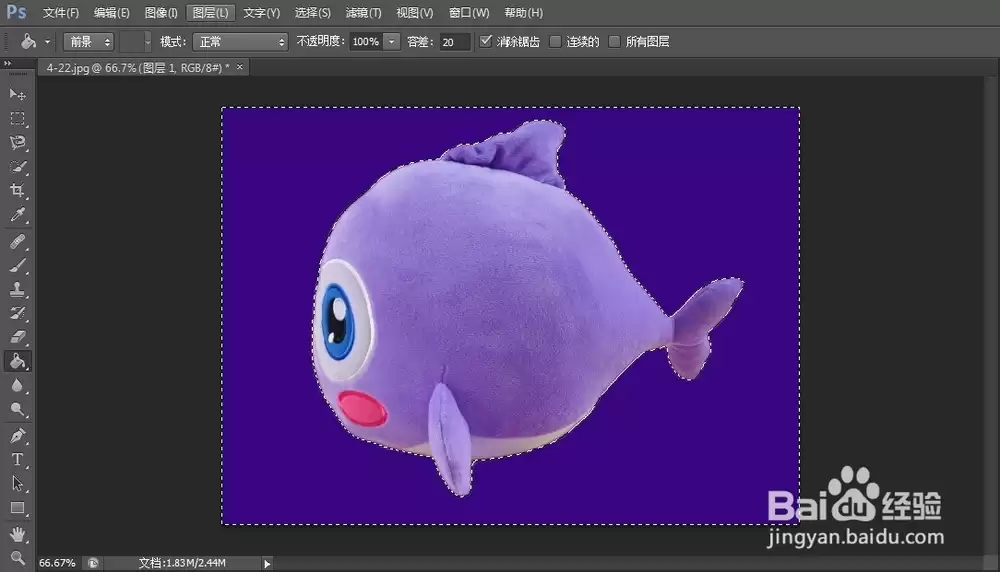
颜色选好后,选择油漆桶工具。在工具属性栏里把“设置填充区域的源”设为“前景”。
然后新建一个图层(图层1),在选区内单击一下,前景色就填充进去了,如下图所示。
Step08 设置混合模式
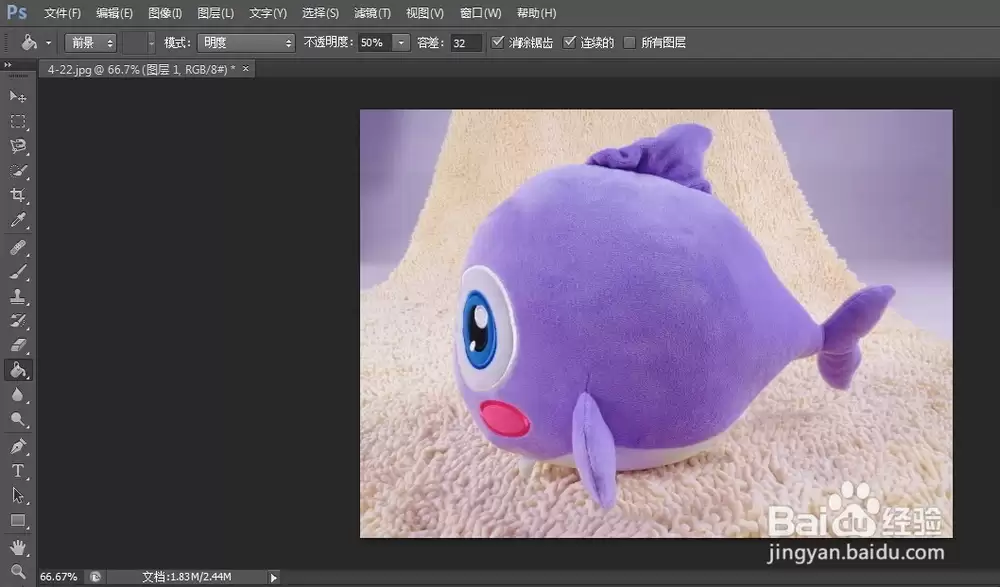
填充完后按【Ctrl+D】取消选区。为了让颜色与玩偶融合得更漂亮,把图层1的混合模式改为“滤色”。
这样深紫色只会保留在背景区域,而玩偶上的颜色会被滤掉,效果很自然,如下图所示。

免责声明:文中图文均来自网络,如有侵权请联系删除,心愿游戏发布此文仅为传递信息,不代表心愿游戏认同其观点或证实其描述。
相关文章
更多-

- PS双层空心发光霓虹艺术字效果设计教程
- 时间:2026-08-18
-

- PS彩色描边文字怎么制作,详细操作步骤教程
- 时间:2026-08-17
-

- Photoshop精简版正版下载安装入口
- 时间:2026-08-13
-

- Photoshop蒙版快速创建指南:三种高效新建方法详解
- 时间:2026-08-09
-

- PS网页版直接使用的方法与技巧详解
- 时间:2026-08-09
-
- Photoshop中如何调整渐变映射
- 时间:2026-07-24
-
- Photoshop中油漆桶工具的应用与填充颜色方法详解
- 时间:2026-07-24
-
- PS添加阴影的详细操作方法
- 时间:2026-07-24
精选合集
更多大家都在玩
热门话题
大家都在看
更多-

- 蚂蚁庄园小课堂2026年9月8日最新题目答案
- 时间:2026-09-07
-
- 小鸡答题今天的答案是什么2026年9月8日
- 时间:2026-09-07
-
- 蚂蚁庄园每日答题答案2026年9月8日
- 时间:2026-09-07
-
- 打哈欠会“传染”主要是因为大脑哪种神经元 蚂蚁庄园今日答案9月8日
- 时间:2026-09-07
-
- 胃不好要少吃多餐,是真的吗 蚂蚁庄园今日答案9.8
- 时间:2026-09-07
-
- 蚂蚁庄园今天答题答案2026年9月8日
- 时间:2026-09-07
-
- 蚂蚁庄园答题今日答案2026年9月8日
- 时间:2026-09-07
-
- 山西平遥推光漆器的推光工序,主要依靠什么部位来完成 蚂蚁新村今日答案2026.9.7
- 时间:2026-09-07