iPhone手写iMessage发送教程
时间:2026-07-22 | 作者:宇宙开黑者 | 阅读:0在日常的 iMessage 聊天里,大家通常只会用文字、照片或者 Animoji 来交流,但其实还有不少隐藏玩法能让消息变得更有个性,甚至带点悬念——比如手写信息,再配合隐形墨水效果,简直是把聊天玩出了仪式感。很多人把注意力放到了 Memoji 和 Digital Touch 上,却忽略了手写 iMessage 和气泡效果带来的独特表达力。今天就来聊聊,怎么用 iPhone 发送一条有温度的手写信息。
发送手写 iMessage 的步骤
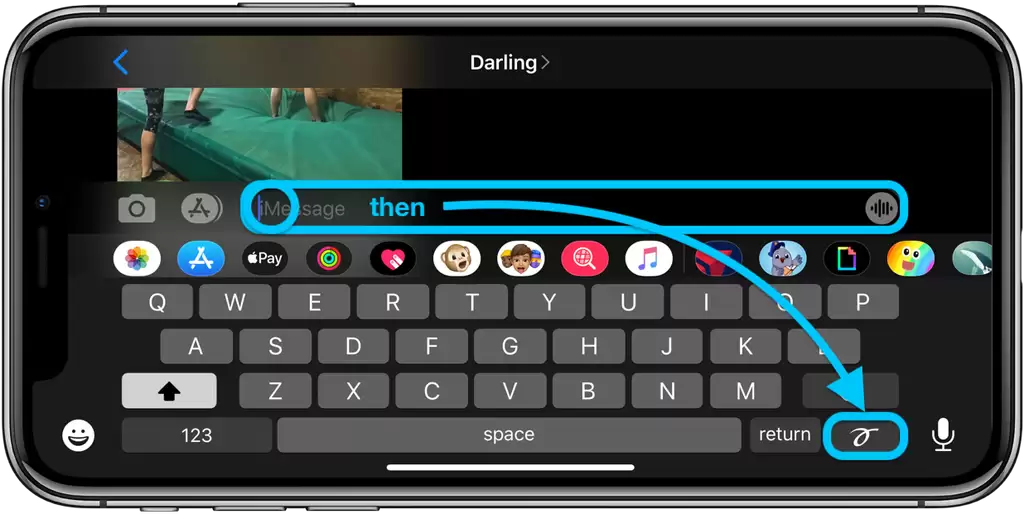
整个过程非常简单,关键是要记得把手机横过来。先在「信息」里新建一条对话或者继续现有的聊天,然后轻点输入框,把 iPhone 旋转到横屏模式——这时候你会发现输入框旁边的键盘布局变了,右下角会出现一个手写按钮。点它,就可以进入手写界面了。
你可以直接在屏幕上自由涂写,也可以从屏幕底部预置的选项里挑一个现成的(比如“谢谢”、“生日快乐”之类的短语)。如果觉得书写区域太小,点击右上角的箭头就能扩展到更大空间,想写多长写多长。写完之后,别忘了点「完成」按钮,信息就准备好了。
现在你可以随意涂抹、编写文字,或者直接选用底部的预设内容。需要更多空间就点右侧箭头,写起来会更自由。
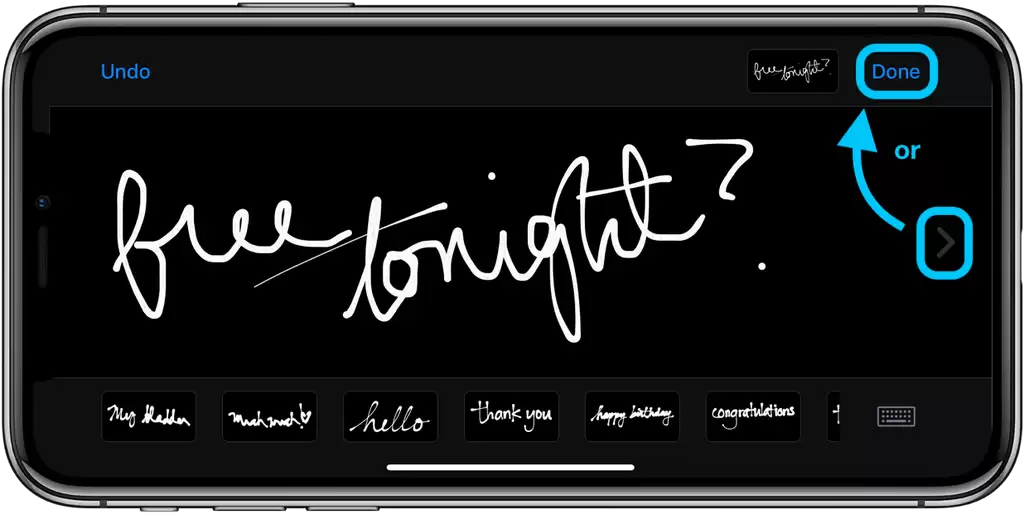
准备发送时,点击「完成」即可。
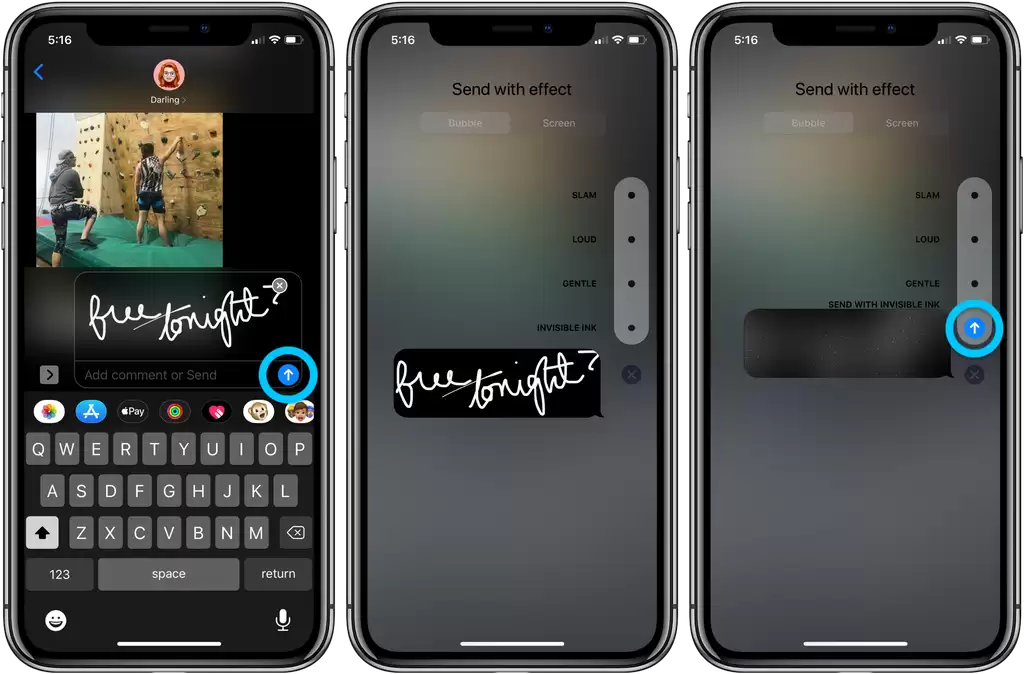
让消息更神秘:隐形墨水效果
如果你觉得单纯手写还不够酷,可以试试长按发送按钮(或者用 3D Touch / Haptic Touch),在弹出的菜单里选择「隐形墨水」。这样发出的信息会被模糊遮盖,收件人需要用手指划过才能看清内容——就像刮开反赌一样,瞬间增加了神秘感和互动乐趣。手写配合隐形墨水,效果尤其出色,一笔一画都像藏了秘密。
这些技巧虽然简单,但很多人平时根本想不起来用。下次给朋友发消息时不妨试试,让冷冰冰的文字多一份心意和趣味。

免责声明:文中图文均来自网络,如有侵权请联系删除,心愿游戏发布此文仅为传递信息,不代表心愿游戏认同其观点或证实其描述。
相关文章
更多-
- 苹果批准首个iMessage AI智能体上线,通信工具升级全能任务入口
- 时间:2026-08-18
-

- 如何在iOS 14 iPhone上群发iMessage短信
- 时间:2026-07-28
-
- 如何快速查找iMessage信息中的图片等附件实用方法
- 时间:2026-07-27
-

- iMessage激活一直等待激活的解决方法
- 时间:2026-07-26
-

- 常见iPhone iMessage无法发送或接收信息问题的解决方法
- 时间:2026-07-26
-
- iMessage图片质量低如何解决?提升清晰度技巧
- 时间:2026-07-26
-
- iMessage垃圾信息屏蔽与防骚扰方法指南
- 时间:2026-07-26
-
- iMessage无法收发的解决方法
- 时间:2026-07-25
精选合集
更多大家都在玩
热门话题
大家都在看
更多-

- 条形码怎样批量打印?标签批量打印如何设置变量?
- 时间:2026-11-02
-

- Affinity Photo手机版下载哪里有 Affinity Photo汉化版下载靠谱吗
- 时间:2026-11-02
-

- 亿赛通数据加密算法有哪些?亿赛通数据加密怎么设置
- 时间:2026-11-02
-

- 怎么用Guitar Pro写特殊调弦 如何将五线谱转化为吉他谱
- 时间:2026-11-02
-

- idm视频嗅探不出怎么办 idm嗅探功能怎么打开
- 时间:2026-11-02
-

- 剪映怎么给视频设置封面图
- 时间:2026-11-02
-

- PS怎么用色阶和曲线调色
- 时间:2026-11-02
-

- Word怎么批量对齐选择题的ABCD选项
- 时间:2026-11-02