PS如何制作电脑打字特效与动画效果教程
时间:2026-07-22 | 作者:318050 | 阅读:0PS如何制作电脑打字特效(逐字显示动画)
电脑打字特效,也叫电脑打字效果,是指文字像在屏幕上逐字敲打出来一样依次出现。这种效果常用于视频片头、PPT演示或社交媒体动态图。
本教程将手把手教你使用Photoshop(PS)的 横排文字蒙版工具 和 时间轴动画 功能,制作逼真的打字动画。无需任何插件,只需基础PS操作即可完成。
一、准备工作:新建文档与图层
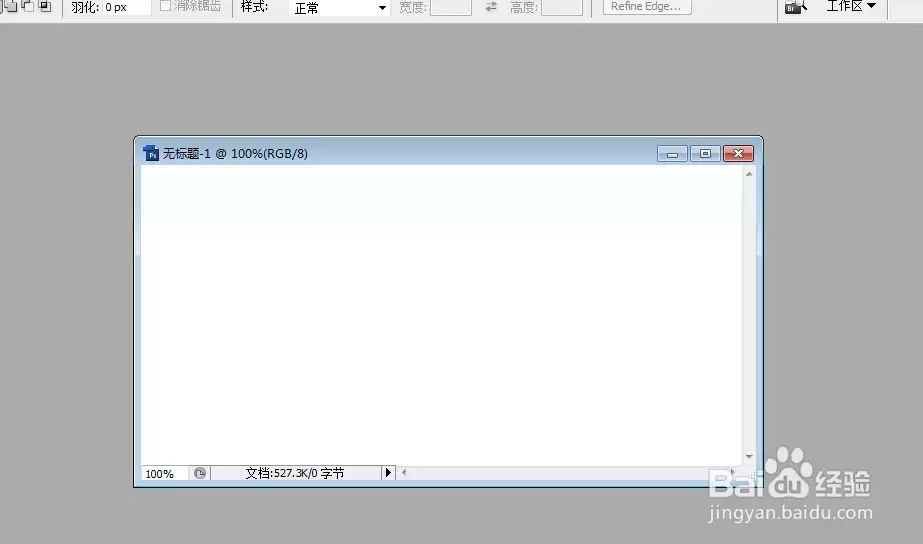
首先,需要足够长的画布来容纳完整的文字内容。
- 打开Photoshop,点击菜单栏“文件” → “新建”,或按快捷键 Ctrl+N。
- 设置文档尺寸:建议宽度800像素,高度300像素,分辨率72像素/英寸(适合网络展示)。背景内容选择“白色”或“透明”。点击“确定”。
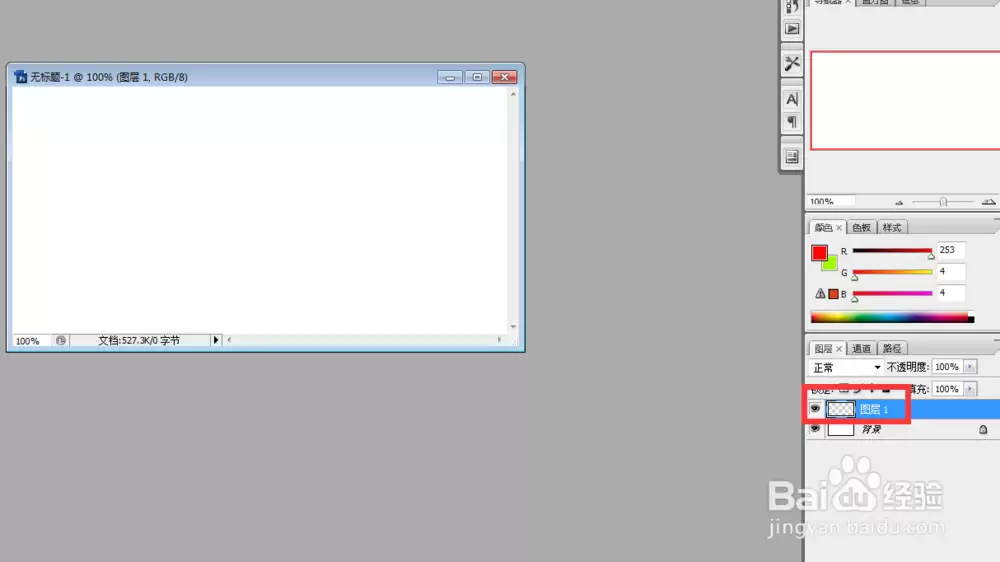
- 在“图层”面板中,点击右下角“新建图层”按钮(或按 Ctrl+Shift+N),创建新图层,命名为“文字图层”。
二、使用文字蒙版工具创建文字选区
打字效果的关键是让文字逐字出现。所以需要先将文字转换为选区,再填充颜色。
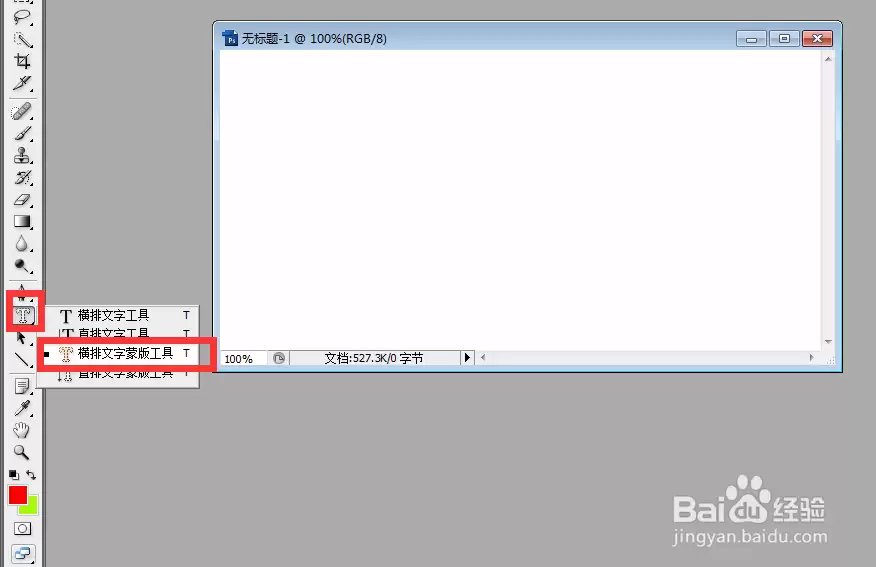
- 在工具栏中,选择“横排文字蒙版工具”(快捷键 T,然后切换至蒙版模式)。如果找不到,可以长按“横排文字工具”图标,从下拉菜单选择。
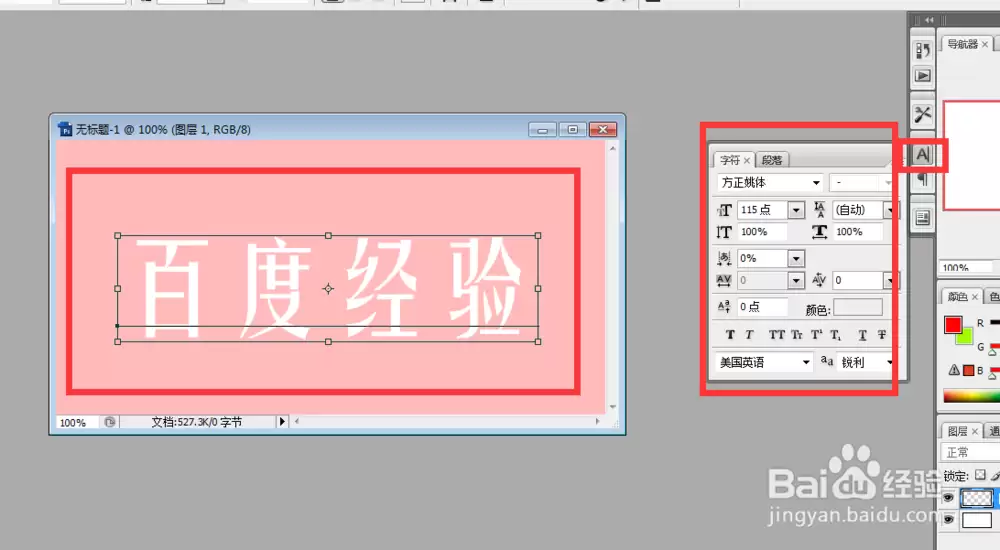
- 在文档中间点击,输入你想要显示的文字。例如“百度经验教程”。
- 输入完成后,点击工具栏上的“√”确认,或按 Ctrl+Enter。此时文字会变成选区(蚂蚁线)。
- 使用“移动工具”(快捷键 V)调整文字选区位置。还可以通过“字符”面板(窗口→字符)调整字体、大小、字间距等。
三、填充文字颜色
选区建立后,需要给文字填充颜色,使其可见。
- 在“图层”面板中,确保选中 文字图层(图层1)。
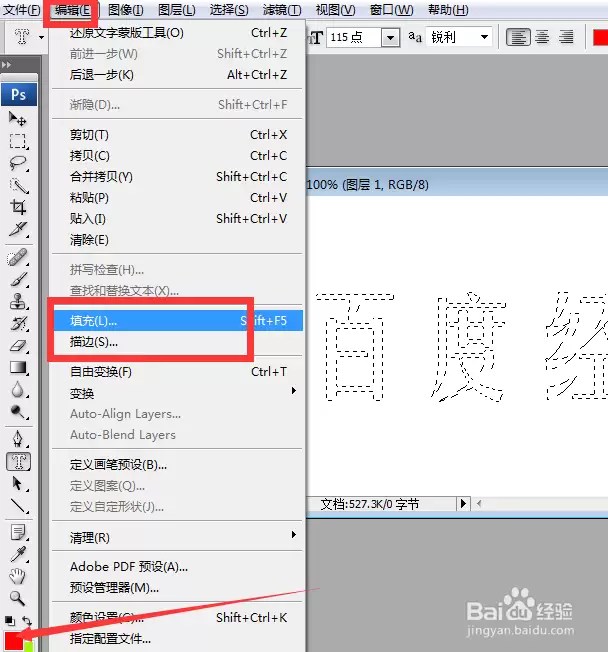
- 设置前景色为你想要的颜色(例如黑色或蓝色)。点击工具栏前景色色块,选择颜色。
- 点击菜单栏“编辑” → “填充”,或按快捷键 Shift+F5。
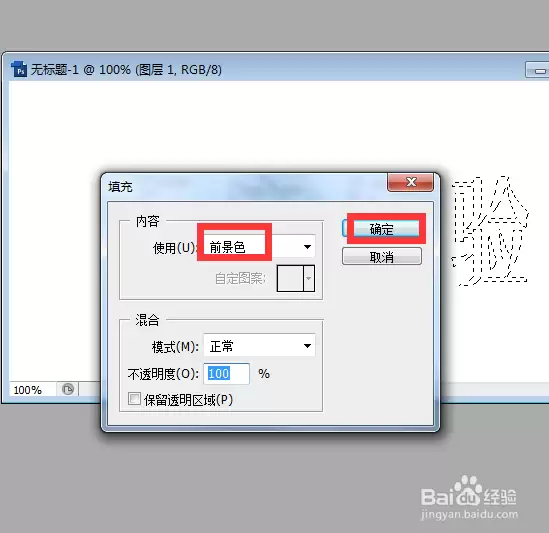
- 在弹出的填充对话框中,选择“使用:前景色”,点击“确定”。
- 按 Ctrl+D 取消选区。此时文字已填充完成。
四、逐字拆分图层
为了实现打字效果,需要将每个字单独放在一个图层中,并控制它们依次显示。
- 在“图层”面板中,选中填充好的文字图层(图层1)。
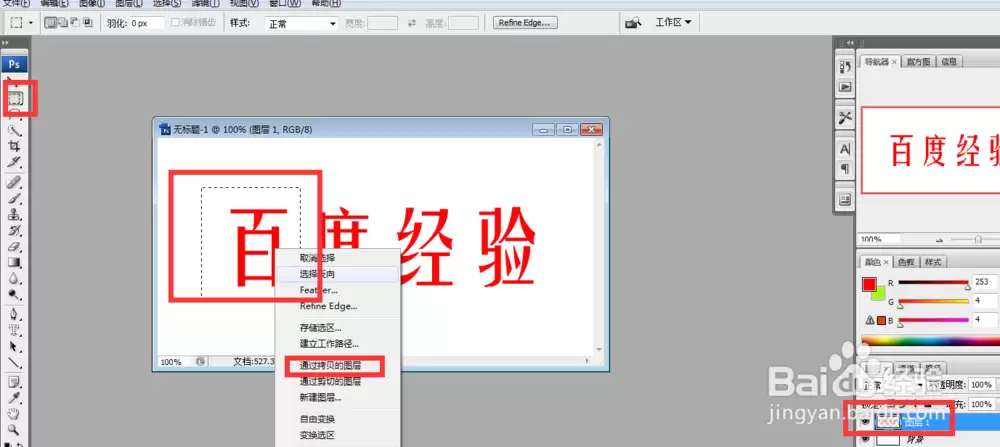
- 使用“矩形选框工具”(快捷键 M),框选第一个字(例如“百”)。注意:框选范围要精确包含该字。
- 在选框内右键点击,选择“通过拷贝的图层”或按 Ctrl+J。这样就会生成一个新图层,只包含第一个字。
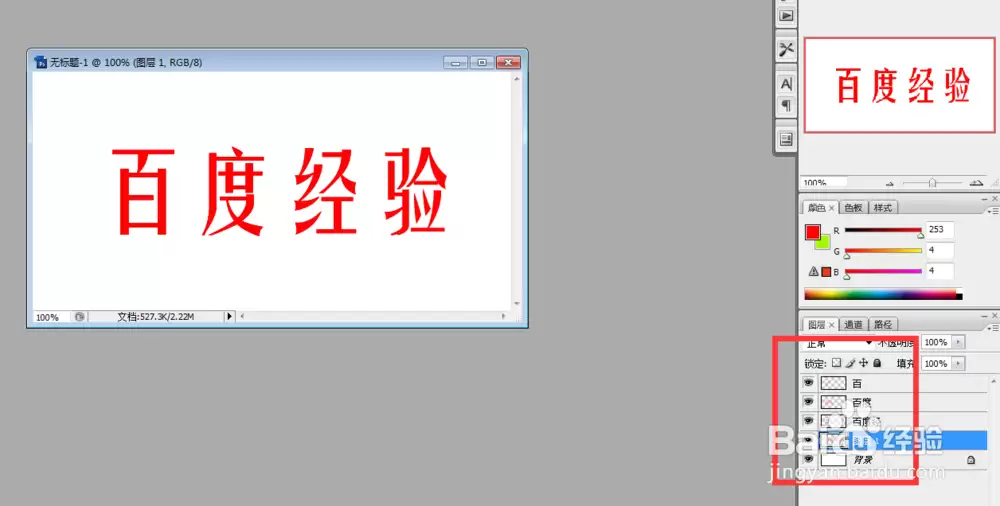
- 重复上述操作,分别框选第二个字、第三个字……直到最后一个字。每框选一个字,就按 Ctrl+J 拷贝到新图层。为了方便管理,建议将图层重命名为“百”、“度”、“经”、“验”等。
小提示:如果文字较多,可以先用文字工具打出一整句,然后使用“图层”面板中的“文字”图层的栅格化(右键→栅格化文字),再使用“快速选择工具”或“魔棒工具”快速选择单字,然后拷贝。但本文方法更直观。
五、创建动画帧(时间轴动画)
现在利用时间轴面板制作逐帧动画。
- 点击菜单栏“窗口” → “时间轴”。如果没看到,选择“创建帧动画”。
- 在时间轴面板中,点击左下角“转换为帧动画”按钮(如果已有帧动画则跳过)。
- 默认有一个帧,显示当前所有可见图层。我们需要从这个帧开始设置。
- 点击时间轴面板右上角的菜单按钮,选择“从图层建立帧”。这样PS会自动将每个图层生成一个帧。但为了精确控制,我们手动创建帧。
- 先点击时间轴面板下方的“复制所选帧”按钮(或按 Ctrl+Shift+Alt+F),创建多个空白帧。数量等于文字个数+1(例如4个字就创建5个帧)。
- 现在逐帧设置显示内容:
- 第一帧:只显示“背景”图层(即最初的白底或透明背景),其他文字图层全部隐藏(点击图层前的眼睛图标)。设置延迟时间 0.5秒。
- 第二帧:显示“背景”图层和“百”图层,其他隐藏。延迟时间 0.2秒。
- 第三帧:显示“背景”、“百”、“度”图层,延迟0.2秒。
- 第四帧:显示“背景”、“百”、“度”、“经”图层,延迟0.2秒。
- 第五帧:显示所有文字图层(包括“验”),延迟时间设置为 0.5秒(让其停留更久,便于阅读)。
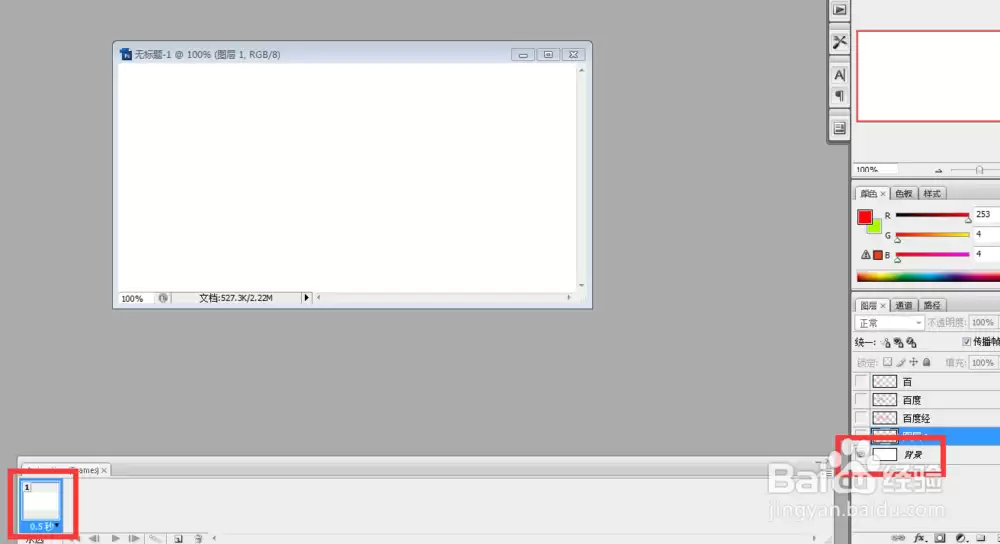
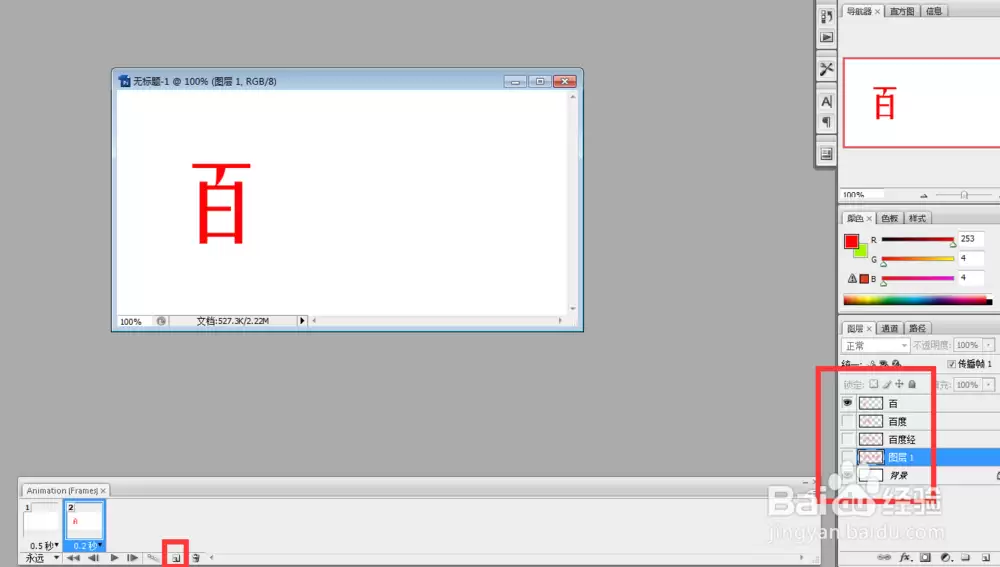
小提示:延迟时间可根据需要调整。如果想模拟快速打字,可以将各帧延迟设为0.1-0.2秒;最后一个帧可以设为1秒,让观众看清完整句子。
六、保存与导出
动画制作完成后,可以保存为GIF或视频文件。
- 在时间轴面板中,点击“播放”按钮预览效果。满意后,点击“文件” → “导出” → “存储为Web所用格式(旧版)”。
- 在弹出窗口中,选择格式为“GIF”,循环选项设置为“永远”,颜色等参数默认即可。点击“存储”。
- 如果要导出为视频,可以选择“文件” → “导出” → “渲染视频”,选择MP4格式。
七、特色功能与扩展
- 光标闪烁效果:在最后一个文字后面添加一个矩形光标(如“|”),并设置一个单独的帧让它闪烁,增加真实感。
- 逐字删除效果:将帧顺序反过来,即可实现倒回删除的效果。
- 变速打字:不同帧使用不同延迟时间,模拟打字的节奏(如先慢后快)。
八、常见问题
Q1:为什么文字蒙版工具选中的文字区域没有显示?
A:文字蒙版工具创建的是选区,而不是填充文字。你需要先建立选区,然后填充颜色(如步骤三)。如果填充后仍然看不见,请检查前景色是否与背景色相同,或者图层是否被隐藏。
Q2:如何调整动画速度?
A:在时间轴面板中,每个帧下方都有延迟时间(单位秒)。点击该数字即可弹出下拉菜单,选择或自定义时间。例如0.1秒表示每帧显示0.1秒。
Q3:框选文字时,拷贝出来的图层位置不对?
A:拷贝图层时,确保选框完全包含该字,并且没有选中其他区域。如果位置偏移,可以使用移动工具(V)手动调整每个字图层的位置,使其对齐。
Q4:我做出来只有白色背景,文字看不见?
A:请检查文字图层的填充颜色是否与背景色相同。如果背景是白色,文字应使用深色(如黑色)。另外,在时间轴中确保每个帧都显示了对应的文字图层。
通过以上步骤,你已经掌握了在PS中制作电脑打字特效的方法。无论是用于社交媒体动态图、教学演示还是个人创意,都能轻松上手。多练习几次,你还可以加入更多创意元素,比如颜色渐变、阴影效果等。快去试试吧!

来源:整理自互联网
免责声明:文中图文均来自网络,如有侵权请联系删除,心愿游戏发布此文仅为传递信息,不代表心愿游戏认同其观点或证实其描述。
相关文章
更多-
- 两台电脑局域网联机玩游戏的方法与步骤
- 时间:2026-07-25
-

- 主板BIOS高级电源管理功能设置详解
- 时间:2026-07-25
-

- 微博电脑版网页登录入口官网
- 时间:2026-07-25
-

- 美篇电脑版官方登录入口网页版
- 时间:2026-07-25
-

- 电脑QQ如何从低版本升级到最新版详细教程
- 时间:2026-07-25
-

- 培训宝多端登录教程:手机与电脑同步使用指南
- 时间:2026-07-25
-
- 电脑阅卷图像解析原理与实现技术详解
- 时间:2026-07-25
-
- 电脑维修视频教程精选,零基础入门到精通
- 时间:2026-07-24
精选合集
更多大家都在玩
热门话题
大家都在看
更多-

- iOS 13.5.1电池续航差是电池耗电问题吗
- 时间:2026-07-25
-

- 苹果教育优惠开启 附购买攻略
- 时间:2026-07-25
-

- 苹果iOS 14 beta 2 测试版主要更新内容:除细节变化外修复多项Bug
- 时间:2026-07-25
-

- iOS 14 beta 2 是否解决内存占用过多问题?
- 时间:2026-07-25
-

- 受欢迎的奥特曼游戏有哪些
- 时间:2026-07-25
-

- iOS 14信息应用5大更新变化
- 时间:2026-07-25
-

- iOS 14正式版上线时间公布 官方全新介绍
- 时间:2026-07-25
-

- 最新苹果iOS 14 Beta 2版本更新内容全解析与升级教程
- 时间:2026-07-25