手机模拟器开启VT的BIOS设置完整步骤
时间:2026-07-22 | 作者:318050 | 阅读:0电脑上跑手机模拟器,最让人头疼的就是卡顿、掉帧。
其实,只要开启一个叫VT(虚拟化技术)的开关,性能就能上一个台阶。
下面就直接把整个操作流程掰开揉碎了讲,保证你看完就能上手。
一、确认电脑支持VT
不是所有电脑都支持虚拟化技术。先查一下自己电脑的型号,去官网或者百度一下,看看规格里有没有“Intel VT-x”或“AMD-V”字样。
如果硬件本身不支持,那后面所有步骤都是白费功夫。
二、进入BIOS设置界面
这一步很简单:重启电脑,在开机画面刚出现时,疯狂按特定的键。
常见的有Del、F2、F10,但不同品牌有差异——联想一般按Del,惠普按F10,戴尔按F2。
如果没截住,可以多试几次,或者开机时留意屏幕上的提示文字。
三、找到VT设置选项
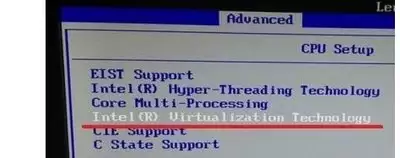
进BIOS之后,界面可能五花八门,但核心逻辑是一样的:找“虚拟化”或者“VT”相关的词。
通常藏在“Advanced(高级)”或“CPU Configuration(CPU配置)”菜单里。
有些主板把它叫“Intel Virtualization Technology”,有些叫“SVM Mode”(AMD平台),仔细翻一翻,肯定能找到。
四、开启VT
找到选项后,把它从“Disabled(禁用)”改为“Enabled(启用)”。
然后按F10保存并退出,弹窗选“Yes”确认。
注意,这一步千万别忘了保存,否则等于白忙活。
五、验证VT是否开启成功
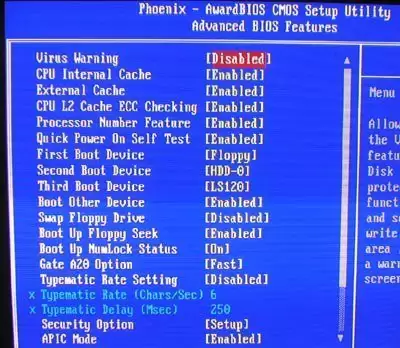
重启进系统后,可以下载一个CPU-Z软件,打开后切到“CPU”选项卡,看“虚拟化”那一行,如果显示“已启用”,就说明大功告成。
如果没显示,那就回头检查一下BIOS设置,或者确认一下CPU是否真的支持VT。
开启VT后,手机模拟器运行起来会顺滑很多,游戏、应用切换流畅度提升明显。
整个过程并不复杂,按照上面的步骤一步步来,基本都能搞定。
不妨动手试试,让电脑发挥出应有的潜力。

来源:整理自互联网
免责声明:文中图文均来自网络,如有侵权请联系删除,心愿游戏发布此文仅为传递信息,不代表心愿游戏认同其观点或证实其描述。
相关文章
更多-

- 两台电脑局域网联机玩游戏的方法与步骤
- 时间:2026-07-25
-

- 主板BIOS高级电源管理功能设置详解
- 时间:2026-07-25
-

- 微博电脑版网页登录入口官网
- 时间:2026-07-25
-

- 美篇电脑版官方登录入口网页版
- 时间:2026-07-25
-

- 电脑QQ如何从低版本升级到最新版详细教程
- 时间:2026-07-25
-

- 培训宝多端登录教程:手机与电脑同步使用指南
- 时间:2026-07-25
-

- 电脑阅卷图像解析原理与实现技术详解
- 时间:2026-07-25
-

- 电脑维修视频教程精选,零基础入门到精通
- 时间:2026-07-24
精选合集
更多大家都在玩
热门话题
大家都在看
更多-

- iOS 13.5.1电池续航差是电池耗电问题吗
- 时间:2026-07-25
-

- 苹果教育优惠开启 附购买攻略
- 时间:2026-07-25
-

- 苹果iOS 14 beta 2 测试版主要更新内容:除细节变化外修复多项Bug
- 时间:2026-07-25
-

- iOS 14 beta 2 是否解决内存占用过多问题?
- 时间:2026-07-25
-

- 受欢迎的奥特曼游戏有哪些
- 时间:2026-07-25
-

- iOS 14信息应用5大更新变化
- 时间:2026-07-25
-

- iOS 14正式版上线时间公布 官方全新介绍
- 时间:2026-07-25
-

- 最新苹果iOS 14 Beta 2版本更新内容全解析与升级教程
- 时间:2026-07-25