Photoshop制作空洞效果教程
时间:2026-07-22 | 作者:冻月看渠 | 阅读:0最终想要得到一种类似空洞或黑洞的视觉效果,从中心向外发散。整个过程在Photoshop中通过多个滤镜组合完成,不需要额外素材。
适用软件和版本
Adobe Photoshop CC以上版本。Windows和macOS均可操作,界面菜单路径一致。
准备材料
- 一台安装了Photoshop的电脑
- 不需要外部图片或素材
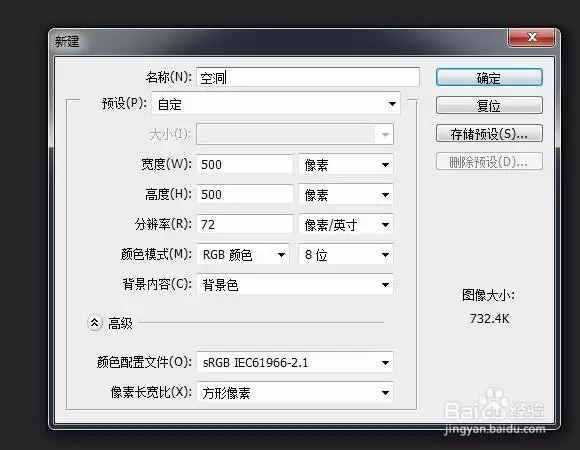
新建项目
- 打开Photoshop,执行
文件>新建。 - 在新建对话框中设置画布尺寸。例如:宽度800像素、高度800像素,分辨率72像素/英寸,颜色模式RGB,背景内容选择
白色。 - 点击
创建。
填充背景为黑色
- 将前景色设置为黑色。按
D键恢复默认前景/背景色,再按X键切换,使前景色为黑色。 - 按
Alt+Delete(Windows)或Option+Delete(macOS)填充背景图层为黑色。
添加镜头光晕
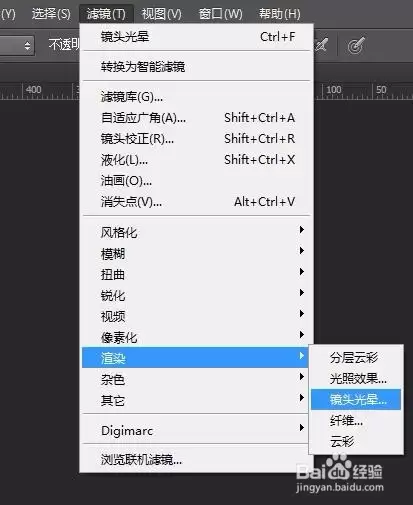
- 执行菜单
滤镜>渲染>镜头光晕。 - 在打开的对话框中,将光晕类型设置为
105毫米。亮度值拖动到合适位置(例如100%左右)。用鼠标点击画面中心放置光晕中心位置。 - 点击
确定。
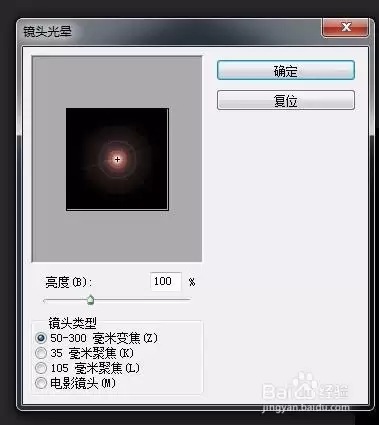
此时画面中央出现一个光晕,周围为黑色。
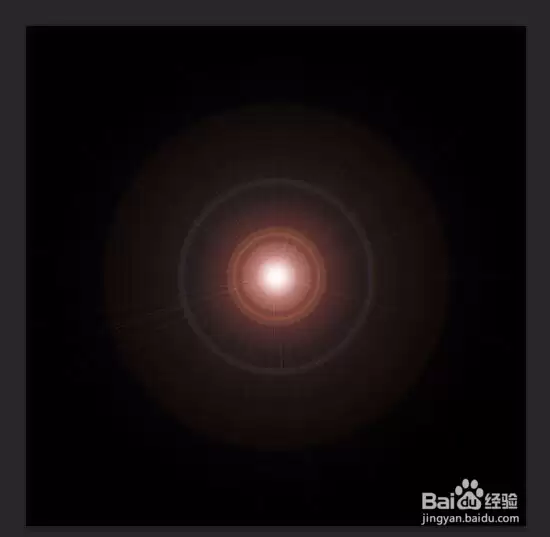
应用凸出滤镜
- 执行菜单
滤镜>风格化>凸出。 - 在凸出对话框中设置参数:
- 类型:
块状 - 大小:
10(像素) - 深度:
30(随机) - 勾选
基于色阶(可选) - 勾选
立方体正面(可选) - 点击
确定。
- 类型:
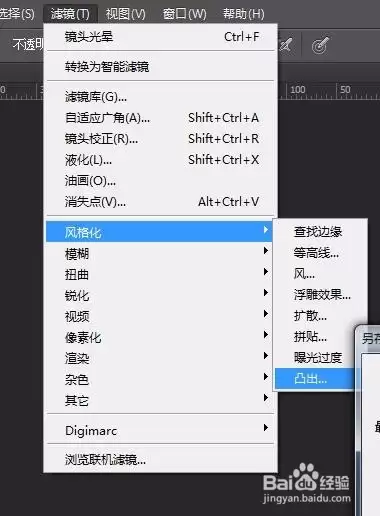
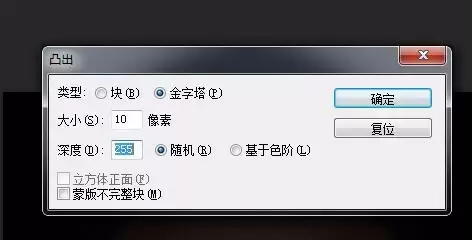
画面变成由许多小方块组成的立体效果,中央光晕区域被打破。
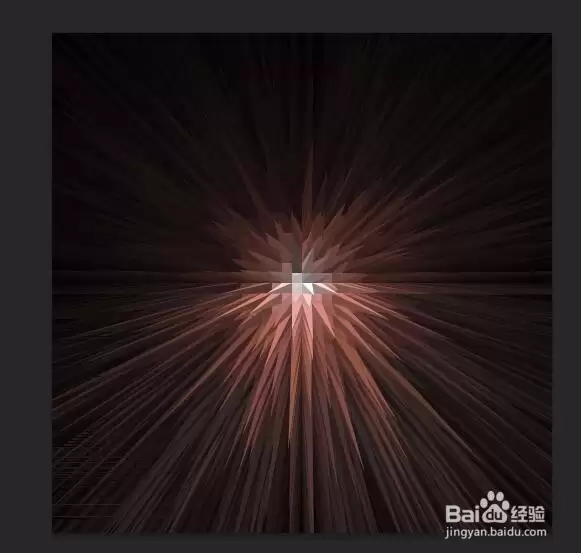
应用极坐标扭曲
- 执行菜单
滤镜>扭曲>极坐标。 - 在极坐标对话框中选择
平面坐标到极坐标。 - 点击
确定。
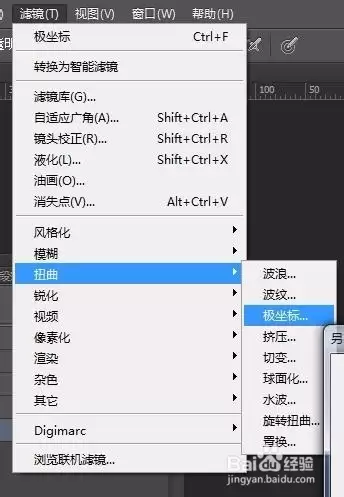
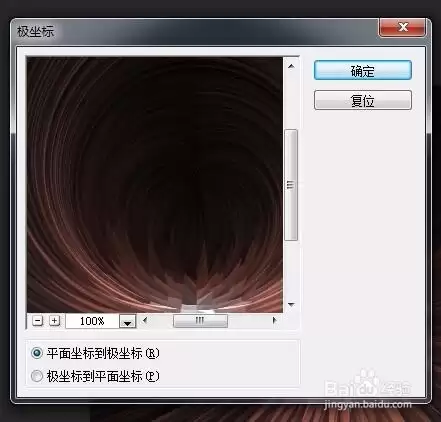
画面从矩形扭曲为圆形,产生从中心向外辐射的线条。
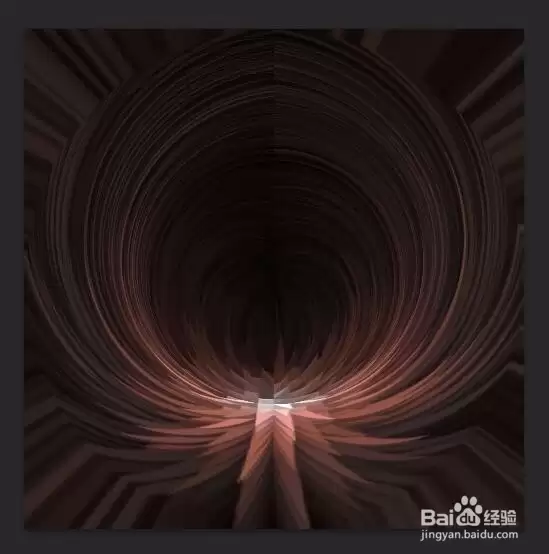
应用径向模糊
- 执行菜单
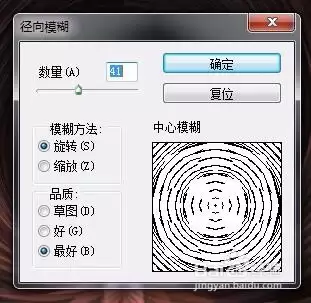
滤镜>模糊>径向模糊。 - 在径向模糊对话框中设置:
- 模糊方法:
缩放 - 品质:
最好 - 数量:拖动到合适值(例如30左右)
- 用鼠标将模糊中心点拖到画面中央
- 模糊方法:
- 点击
确定。
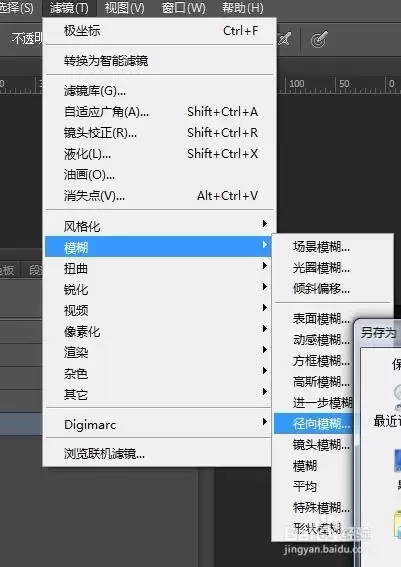
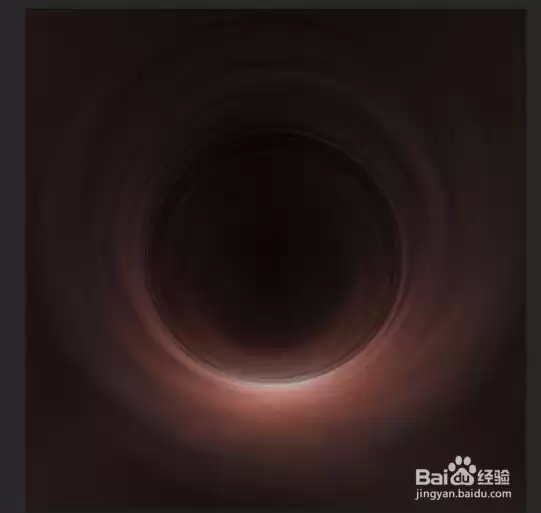
画面产生从中心向外放射的模糊线条,空洞效果完成。
保存项目
- 执行
文件>存储为,保存为PSD格式,以便后续修改。
导出结果
- 执行
文件>导出>导出为,选择PNG或JPEG格式,设置品质,点击导出。
结果检查
- 最终效果应呈现一个由中心向外扩散的放射状模糊空洞,中心较亮,外围渐暗。
- 如果效果不理想,可以撤销步骤(Ctrl+Z / Command+Z),调整每个滤镜的参数(如凸出大小、深度,径向模糊数量等)重新尝试。
可复用方法
通过组合Photoshop内置滤镜(镜头光晕、凸出、极坐标、径向模糊),可以快速制作放射状、空洞类视觉效果。调整滤镜参数可以获得不同的空洞密度、亮度和模糊强度。该方法适用于制作科技感背景、海报特效或抽象艺术图形。

免责声明:文中图文均来自网络,如有侵权请联系删除,心愿游戏发布此文仅为传递信息,不代表心愿游戏认同其观点或证实其描述。
相关文章
更多-

- PS双层空心发光霓虹艺术字效果设计教程
- 时间:2026-08-18
-

- PS彩色描边文字怎么制作,详细操作步骤教程
- 时间:2026-08-17
-

- Photoshop精简版正版下载安装入口
- 时间:2026-08-13
-

- Photoshop蒙版快速创建指南:三种高效新建方法详解
- 时间:2026-08-09
-

- PS网页版直接使用的方法与技巧详解
- 时间:2026-08-09
-
- Photoshop中如何调整渐变映射
- 时间:2026-07-24
-
- Photoshop中油漆桶工具的应用与填充颜色方法详解
- 时间:2026-07-24
-
- PS添加阴影的详细操作方法
- 时间:2026-07-24
精选合集
更多大家都在玩
大家都在看
更多-

- 蚂蚁庄园小课堂2026年9月9日最新题目答案
- 时间:2026-09-08
-
- 小鸡答题今天的答案是什么2026年9月9日
- 时间:2026-09-08
-
- 蚂蚁庄园每日答题答案2026年9月9日
- 时间:2026-09-08
-
- 故宫太和殿屋脊兽数量是 蚂蚁庄园今日答案9月9日
- 时间:2026-09-08
-
- 蚂蚁庄园今日课堂答题2026年9月9日
- 时间:2026-09-08
-
- 蚂蚁庄园答案2026年9月9日
- 时间:2026-09-08
-
- 武当武术的理论基础是 蚂蚁新村今日答案2026.9.8
- 时间:2026-09-08
-
- 蚂蚁新村小课堂今日答案9月8日 武当武术的理论基础是
- 时间:2026-09-08