SSD时代硬盘分区利弊分析:还有必要分盘吗
时间:2026-07-22 | 作者:火苗实验室 | 阅读:0从HDD到SSD:硬盘分区这件事,真的还重要吗?
还记得二十年前那个机械硬盘称霸的年代吗?那时候,硬盘靠旋转盘片和磁头臂来读写数据。速度分布很不均匀——外圈轨道的数据密度更高,磁头移动距离更短,访问速度自然比内圈快得多。这个物理特性直接催生了一个经典的优化策略:“短行程”(Short Stroking)分区。
具体操作很简单:把硬盘最外侧的高速区域划出来,专门装系统和核心应用,比如C盘。这样一来,系统启动和日常操作就能享受到高速区的红利。性能提升20%到30%是家常便饭。
要知道,那时候系统启动动辄一两分钟,这点优化带来的体验提升,简直像换了一台新电脑。剩下的内圈空间则用来存数据,或者干脆留空,避免浪费。这种做法几乎是进阶用户的标配,Acronis Disk Director这类分区工具也因此大受欢迎——不用重启就能调整分区大小,确实方便。
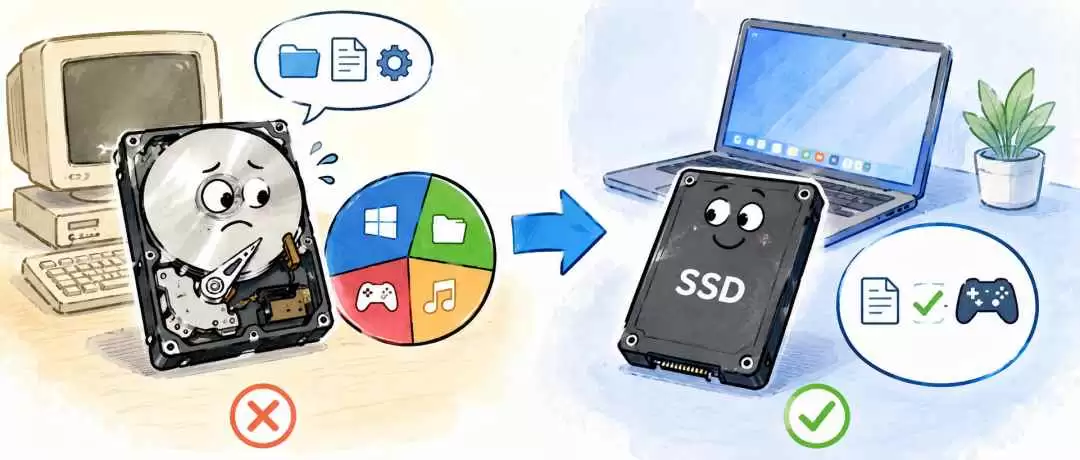
但这一切,都建立在机械结构的局限之上。磁头寻道、旋转延迟,这些物理瓶颈迫使人们通过分区来提升效率。然而,SSD时代降临后,游戏规则彻底变了。
分区不再带来性能收益
如今,主流电脑的系统盘早已换成了SSD——无论是SATA还是NVMe,核心都是闪存芯片,没有机械部件。数据访问速度只取决于芯片控制器和接口带宽,与物理位置无关。
换句话说,无论你把文件放在SSD的哪个角落,读写延迟几乎一致。短行程策略的根基,就这样被彻底抽走了。即使你把系统文件放在某个特定分区,也得不到任何速度加成。相反,过度分区反而可能带来管理上的不便,甚至引发碎片问题。
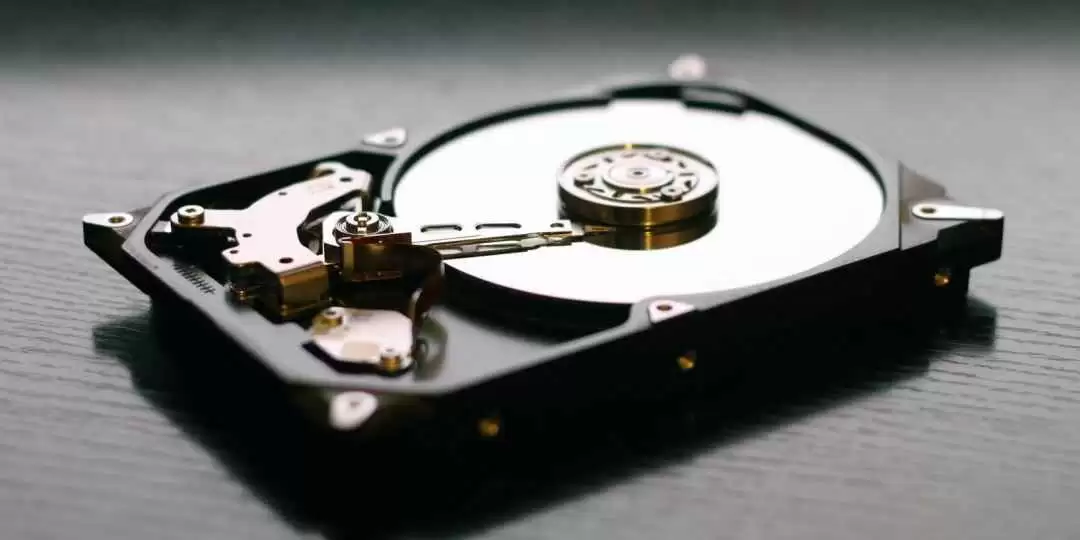
从硬件测试数据来看,SSD的随机读写性能动不动就数百MB/s到数千MB/s,远超HDD的几十MB/s。启动Windows 11只需十几秒,分区优化的边际效益几乎为零。许多用户在实际使用中也发现,分不分区,系统响应速度根本看不出区别。
哪怕你还在用HDD作为大容量数据盘,分区同样意义有限。HDD主要用来存照片、视频、备份这类不常访问的文件,性能瓶颈更多在顺序读写上,而不是分区布局。索性用整个盘区,通过文件夹来组织数据,反而更简洁高效。
系统重装这件事,早就变简单了
过去,重装Windows简直就是一场数据灾难。用户得提前备份整个分区,否则系统文件和个人数据会一块儿被清空。这种风险,让分区成了一个“保护伞”——把数据放在独立分区,至少能在重装时保留一部分。
但现在,这个痛点已经被微软大幅缓解。“重置此电脑”功能(设置 > 系统 > 恢复)提供了“保留我的文件”选项。它能在保留个人文档、图片、下载文件的同时,重新安装系统,还能移除那些可能导致问题的应用和设置。整个过程不需要任何外部安装介质,操作简单到不行。
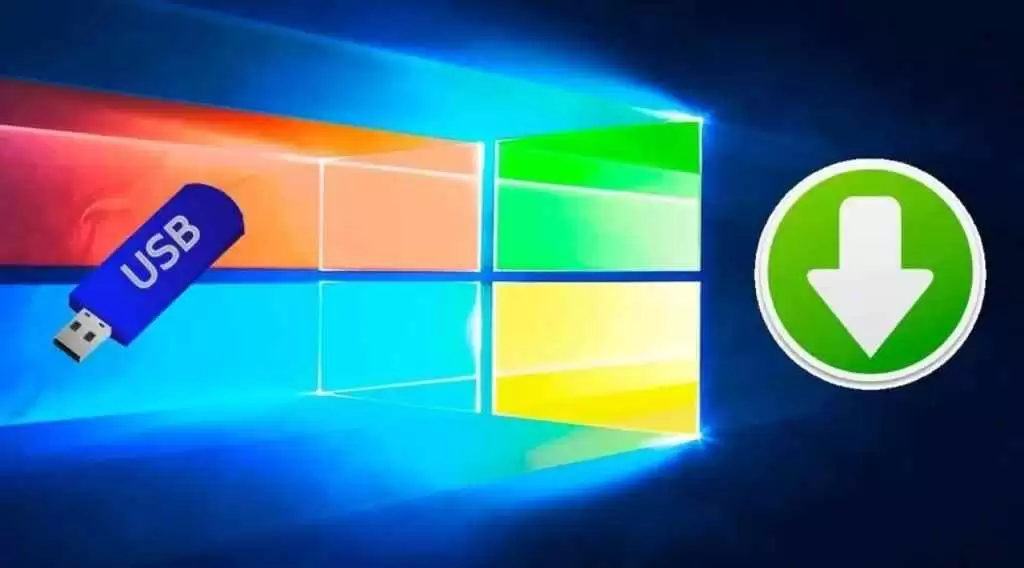
更进一步,你还可以下载Windows 11 ISO文件,进行原位升级重装。这种方式不仅保留个人文件,还能尽量保住已安装的应用程序。macOS用户同样可以通过恢复模式实现类似操作。
举个例子,有次Xbox应用卡在启动界面,试了各种修复方法都没用。最后用系统恢复选项重装Windows,所有个人文件、游戏和大部分应用都保留了下来。一年多过去了,系统运行依然稳定。这种体验,放在过去简直不敢想。
有了这些现代工具,用户不再需要通过严格分区来“保护”数据了。配合备份习惯和云存储(比如OneDrive),风险进一步降低。
即使是在分区时代,很多用户也发现一个问题:无论把C盘划得多大,它总是最先被填满。应用程序、更新缓存、临时文件、用户配置文件,样样都占系统分区空间。移动文件、调整分区大小成了家常便饭。
虽然Windows内置的磁盘管理工具现在可以更轻松地扩展分区,但调整过程仍有数据损坏风险。备份后再操作虽然安全,却耗时费力。更重要的是,既然系统提供了多种无需重装就能清理或修复的途径,分区预防的必要性也就大大降低了。
在实际使用中,建议定期清理系统垃圾、用存储感知管理空间,或者直接升级更大容量的SSD——这些方法比人为划分分区更可持续。
大多数程序,还是离不开系统分区
就算你刻意创建一个独立的应用程序分区(比如D盘),实际情况也不理想。绝大多数现代软件在安装时,都会在C盘写入注册表信息、共享库文件、配置文件等。哪怕程序本体放在其他分区,重装系统后往往还得重新安装或修复。
只有少数便携版应用能完全独立运行,但主流生产力软件和游戏启动器并不支持这种模式。对于PC游戏玩家来说,一个合理的方案是:用较小SSD装Windows和必要应用,大容量硬盘或SSD专门存游戏库。Steam等平台支持扫描现有游戏安装目录,重新识别库文件,避免重复下载。
这种“系统+数据分离”在游戏场景下仍有价值,但本质上依赖的是多盘位硬件配置,而非单一硬盘内的逻辑分区。
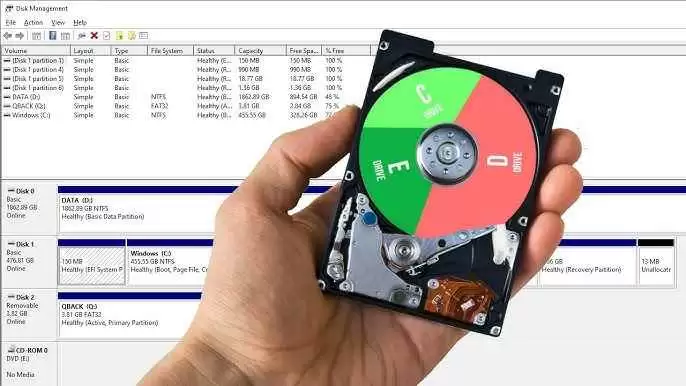
不过,在特定场景下,分区仍然有其合理性:
- 双系统引导:如果需要在同一台电脑上安装Windows和Linux,合理划分分区是推荐做法,可以避免系统文件冲突。当然,虚拟机方案也可以规避这一需求。
- 数据加密隔离:对敏感文件单独加密时,独立分区能提供更清晰的边界管理,便于应用BitLocker或其他加密工具。
- 临时文件专用区(Scratch Disk):视频编辑、3D渲染等专业工作会产生大量临时文件。划分一个专用分区,可以防止它们占用系统空间,影响日常操作。在硬件预算有限时,这是一种过渡方案。
- 多用户或企业环境:某些组织需要严格的数据隔离,分区结合权限管理可以提升安全性。
在这些场景之外,对于普通消费者和大多数游戏/办公用户来说,直接使用全盘或简单文件夹管理就够了。
从2005年到2026年,存储技术的演进本质上是硬件进步与软件优化的共同结果。SSD消除了机械瓶颈,Windows等操作系统则通过智能重置、云备份、自动优化等功能,降低了用户干预的需求。
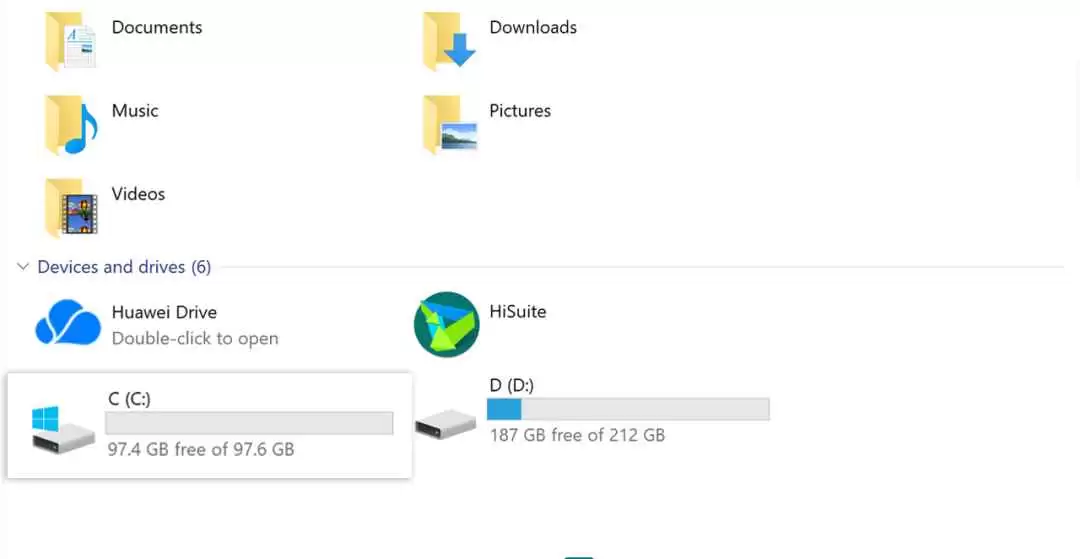
当前的最佳实践包括:
- 优先选择NVMe SSD作为系统盘,确保高速体验。
- 使用文件夹和库功能组织数据,而非过度依赖分区。
- 养成定期备份习惯,结合外部硬盘和云服务实现多重保障。
- 根据实际容量需求升级硬件,而不是在逻辑分区上反复调整。
- 对于大容量HDD,主要作为冷存储使用,专注于顺序读写优化。
这些理念不仅简化了操作,还减少了潜在风险。很多用户反馈,放弃复杂分区方案后,系统维护时间显著缩短,整体满意度也提升了。
所以,说到底,该不该给硬盘分区?答案很简单:如果没什么特殊需求,直接用全盘,省心又高效。

免责声明:文中图文均来自网络,如有侵权请联系删除,心愿游戏发布此文仅为传递信息,不代表心愿游戏认同其观点或证实其描述。
相关文章
更多-
- Windows 11固态硬盘游戏性能实测:传统SATA与NVMe差距出乎意料
- 时间:2026-08-24
-

- 固态硬盘损坏后如何恢复芯片内的数据
- 时间:2026-08-24
-

- UEFI模式下SSD固态硬盘分区方法与步骤详解
- 时间:2026-08-23
-

- 固态硬盘健康度检测方法与工具指南
- 时间:2026-08-23
-

- 预装系统固态硬盘安装步骤详解
- 时间:2026-08-23
-

- SSD固态硬盘安装后是否需要重装系统
- 时间:2026-08-23
-

- 台式机固态硬盘安装后无法识别解决方法
- 时间:2026-08-23
-

- 专为内存扩展SSD打造 英韧展示CXL 3.1主控IG5676
- 时间:2026-08-19
精选合集
更多大家都在玩
大家都在看
更多-

- 2026年9月13日蚂蚁新村答案
- 时间:2026-09-13
-
- 秋天果实成熟过程中,哪种物质的含量会增加 蚂蚁庄园今日答案9.13
- 时间:2026-09-12
-
- 蚂蚁庄园今天答题答案2026年9月13日
- 时间:2026-09-12
-
- 蚂蚁庄园答题今日答案2026年9月13日
- 时间:2026-09-12
-
- 蚂蚁庄园小课堂2026年9月13日最新题目答案
- 时间:2026-09-12
-
- 小鸡答题今天的答案是什么2026年9月13日
- 时间:2026-09-12
-
- 蚂蚁庄园每日答题答案2026年9月13日
- 时间:2026-09-12
-
- 对比新鲜果蔬,冷冻果蔬的营养更低,是真的吗 蚂蚁庄园今日答案9月13日
- 时间:2026-09-12