惠普M132nw扫描详细操作步骤教程
时间:2026-07-23 | 作者:318050 | 阅读:0要说惠普小超人M132nw这台机器,打印、复印、扫描三合一,确实挺省心。在Windows系统里装好HP Scan软件后,扫描这件事就变得相当顺手——无论是文档还是照片,几步就能搞定。下面咱们就把操作流程拆开聊聊,保证你看完就能上手。
准备工作:装好驱动,找到设备
如果设备搜不到或者没被识别,别急。去惠普官网,输入“M132nw”这个型号。在“驱动程序”→“产品安装软件”栏目里,找到“全功能驱动程序”,点击右侧的“下载”按钮。装好驱动就齐活了。
第一步:放置原件
先把要扫的原件放好。可以平铺在玻璃稿台上,也可以用自动进纸器(如果有多页文档的话)。放好后,在Windows电脑上搜索“M132nw”,找到对应的设备图标点进去,就能开始后续操作了。

第二步:启动扫描应用
进入设备界面后,点击“扫描文档”或“扫描照片”选项,系统会自动启动HP Scan这个应用。这时候,根据你扫的是文字材料还是彩色图片,选一个匹配的快捷扫描模式,直接执行就行。
注意:不同内容类型对应的快捷方式有差别。比如扫照片才能选JPEG格式,扫文档默认就是PDF了。
第三步:设置参数并扫描
扫描之前,可以勾选“显示预览”选项——这样在保存前就能看到效果,还能顺手调整一下构图。
点“高级设置”或“更多选项”,就能自定义扫描参数。包括:
- 扫描分辨率
- 色彩模式(彩色/灰度/黑白)
- 默认保存路径
调好之后点“扫描”,设备就开始干活了。扫描结果会实时显示在HP Scan窗口里。
确认画面没问题,点“保存”。系统会弹出“另存为”对话框——在这里选好目标文件夹、改好文件名、核对一下“保存类型”里的格式(PDF、JPEG、PNG等)。最后点“保存”,整个流程就完成了。
整个过程既保证了图像质量,又把存储位置管得明明白白,各种场景都能应付。
最后一步:查看文件
找到你刚才保存扫描文件的文件夹,双击打开那个文件,就能看到扫描出来的内容了。完事儿。

来源:整理自互联网
免责声明:文中图文均来自网络,如有侵权请联系删除,心愿游戏发布此文仅为传递信息,不代表心愿游戏认同其观点或证实其描述。
相关文章
更多-

- 惠普电脑外接投影仪按哪个功能键切换
- 时间:2026-07-25
-

- 惠普电脑切换投影显示快捷键
- 时间:2026-07-25
-

- 惠普笔记本连接投影仪按哪个快捷键教程
- 时间:2026-07-25
-
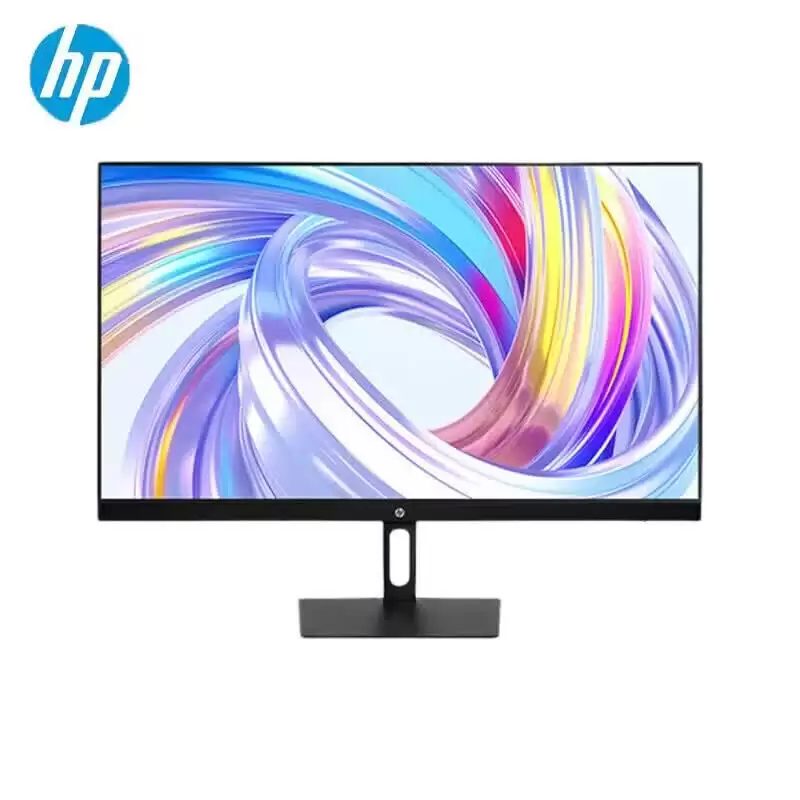
- 惠普新品S24a 23.8英寸全高清显示器100Hz刷新率仅售529元
- 时间:2026-07-24
-
- 惠普S27q 27英寸2K 100Hz显示器仅售899元
- 时间:2026-07-23
-
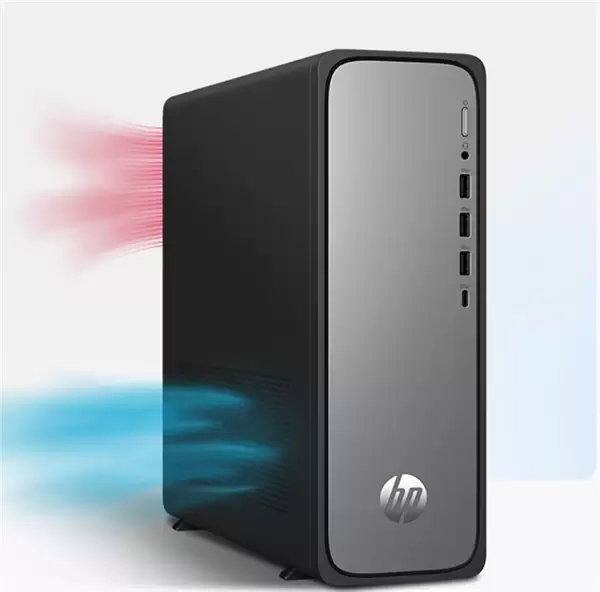
- 惠普星Desk S03迷你主机仅9L体积 i3-14100酷睿处理器 8G内存+512G固态 4599元
- 时间:2026-07-22
-
- 惠普战66加装硬盘兼容类型与规格详解
- 时间:2026-07-22
-
- 惠普笔记本Win键连接投影仪快捷键
- 时间:2026-07-21
精选合集
更多大家都在玩
热门话题
大家都在看
更多-

- iOS 13.5.1电池续航差是电池耗电问题吗
- 时间:2026-07-25
-

- 苹果教育优惠开启 附购买攻略
- 时间:2026-07-25
-

- 苹果iOS 14 beta 2 测试版主要更新内容:除细节变化外修复多项Bug
- 时间:2026-07-25
-

- iOS 14 beta 2 是否解决内存占用过多问题?
- 时间:2026-07-25
-

- 受欢迎的奥特曼游戏有哪些
- 时间:2026-07-25
-

- iOS 14信息应用5大更新变化
- 时间:2026-07-25
-

- iOS 14正式版上线时间公布 官方全新介绍
- 时间:2026-07-25
-

- 最新苹果iOS 14 Beta 2版本更新内容全解析与升级教程
- 时间:2026-07-25