电脑画面同步到iOS设备的详细教程
时间:2026-07-23 | 作者:318050 | 阅读:0之前我们聊过借助“随航”功能把电脑画面丢到 iPad 上,挺方便。但可惜那玩意儿是 Mac 专属。Windows 用户怎么办?别急,下面这套方法,能让你的 Windows 电脑画面“同步”到 iPhone 或 iPad 上,而且操作极其简单。
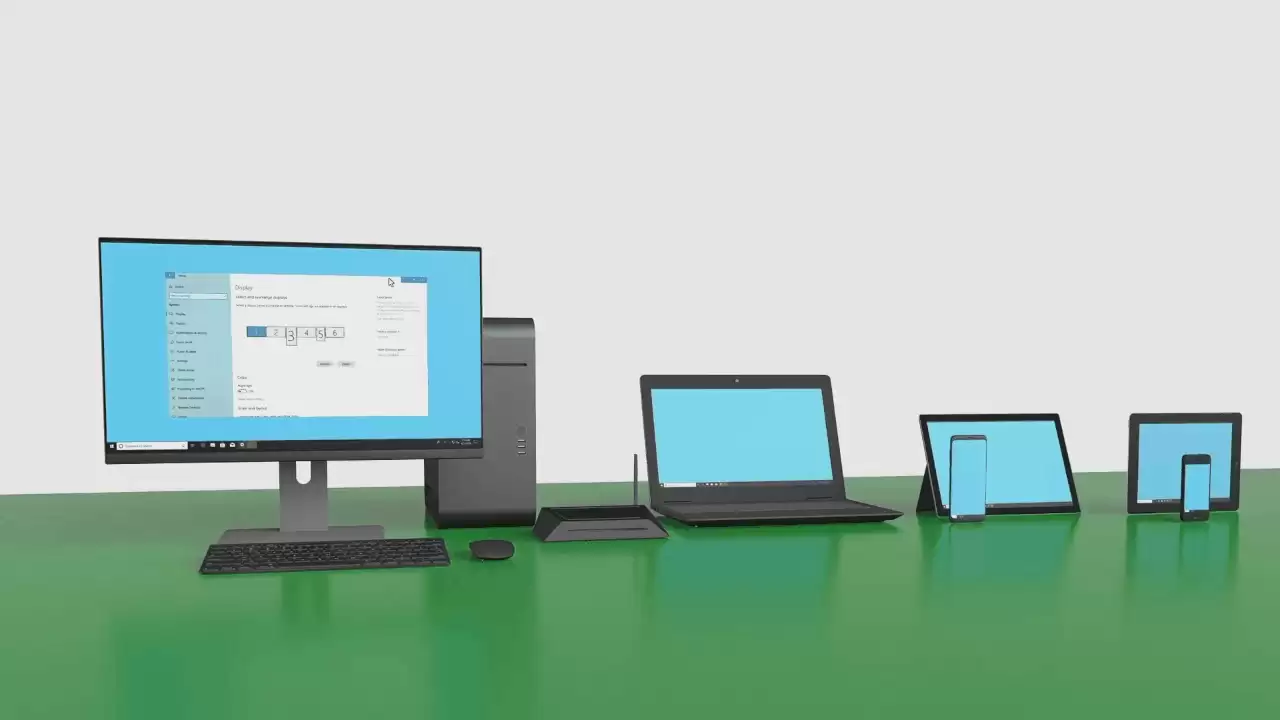
第一步:安装必备软件
先在电脑和移动设备上各装一个软件,名字叫 spacedesk。装好之后,确保两台设备连在同一个 Wi-Fi 下——这一步是基础,忘了它后面全白搭。
第二步:连接设备
以 iPhone 为例,打开 spacedesk 应用。它会自动扫描同一局域网内的可用电脑。看到对应的电脑 IP 地址,点一下就能连上。
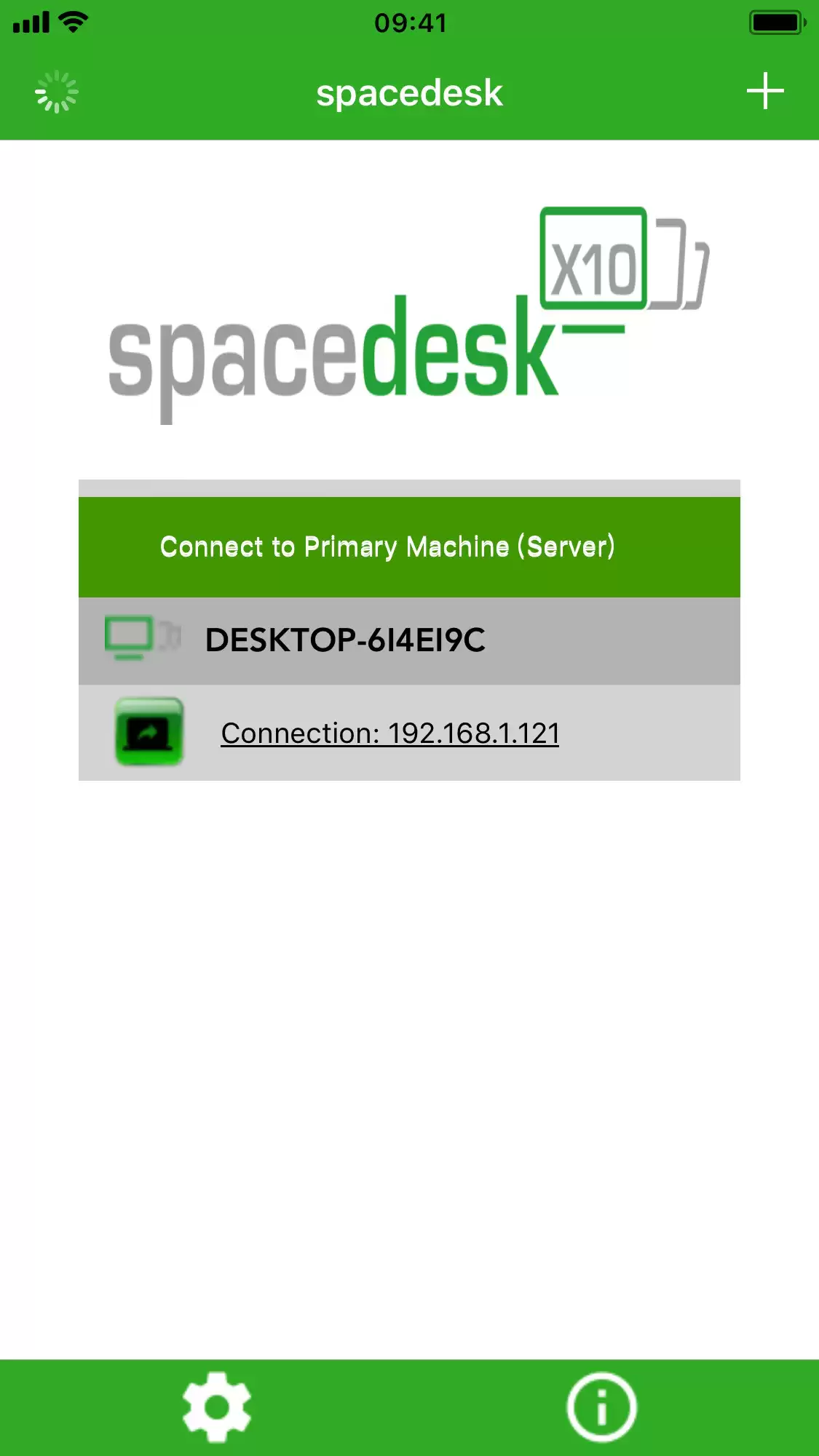
第三步:调整显示模式
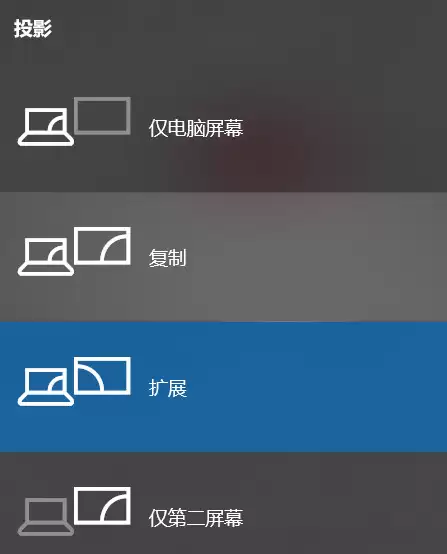
连接成功后,有时会遇到分辨率不匹配、画面显示不全的问题。解决方法很简单:在电脑上按组合键 Win + P,调出屏幕设置菜单。然后根据你的需要选择模式:
- 复制:两边画面一模一样
- 扩展:把 iPad 当第二块屏幕用
- 仅第二屏幕:只在移动设备上显示
额外功能:触摸操作
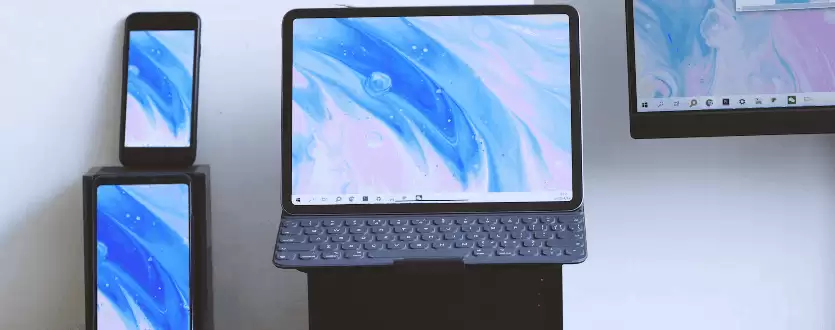
更妙的是,这个功能不光能把电脑画面投过去,还能在移动设备上直接触摸操作电脑。比如点按、滑动,用起来就像在操作一台触摸屏电脑。对于演示、远程控制或者临时当个扩展屏来说,相当实用。

来源:整理自互联网
免责声明:文中图文均来自网络,如有侵权请联系删除,心愿游戏发布此文仅为传递信息,不代表心愿游戏认同其观点或证实其描述。
相关文章
更多-
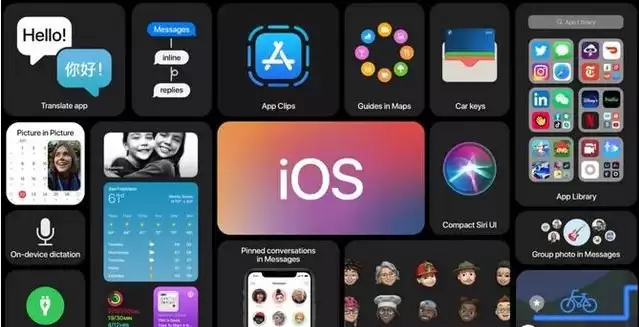
- iOS 14软件闪退严重?教你快速修复方法
- 时间:2026-07-25
-
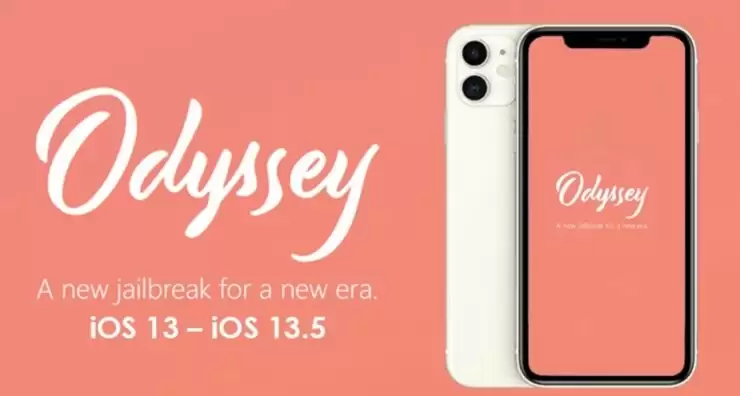
- iOS 13至13.5越狱支持机型清单
- 时间:2026-07-25
-
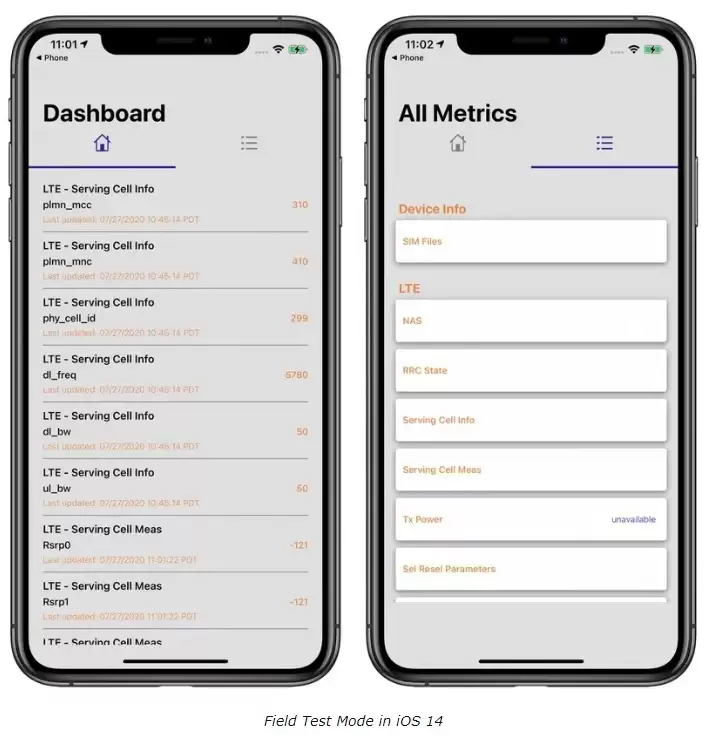
- iOS 14进入工程模式查看信号强度教程
- 时间:2026-07-25
-
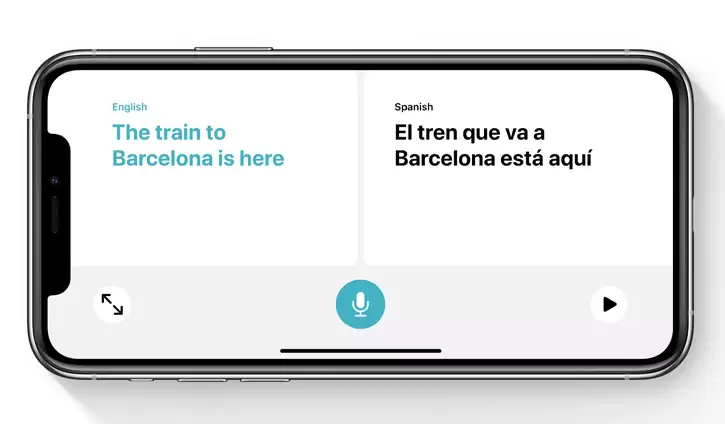
- 一文详解苹果iOS 14内置翻译App的亮点功能全攻略
- 时间:2026-07-25
-

- iOS14正式版发布日期公布
- 时间:2026-07-25
-
- iOS14 Beta 3 3D触控功能被禁用?值得升级吗
- 时间:2026-07-25
-
- iOS 14 Beta3 稳定性评测与升级建议
- 时间:2026-07-25
-
- iOS 14相机顶部新增按钮的进化历程
- 时间:2026-07-25
精选合集
更多大家都在玩
热门话题
大家都在看
更多-

- iOS 13.5.1电池续航差是电池耗电问题吗
- 时间:2026-07-25
-

- 苹果教育优惠开启 附购买攻略
- 时间:2026-07-25
-

- 苹果iOS 14 beta 2 测试版主要更新内容:除细节变化外修复多项Bug
- 时间:2026-07-25
-

- iOS 14 beta 2 是否解决内存占用过多问题?
- 时间:2026-07-25
-

- 受欢迎的奥特曼游戏有哪些
- 时间:2026-07-25
-

- iOS 14信息应用5大更新变化
- 时间:2026-07-25
-

- iOS 14正式版上线时间公布 官方全新介绍
- 时间:2026-07-25
-

- 最新苹果iOS 14 Beta 2版本更新内容全解析与升级教程
- 时间:2026-07-25