PS中如何复制图层到另一个画布的步骤详解
时间:2026-07-23 | 作者:火苗实验室 | 阅读:0PS中如何复制图层到另一个画布
先打开一个PSD文件。
注意:文件必须是分层的,才能复制图层。这一步很关键。如果文件已经合并了所有图层,那就没法单独复制某个图层了。
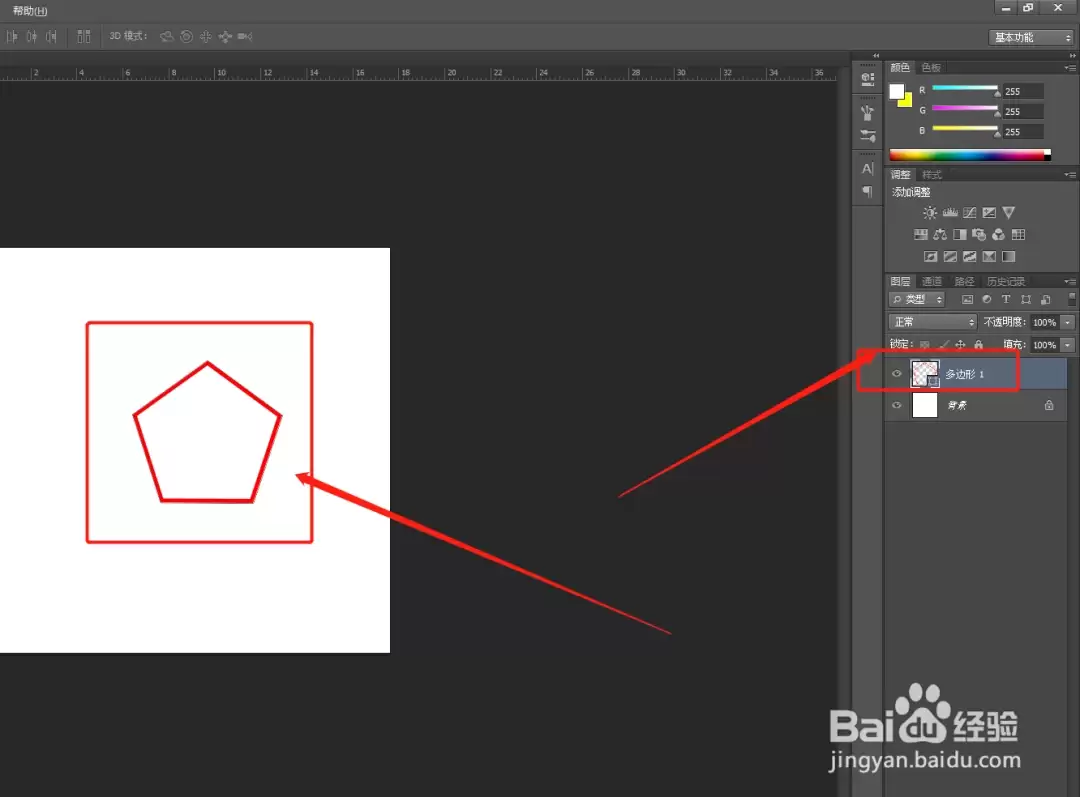
第一步:新建画布
点击顶部菜单栏的“文件”选项。在下拉菜单里找到“新建”,创建一张新画布。这一步就是新建一个空白文档。
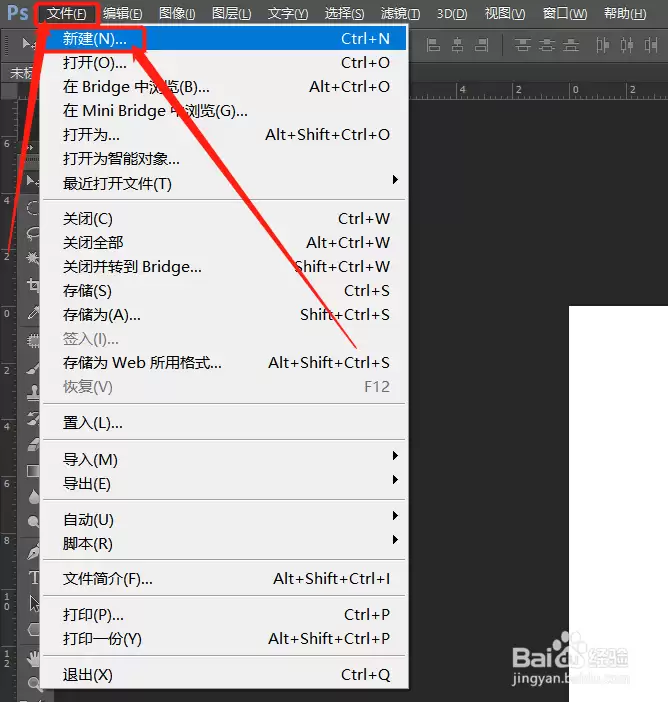
第二步:设置新画布参数
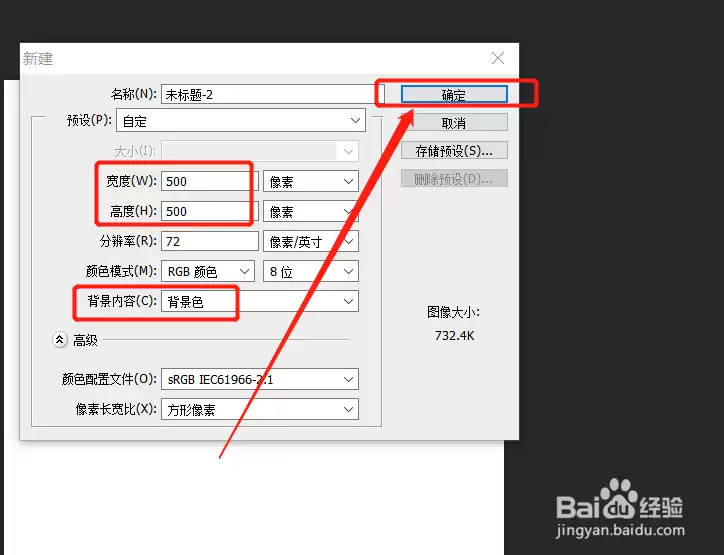
在弹出的新建对话框里,设置好新画布的宽度、高度和背景颜色,然后点击确定。
参数根据自己的需求来。比如你想要一个透明背景的文档,那就把背景内容选为“透明”。
第三步:让两个画布并排显示
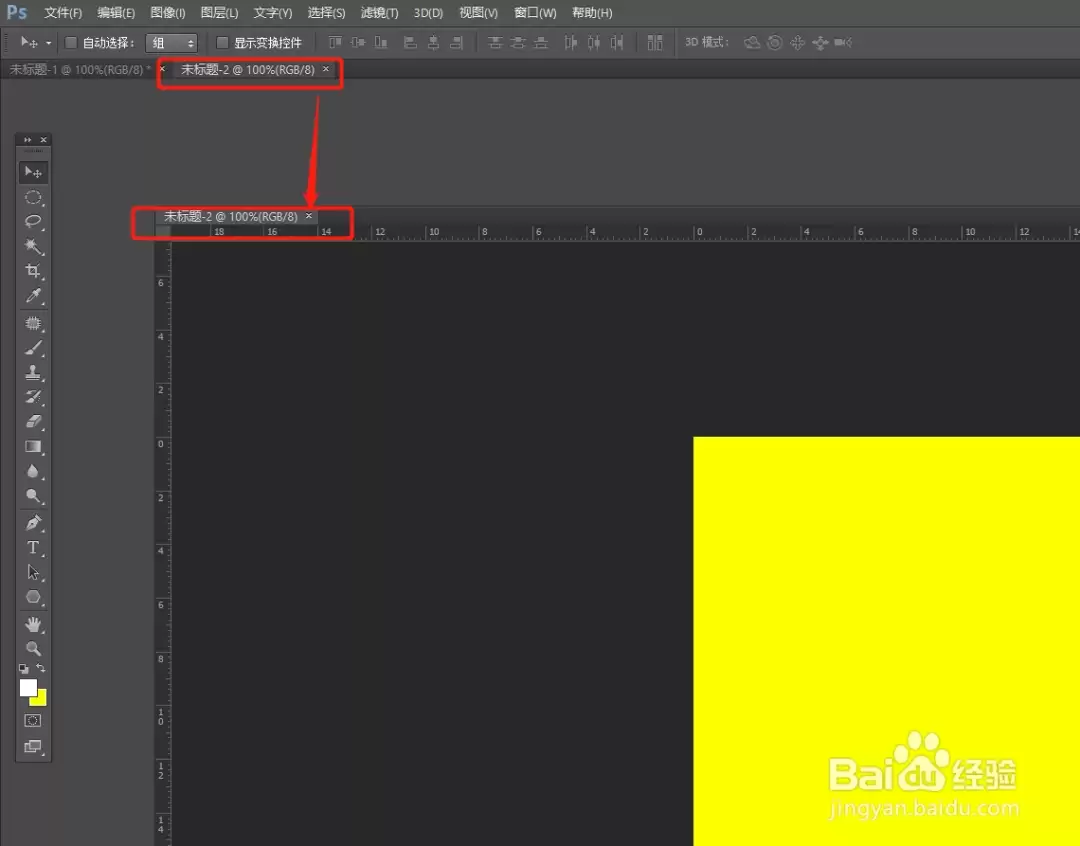
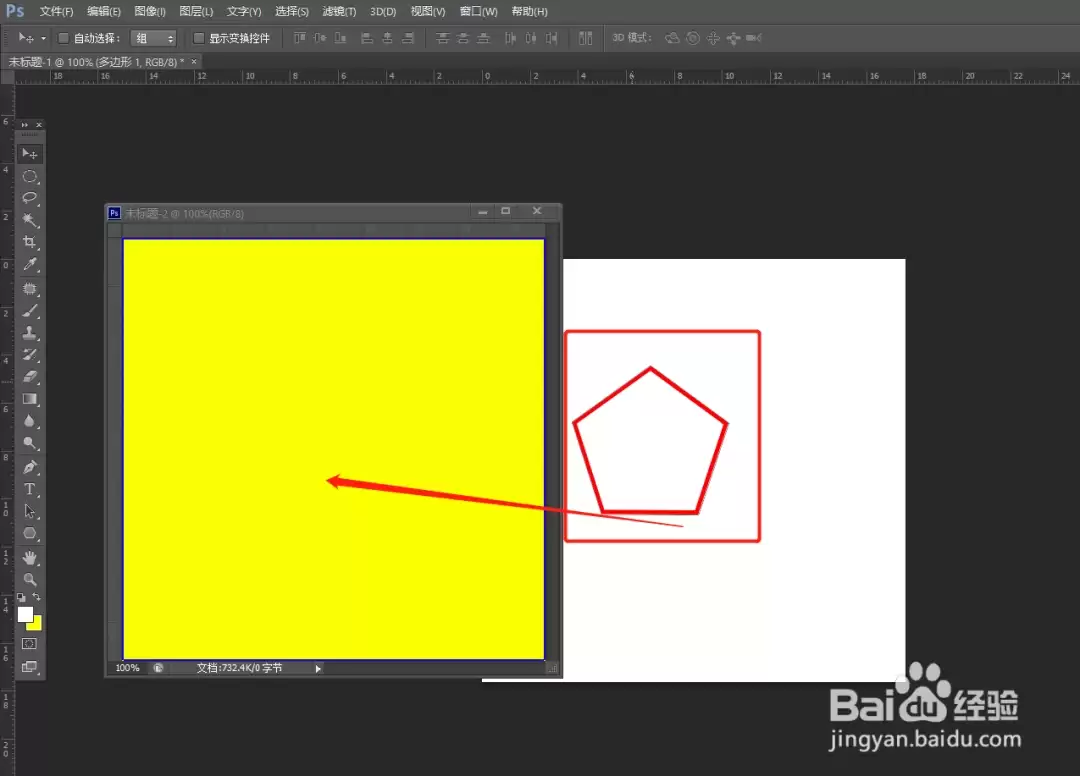
用鼠标把新建好的画布从选项卡区域拖下来。
松开鼠标,让它单独成为一个浮动窗口。这样做的好处是:两个画布可以并排显示,方便后续拖拽操作。
第四步:拖拽图层到新画布
最后一步,也是最核心的一步:
- 用鼠标选中原画布中要复制的图层。
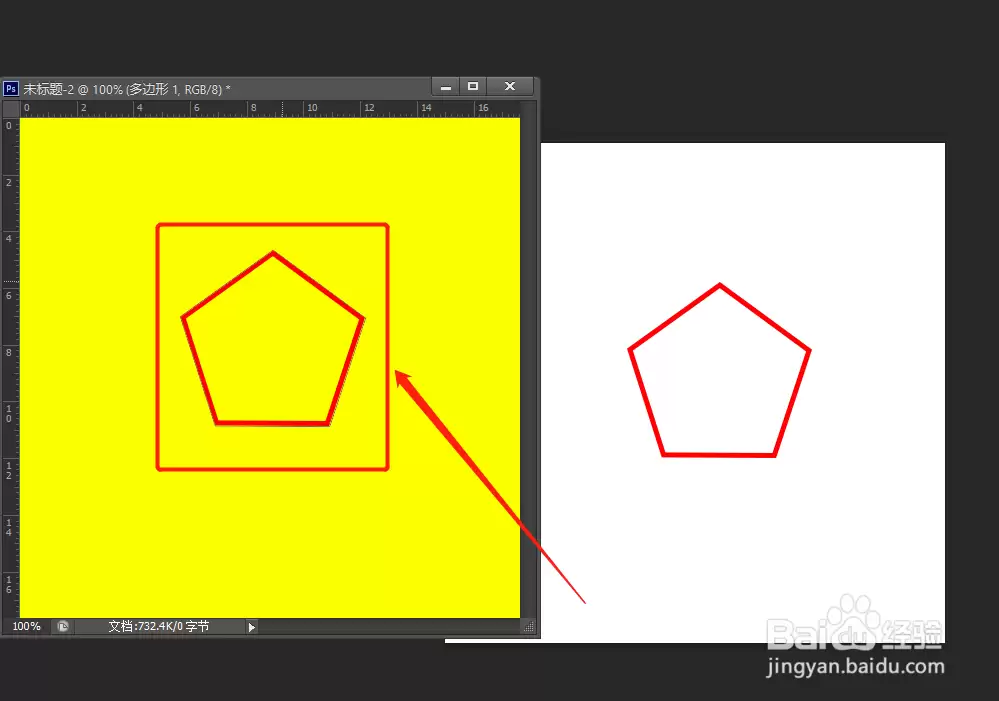
- 直接拖拽到新画布的窗口上,松开鼠标。
你会发现,新画布里已经出现了这个图层,位置就是你松开鼠标的那个点。如果觉得位置不对,后续用移动工具调整一下就行。

免责声明:文中图文均来自网络,如有侵权请联系删除,心愿游戏发布此文仅为传递信息,不代表心愿游戏认同其观点或证实其描述。
相关文章
更多-

- 微服务跨库调用场景解析:一个服务调用另一个服务
- 时间:2026-08-21
-

- 如何用另一个二维数组对NumPy二维数组逐行切片
- 时间:2026-08-18
-

- 剪映手机版如何提取视频声音并添加到另一个视频中
- 时间:2026-08-13
-

- 手机QQ怎么给另一个QQ号传送文件最快
- 时间:2026-08-12
-

- Apple Music提示此设备已关联另一个 Apple ID 具体是什么原因
- 时间:2026-07-25
-
- Excel移动与复制工作表的区别及跨工作簿移动图文步骤
- 时间:2026-07-25
-
- PS如何快速应用另一个PSD文件效果的操作步骤
- 时间:2026-07-24
-

- PS中如何将图层复制到另一个文件的详细步骤
- 时间:2026-07-23
精选合集
更多大家都在玩
大家都在看
更多-

- 糖尿病完全不能吃糖吗
- 时间:2026-09-15
-
- 蚂蚁庄园小课堂2026年9月16日最新题目答案
- 时间:2026-09-15
-
- 小鸡答题今天的答案是什么2026年9月16日
- 时间:2026-09-15
-
- 蚂蚁庄园每日答题答案2026年9月16日
- 时间:2026-09-15
-
- 以下哪种粮食是酿造绍兴黄酒的主要原料 蚂蚁庄园今日答案9月16日
- 时间:2026-09-15
-
- 劝学名句“及时当勉励,岁月不待人”出自哪位诗人 蚂蚁庄园今日答案9.16
- 时间:2026-09-15
-
- 蚂蚁庄园今天答题答案2026年9月16日
- 时间:2026-09-15
-
- 蚂蚁庄园答题今日答案2026年9月16日
- 时间:2026-09-15