芒果TV投屏到电视的详细教程
时间:2026-07-23 | 作者:318050 | 阅读:0芒果TV投屏功能使用指南
功能目标
将手机、平板等移动设备上的芒果TV视频内容,通过无线网络同步显示到电视、投影仪等大屏设备上。实现多人共看和沉浸式观影体验。
适用设备
- 移动端:手机、平板(iOS和Android系统)
- 接收端:智能电视、投影仪,或外接网络电视盒子的非智能电视
- 电脑端:芒果TV客户端(Windows和macOS)
使用前准备
- 播放设备(手机、平板、电脑)和接收设备(电视、投影仪)必须连接同一个WiFi网络。跨网络无法完成投屏连接。
- 确认接收设备支持投屏功能。近两年出产的智能电视和投影仪通常自带投屏协议。老旧非智能电视可外接网络电视盒子,只要盒子和播放设备处于同一WiFi即可操作。
功能入口与操作步骤
芒果TV提供两种投屏方式:内置投屏功能(推荐)和手机系统镜像投屏(备用)。
方法一:芒果TV内置投屏功能(推荐)
这是最稳定的官方投屏方式。连接成功后,手机可以正常退出或运行其他应用,不影响大屏播放。
- 打开手机上的芒果TV应用,找到想要观看的视频,点击进入播放页面。
- 在播放界面的右上角找到电视形状的投屏图标。点击后,应用会自动搜索同一WiFi下的可投屏设备。
- 在弹出的设备列表中,点击你的电视或投影仪的名称。等待2-3秒,连接完成后,视频内容就会同步投放到大屏播放。
- 连接成功后,可以在手机端调节播放进度和音量。
方法二:手机系统镜像投屏(备用方法)
如果内置投屏功能搜索不到设备,可使用系统自带的镜像功能进行投屏。该方式适配所有播放内容。
苹果(iOS)用户操作:
- 在全面屏iPhone上,从屏幕右上角向下滑动,调出控制中心。
- 点击
屏幕镜像功能。 - 搜索并点击对应的电视或投影仪设备,完成连接。
- 连接成功后,打开芒果TV应用并播放视频,内容即可同步到大屏。
安卓用户操作:
- 在手机上从屏幕顶部向下滑动,打开快捷设置栏。
- 找到
无线投屏或多屏互动选项,点击进入。 - 搜索同一网络下的电视或投影仪设备,点击连接。
- 连接成功后,打开芒果TV应用并播放视频,内容即可同步到大屏。
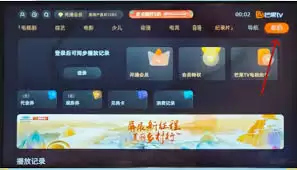
结果验证
- 大屏设备上是否成功播放了芒果TV的视频内容。
- 手机端能否正常控制播放进度和音量。
常见问题
投屏卡顿或断连
- 检查播放设备和接收设备是否仍在同一WiFi网络下。
- 关闭手机后台多余的应用,然后重新启动投屏。
部分付费内容无法投屏
部分受版权保护的付费内容,不支持通过手机系统镜像功能投屏。使用芒果TV官方内置投屏功能(方法一)即可正常播放。
电脑端投屏
电脑端芒果TV客户端的投屏逻辑与手机端一致。进入视频播放页面后,点击投屏图标,选择对应的设备即可完成连接。

来源:整理自互联网
免责声明:文中图文均来自网络,如有侵权请联系删除,心愿游戏发布此文仅为传递信息,不代表心愿游戏认同其观点或证实其描述。
相关文章
更多-

- 好用的看片软件推荐与热门APP盘点
- 时间:2026-06-19
-

- 高清无广告免费追剧软件合集推荐
- 时间:2026-06-09
-

- 免费看剧软件推荐 这几款追剧App免费好用
- 时间:2026-06-03
-

- 2026最新免费看剧软件推荐 热门追剧APP精选合集
- 时间:2026-06-03
-

- 热门电视剧软件排行榜 好用下载推荐
- 时间:2026-06-02
-
- 2024年追剧软件推荐哪款影视APP看剧流畅资源丰富
- 时间:2026-06-01
-
- 追剧软件哪个好用 热门影视App推荐
- 时间:2026-05-31
-

- 热门追剧APP排行榜 好用电视剧软件推荐
- 时间:2026-05-28
精选合集
更多大家都在玩
热门话题
大家都在看
更多-

- iOS 13.5.1电池续航差是电池耗电问题吗
- 时间:2026-07-25
-

- 苹果教育优惠开启 附购买攻略
- 时间:2026-07-25
-

- 苹果iOS 14 beta 2 测试版主要更新内容:除细节变化外修复多项Bug
- 时间:2026-07-25
-

- iOS 14 beta 2 是否解决内存占用过多问题?
- 时间:2026-07-25
-

- 受欢迎的奥特曼游戏有哪些
- 时间:2026-07-25
-

- iOS 14信息应用5大更新变化
- 时间:2026-07-25
-

- iOS 14正式版上线时间公布 官方全新介绍
- 时间:2026-07-25
-

- 最新苹果iOS 14 Beta 2版本更新内容全解析与升级教程
- 时间:2026-07-25