Mac将PDF转换为高清图片格式的方法
时间:2026-07-23 | 作者:318050 | 阅读:0在日常办公和学习中,PDF转高清图片的需求比想象中更常见。尤其是Mac用户,经常需要把PDF内容提取成清晰图片,用于演示、报告或发朋友圈。那么,如何操作才能既省事又保证质量?今天就来聊聊几个靠谱的方法。
方法一:用预览功能,自带工具就能搞定
Mac自带的“预览”应用,其实是个被低估的宝藏工具。打开PDF文件后,直接点菜单栏的“文件”→“导出”。
在弹出的对话框里选择图片格式——JPEG或PNG都行。关键一步是调整分辨率:300dpi是起步,如果追求极致清晰,可以调到更高。设置好参数,点击“存储”,一张高清图片就到手了。
这个方法零成本、零安装,适合快速处理单页PDF。
方法二:在线转换工具,随用随走
如果不想折腾软件,或者PDF文件页数不多,在线工具是个不错的选择。随便打开浏览器,搜一个靠谱的在线PDF转图片网站(注意选正规的,避免文件泄露)。
上传文件后,一般会有输出格式和图像质量的选项。记得勾选“高分辨率”或类似选项。等个几秒钟,下载下来就是高清图片了。
不过,这种方法对网络有一定要求,文件太大时上传可能会慢一些。
方法三:专业软件,满足精细化需求
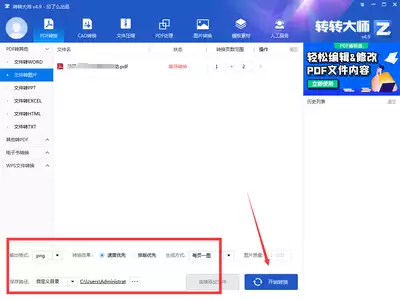
如果是经常需要处理PDF的“重度用户”,或者对图片质量有特别高的要求,那专业软件就派上用场了。比如Adobe Acrobat DC这类工具,打开PDF后选择“导出PDF”。
在导出设置里,能精细调整图片格式、分辨率、色彩空间等参数。可以说,只要你能想到的参数,它几乎都能调。设置好之后点击“导出”,出来的图片细节丰富、色彩准确,完全能满足印刷级的需求。
无论选择哪种方法,有个小建议:转换前最好先预览一下PDF原文件,确认内容没问题,再动手操作。另外,文件安全这事不能马虎——尽量用官方或信誉良好的工具,尤其是涉及版权或隐私文件时,更要谨慎。掌握了这些方法,Mac用户再碰上PDF转图片的需求,就能轻松应对,既省时又省力。

来源:整理自互联网
免责声明:文中图文均来自网络,如有侵权请联系删除,心愿游戏发布此文仅为传递信息,不代表心愿游戏认同其观点或证实其描述。
相关文章
更多-

- 最新十大免费高清影视网站推荐 无需下载在线看
- 时间:2026-07-25
-

- 推荐几种在线观看高清免广告视频的方法
- 时间:2026-07-25
-

- 钟祥论坛发帖上传高清照片视频教程
- 时间:2026-07-23
-

- 摄图网摄影图片选择与高清筛选方法
- 时间:2026-07-23
-

- 包图网高清背景图片查找与下载方法
- 时间:2026-07-22
-

- 万兴天幕图片高清修复详细步骤指南
- 时间:2026-07-21
-
- 简单的一步步教你MP4转MOV高清无损转换方法
- 时间:2026-07-18
-

- 听听FM手机版设置高清直播音质教程
- 时间:2026-07-16
精选合集
更多大家都在玩
热门话题
大家都在看
更多-

- iOS 13.5.1电池续航差是电池耗电问题吗
- 时间:2026-07-25
-

- 苹果教育优惠开启 附购买攻略
- 时间:2026-07-25
-

- 苹果iOS 14 beta 2 测试版主要更新内容:除细节变化外修复多项Bug
- 时间:2026-07-25
-

- iOS 14 beta 2 是否解决内存占用过多问题?
- 时间:2026-07-25
-

- 受欢迎的奥特曼游戏有哪些
- 时间:2026-07-25
-

- iOS 14信息应用5大更新变化
- 时间:2026-07-25
-

- iOS 14正式版上线时间公布 官方全新介绍
- 时间:2026-07-25
-

- 最新苹果iOS 14 Beta 2版本更新内容全解析与升级教程
- 时间:2026-07-25