Mac系统如何设置听写快捷键
时间:2026-07-24 | 作者:318050 | 阅读:0在Mac系统里,语音输入其实是个被低估的效率工具——但前提是,你得把快捷键调顺了。很多人用听写功能时要么找不到入口,要么按默认组合键觉得别扭,结果放着好功能吃灰。今天就来聊聊,怎么把听写快捷键设置得顺手,让语音输入真正成为你工作流的一部分。
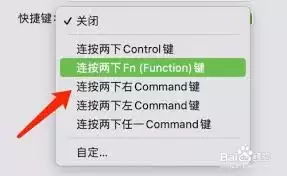
开启听写功能
第一步,先确认系统里已经把听写功能打开了。点击左上角苹果菜单里的“系统偏好设置”,找到“键盘”这一项。在键盘设置窗口里,切换到“听写”标签页——注意,不是“输入法”那个标签,是“听写”。勾选“启用听写”,然后根据你的口音和习惯选择语言,比如普通话、粤语、英语等。触发方式也可以选,默认是“按两次功能键(Fn)”,但后面我们会改成一个更顺手的快捷键组合。
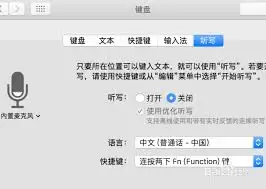
设置快捷键
听写功能打开后,就到了最关键的一步:自定义快捷键。还是在“键盘”设置里,点击顶部的“快捷键”标签页。左侧列表里往下翻,找到“听写”这一项——它通常在“输入法”或“辅助功能”附近,别着急,仔细找找。右侧会显示当前默认的快捷键,一般系统给的是 command + control + space。这个组合键说实话有点反人类,手指够起来很别扭。
想改的话,直接点击那个快捷键组合框,等它变成可编辑状态,然后按下你想要的新组合键就行。比如我习惯用 command + shift + D,或者 control + option + space,随你顺手。关键是,按下去之后系统会立刻识别并保存,不需要额外点“确认”按钮。
使用快捷键进行听写
设置好之后,在任何需要输入文字的地方——写邮件、写文档、微信聊天框——只要按下你设定的快捷键,系统会弹出一个麦克风图标,开始听你说话。这时候你只管清晰地说,Mac会自动把语音转成文字,直接插入到光标所在位置。体验流畅,识别准确率也相当不错。
有意思的是,在听写过程中你还可以用语音指令来控制它。比如,说“暂停”就能暂时停止识别,说“继续”就恢复。如果识别错了某个词,直接说“纠正[错误内容]为[正确内容]”,比如“纠正‘苹果’为‘苹果公司’”,系统就会自动替换。这个功能在实际写长文本时特别有用,不用停下来动手改。
总而言之,从开启功能到设置快捷键,再到实际使用,整个过程也就几分钟的事。但一旦用顺了,你会发现语音输入在效率上带来的提升远超预期——尤其是当你需要大量输入文字,或者双手不方便打字的时候。不妨现在就试试,把那个默认的别扭组合键换成你习惯的,然后对着电脑说句话感受一下。

来源:整理自互联网
免责声明:文中图文均来自网络,如有侵权请联系删除,心愿游戏发布此文仅为传递信息,不代表心愿游戏认同其观点或证实其描述。
相关文章
更多-

- 平板专用Windows10系统最新版下载地址与安装教程
- 时间:2026-07-25
-

- U盘重装系统详细步骤教程
- 时间:2026-07-25
-

- Windows 7纯净版原版官方免费下载
- 时间:2026-07-25
-
- 解决99%AirPods问题,快速重置方法
- 时间:2026-07-25
-

- 万能省电王隐私协议查看步骤
- 时间:2026-07-25
-
- 显卡DirectDraw不兼容导致图像系统初始化失败的解决方法
- 时间:2026-07-25
-

- LangChain框架入门18:十分钟带你搞定LLM工具调用完全教程
- 时间:2026-07-25
-

- iPhone出厂日期查询方法
- 时间:2026-07-25
精选合集
更多大家都在玩
热门话题
大家都在看
更多-

- iOS 13.5.1电池续航差是电池耗电问题吗
- 时间:2026-07-25
-

- 苹果教育优惠开启 附购买攻略
- 时间:2026-07-25
-

- 苹果iOS 14 beta 2 测试版主要更新内容:除细节变化外修复多项Bug
- 时间:2026-07-25
-

- iOS 14 beta 2 是否解决内存占用过多问题?
- 时间:2026-07-25
-

- 受欢迎的奥特曼游戏有哪些
- 时间:2026-07-25
-

- iOS 14信息应用5大更新变化
- 时间:2026-07-25
-

- iOS 14正式版上线时间公布 官方全新介绍
- 时间:2026-07-25
-

- 最新苹果iOS 14 Beta 2版本更新内容全解析与升级教程
- 时间:2026-07-25