元气桌面开机启动设置方法教程
时间:2026-07-24 | 作者:深海捕梦者 | 阅读:0平时用元气桌面壁纸的用户,应该都遇到过这个情况:软件里琳琅满目的动态壁纸看着确实不错,但每次开机都得手动点开它,壁纸效果才能生效。说实话,这确实挺影响体验的。
元气桌面本身是国内用户很喜欢的一款壁纸管理工具。它自带大量高清正版动态、静态壁纸,还支持自定义效果和定时轮播。不少人都把它当成电脑默认壁纸软件。但“怎么设置开机自启”这个问题,在新用户里几乎天天被问。
今天就把全场景的详细设置步骤整理出来。不同安装渠道的元气桌面都能对应操作完成。
元气桌面设置开机启动方法
方法一:软件内部直接设置(所有安装渠道通用)
先说最直接的方法,绝大多数用户都可以通过这个操作搞定:
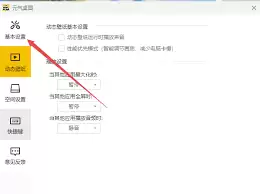
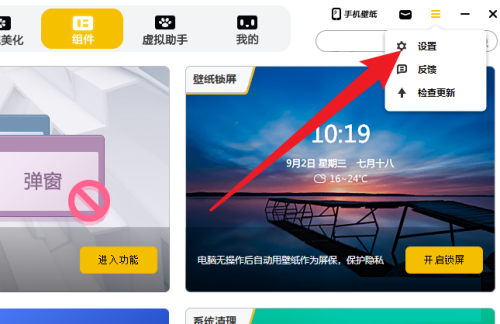
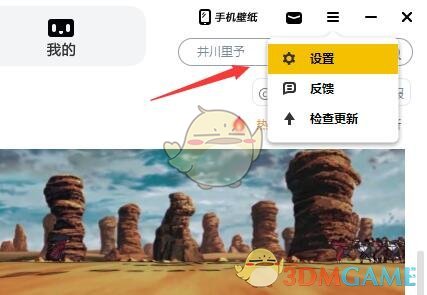
- 打开电脑上的元气桌面客户端,点击主界面右上角那个三条横线菜单按钮。
- 在弹出的下拉菜单里选择“设置”,进入软件设置界面。
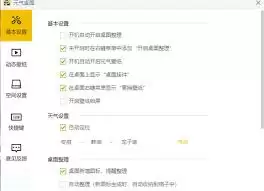
- 在左侧菜单栏里点击“通用设置”,找到“开机自动启动元气桌面”这个选项。
- 点击选项前的复选框完成勾选,关闭设置页面后就能生效。
下次重启电脑,你就能看到壁纸自动加载了。
方法二:系统启动项管理设置(解决软件内设置不生效问题)
如果你在软件内开启了自启,但重启后壁纸还是没出现,那可能是系统权限或者安全软件拦截导致的。这种情况可以手动通过系统启动项管理来搞定:
- 同时按下键盘的
Ctrl+Shift+Esc组合键,调出Windows任务管理器。 - 在顶部标签栏里点击“启动”分类,在启动项列表中找到“元气桌面”。
- 右键点击元气桌面条目,在弹出菜单中选择“启用”,然后关闭任务管理器就完成了。
如果安装了第三方安全软件,记得在它的启动项管理中也允许元气桌面自启。
方法三:UWP版元气桌面特殊设置方法
如果用的是微软应用商店安装的UWP版本,那设置方法就有点不一样了。需要通过系统应用设置来开启自启:
- 按下键盘
Win+I组合键打开Windows系统设置,点击左侧的“应用”选项,进入“应用和功能”页面。 - 在应用搜索栏里搜索“元气桌面”,找到后点击条目右侧的三个点图标,选择“高级选项”。
- 在高级选项页里,将“后台应用权限”设置为“始终允许”,再打开“开机时自动启动此应用”的开关,就完成了。

免责声明:文中图文均来自网络,如有侵权请联系删除,心愿游戏发布此文仅为传递信息,不代表心愿游戏认同其观点或证实其描述。
相关文章
更多-

- 元气桌面存储位置修改教程:轻松转移文件释放C盘空间
- 时间:2026-05-19
-
- 元气桌面如何开启动态桌面音效
- 时间:2025-12-30
-

- 元气桌面如何恢复默认设置
- 时间:2025-12-30
-

- 元气桌面如何查看版本号
- 时间:2025-10-20
-

- 元气桌面怎样退出桌面整理
- 时间:2025-09-08
-

- 《元气桌面壁纸》关闭文字锁声音方法
- 时间:2025-08-23
-
- 《元气桌面壁纸》关闭动态壁纸声音方法
- 时间:2025-08-23
-

- 《元气桌面壁纸》上传壁纸作品方法
- 时间:2025-08-23
精选合集
更多大家都在玩
大家都在看
更多-

- 蚂蚁新村小课堂今日答案9月30日 职业分类大典中工种与职业的关系是
- 时间:2026-09-30
-
- 蚂蚁新村2026年9月30日答案最新
- 时间:2026-09-30
-
- 蚂蚁庄园答案2026年10月1日
- 时间:2026-09-30
-
- 蚂蚁庄园今天答题答案2026年10月1日
- 时间:2026-09-30
-
- 蚂蚁庄园今日答案2026年10月1日
- 时间:2026-09-30
-
- “国庆”一词最早见于我国哪个朝代 蚂蚁庄园今日答案10.1
- 时间:2026-09-30
-
- 小鸡答题今天的答案是什么2026年10月1日
- 时间:2026-09-30
-
- 蚂蚁庄园每日答题答案2026年10月1日
- 时间:2026-09-30