Android编译版本不兼容错误解决方法
时间:2026-07-25 | 作者:318050 | 阅读:0问题原因
用Eclipse做Android开发时,编译失败是个挺常见的坑。尤其是老旧项目迁移到新环境,或者开发机上的JDK版本比较混乱,一不留神就会报错。
别慌,问题通常出在JDK版本不匹配上——高版本JDK编译出来的class文件,低版本根本认不出来,直接罢工。
错误提示解读
看一下错误提示。如果提示里出现了版本号“52”,说明当前class文件是由JDK 8编译生成的,那你的开发环境就必须装JDK 8。
如果版本号是“51”,那就是JDK 7的产物,放在JDK 6下面跑肯定不行,得升级到JDK 7或更高版本。不同JDK主版本生成的字节码格式不一样,这个硬性约束绕不过去。
那么,怎么在Eclipse里搞定这个版本匹配问题?有两个常用方法,我们一步一步来。
方法一:在项目属性里设置编译合规级别
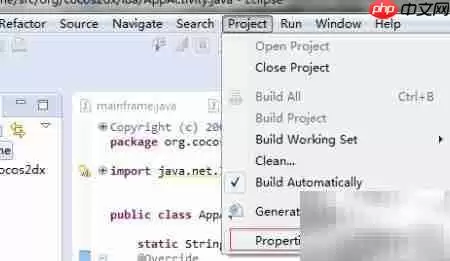
打开Eclipse,右键点击项目 → 选择“Properties”,进入项目属性配置窗口。
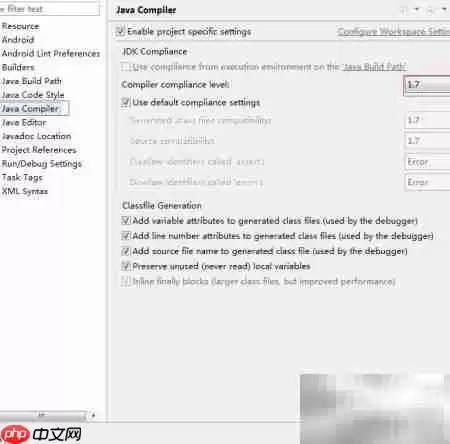
在左侧菜单栏里找到“Ja va Compiler”,右侧勾选“Enable project specific settings”,然后从下拉列表里选择你需要的编译合规级别(比如1.8、1.7等)。这样一来,Eclipse就会用对应的JDK版本来编译这个项目。
方法二:修改eclipse.ini文件,统一指定JVM
这种方法更适合全局控制——直接告诉Eclipse启动时用哪个JDK。首先,确认本地已经安装了Ja va 1.8,并找到它的安装路径。比如常见的路径是C:Program FilesJa vajdk1.8.0_XXXjrebinserver,注意这里要用到ja vaw.exe的完整路径。
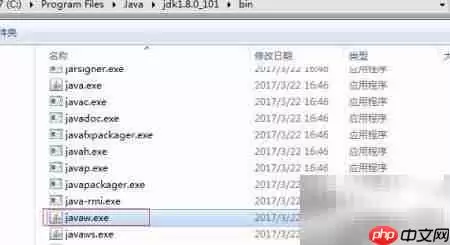
然后,找到Eclipse根目录下的eclipse.ini文件,用文本编辑器打开。在-vmargs那一行之前,新增两行内容:
- 第一行写上
-vm - 第二行写上
ja vaw.exe的完整绝对路径
注意路径中不能有空格。如果有空格,可以用短路径(比如C:Progra~1)或者用引号包裹。

改完之后保存,重启Eclipse,问题应该就解决了。如果还是不行,再检查一下系统环境变量里的JA VA_HOME和PATH是否一致——毕竟,Eclipse虽然能指定JVM,但底层工具链有时候还是会读取系统变量。
版本不匹配不仅影响编译,还可能引发运行时异常。所以,开发前先确认好目标JDK版本,省得后面折腾。

来源:整理自互联网
免责声明:文中图文均来自网络,如有侵权请联系删除,心愿游戏发布此文仅为传递信息,不代表心愿游戏认同其观点或证实其描述。
相关文章
更多-

- iOS 14失去创新 为何被指模仿安卓
- 时间:2026-07-23
-

- iOS 13与Android 10系统深度对比:性能、功能、体验哪个更具优势?
- 时间:2026-07-22
-

- XREAL AURA开启预订,深度集成Android XR与Gemini AI
- 时间:2026-07-22
-
- Android工程文件完整解析教程
- 时间:2026-07-19
-

- 紫光展锐芯片完成安卓17全平台适配 72个月持久流畅
- 时间:2026-07-15
-

- 不寐之境女巫与魔咒2DRoguelite动作手游安卓开放预约
- 时间:2026-07-09
-
- Android应用权限解读与敏感信息拦截指南
- 时间:2026-07-08
-
- Android应用闪退原因与系统报错排查方法
- 时间:2026-07-08
精选合集
更多大家都在玩
热门话题
大家都在看
更多-

- iOS 13.5.1电池续航差是电池耗电问题吗
- 时间:2026-07-25
-

- 苹果教育优惠开启 附购买攻略
- 时间:2026-07-25
-

- 苹果iOS 14 beta 2 测试版主要更新内容:除细节变化外修复多项Bug
- 时间:2026-07-25
-

- iOS 14 beta 2 是否解决内存占用过多问题?
- 时间:2026-07-25
-

- 受欢迎的奥特曼游戏有哪些
- 时间:2026-07-25
-

- iOS 14信息应用5大更新变化
- 时间:2026-07-25
-

- iOS 14正式版上线时间公布 官方全新介绍
- 时间:2026-07-25
-

- 最新苹果iOS 14 Beta 2版本更新内容全解析与升级教程
- 时间:2026-07-25