QQ影音使用方法 完整教程与操作指南
时间:2026-07-25 | 作者:318050 | 阅读:0在如今这个视频播放软件多到挑花眼的时代,QQ影音却能一直守住一批忠实用户,靠的就是“简单”二字——没有广告弹窗,没有花里胡哨的皮肤,安装包小,启动快。不过,再简单的工具,刚上手时也可能需要一点指引。下面就从下载安装到高阶玩法,把QQ影音的使用流程拆开讲透。
一、下载与安装
去QQ影音的官方网站,根据你的操作系统(Windows 10/11、macOS等)下载对应的安装包。下载完成后双击运行,一路“下一步”就能完成安装——整个过程没有任何捆绑软件,这一点值得点赞。
二、界面初体验
启动软件后,你看到的界面几乎可以用“空旷”来形容:上方是菜单栏(文件、播放、视图、工具),中间是播放区域,右侧则是进度条和音量控制。没有多余的导航栏,也没有开机广告,所有功能都藏在菜单里,需要时再调出来。
三、播放视频
播放视频的入口很直接:点击菜单栏的“文件” → “打开”,在文件浏览窗口中找到想看的视频文件,选中后点击“打开”即可。当然,你也可以直接把视频文件拖拽到播放窗口,效果一样。
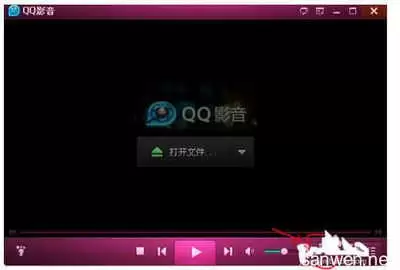
播放过程中,最常用的操作无非这几个:
- 拖动进度条可以快速跳到任意位置;
- 音量滑块能精细调节声音大小;
- 暂停/播放按钮或者直接按空格键就能控制播放状态。
如果觉得画面不够大或者角度不对,可以通过“视图”菜单里的“缩放”选项调整比例——有多种预设比例可选,也可以自定义。另外,“画面旋转”功能能帮你把拍歪的视频正过来,很实用。
四、特色功能
QQ影音虽然轻量,但几个核心功能确实能派上大用场:
- 视频转码:点击“工具” → “转码/截取/合并”,可以把视频转换成MP4、A VI、FLV等常见格式,方便在不同设备上播放。转换速度不算快,但胜在免费且无广告。
- 截图:播放时按下快捷键 Ctrl+Alt+A,就能截取当前帧的画面,保存为图片。这个功能在截图字幕、网课笔记时特别好用。
- 倍速播放:点击“播放” → “播放速度”,可以选择0.5倍、1倍、1.5倍、2倍等。想快速刷完一部长视频,或者慢放分析动作细节,都可以轻松切换。
五、字幕设置
如果视频内嵌了字幕,或者你手动加载了外设字幕文件,可以在“视图”菜单 → “字幕”里调整显示效果。字体、大小、颜色、位置都能自定义,甚至能设置字幕的描边和阴影,在浅色背景上也能看得清清楚楚。
总的来说,QQ影音是一款“上手零门槛、功能够用、没有幺蛾子”的播放器。日常看剧、学习、做简单的视频处理,它都能稳稳接住。掌握了上面这些操作,基本就能玩转它了——剩下的就是挑一部好片子,享受纯粹的观看体验。

来源:整理自互联网
免责声明:文中图文均来自网络,如有侵权请联系删除,心愿游戏发布此文仅为传递信息,不代表心愿游戏认同其观点或证实其描述。
相关文章
更多-
- 国行iPhone为何不能免费换新而其他版本都可以
- 时间:2026-07-25
-
- iPhone能否升级到指定iOS系统版本
- 时间:2026-07-25
-

- 解决99%AirPods问题,快速重置方法
- 时间:2026-07-25
-
- 以旧换新你会选择吗
- 时间:2026-07-25
-

- iPhone 14忘记开机密码刷机解锁教程
- 时间:2026-07-25
-

- 国家信息化发展报告:三分之二地级市宽带达千兆,5G基站达483.8万个
- 时间:2026-07-25
-

- 小米18 Pro系列国际版入网背屏旗舰首进全球市场
- 时间:2026-07-25
-
- 在唐卡的色彩象征意义中,以下哪种颜色通常表示吉祥、纯洁
- 时间:2026-07-25

精选合集
更多大家都在玩
热门话题
大家都在看
更多-

- iOS 13.5.1电池续航差是电池耗电问题吗
- 时间:2026-07-25
-

- 苹果教育优惠开启 附购买攻略
- 时间:2026-07-25
-

- 苹果iOS 14 beta 2 测试版主要更新内容:除细节变化外修复多项Bug
- 时间:2026-07-25
-

- iOS 14 beta 2 是否解决内存占用过多问题?
- 时间:2026-07-25
-

- 受欢迎的奥特曼游戏有哪些
- 时间:2026-07-25
-

- iOS 14信息应用5大更新变化
- 时间:2026-07-25
-

- iOS 14正式版上线时间公布 官方全新介绍
- 时间:2026-07-25
-

- 最新苹果iOS 14 Beta 2版本更新内容全解析与升级教程
- 时间:2026-07-25