iOS 14与iPadOS 14公测版发布及升级教程
时间:2026-07-25 | 作者:318050 | 阅读:0核心消息:今天,苹果正式推送了iOS/iPadOS 14首个公测版。
如果你已经参加了苹果的Beta版软件计划,现在就可以通过OTA方式收到更新了。
这一版本首次亮相是在WWDC 2020大会上。当时苹果一口气发布了iOS 14、iPadOS 14系统。
这次iOS 14为iPhone主屏幕带来的变化,是近几年来最大的一次。小组件终于登台亮相,还有App资源库、画中画模式等等。不少新特性都值得好好体验一番。
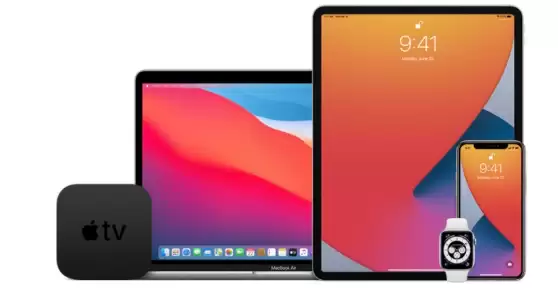
iOS 14 公测版兼容哪些设备?
先来看看你的设备在不在支持名单里:
- iPhone:iPhone SE 2、iPhone 11、iPhone 11 Pro/Pro Max、iPhone XS、iPhone XS Max、iPhone XR、iPhone X、iPhone 8/8 Plus、iPhone 7/7 Plus、iPhone 6s/6s Plus、iPhone SE
- iPad:iPad Pro 1/2/3(12.9)、iPad Pro(11)、iPad Pro(10.5)、iPad Pro(9.7)、iPad Air 2/3、iPad 5/6/7、iPad mini 4/5
- iPod Touch:iPod Touch 7
需要说明的是,这次推送的公测版与上周发布的第二个开发者测试版内容上是相同的。如果你已经更新到了iOS 14 Beta 2,就无需再做重复操作了。考虑到稳定性问题,更推荐使用公开测试版的描述文件进行升级。
iOS 14 公测版升级教程
一、加入 Apple Beta版软件计划
1. 登录计划页面
在电脑浏览器或iOS设备自带的Safari浏览器中打开Apple Beta版软件计划页面,然后用你的Apple ID账号登录。

2. 接受升级协议
登录成功后会看到一个升级协议。页面需要停留片刻,底部才会出现“接受”选项。看到后直接点击即可进入下一步。
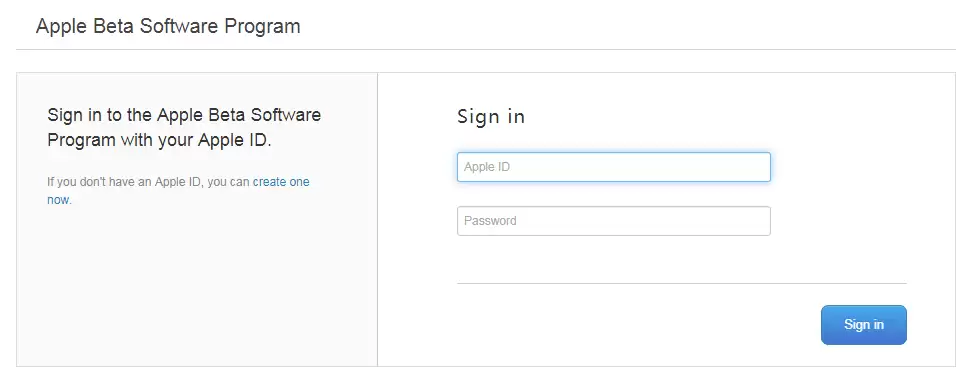
点击登录后,系统会要求输入iOS设备上的验证码。勾选同意协议后点继续,再点“接受”。
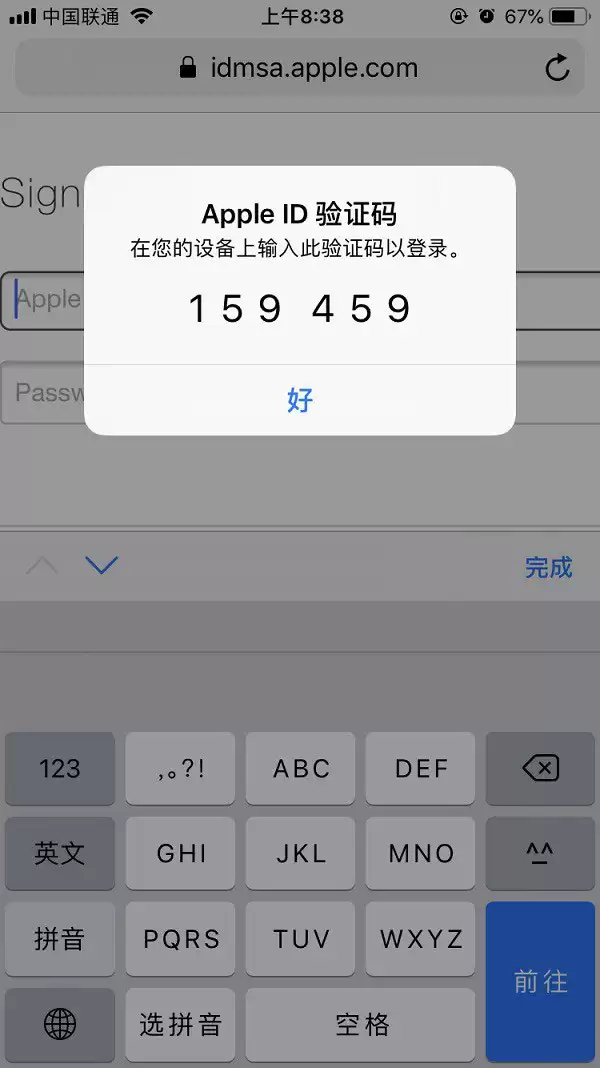
获取验证码;
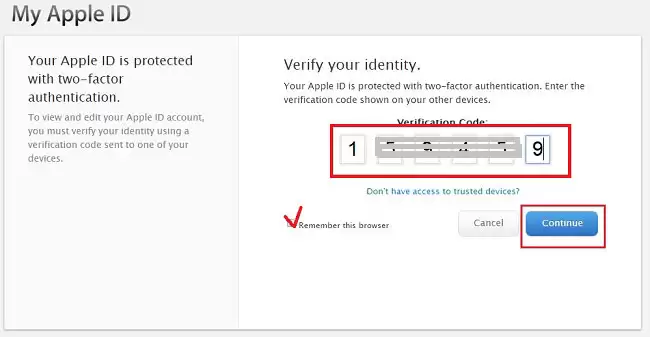
输入验证码、打钩同意协议、再点继续;
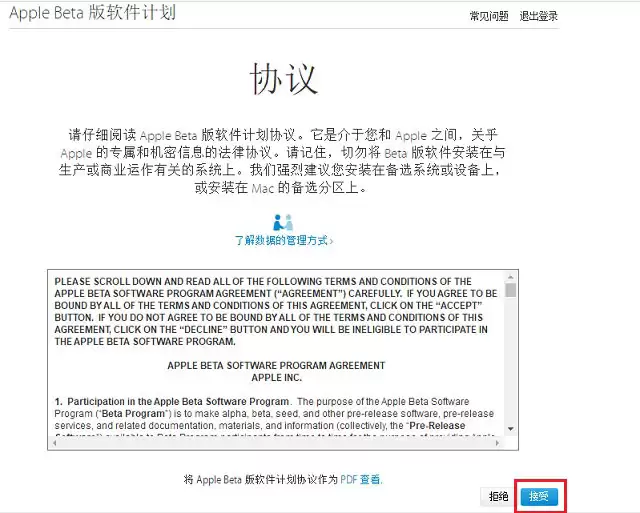
点击“接受”;
3. 切换至iOS选项
在接下来的Apple Beta界面中,先切换到「iOS」选项,就能看到Public Beta版指南。之后点击下方“开始使用”下面的「注册您的iOS设备」。
4. 查看描述文件安装步骤
再往下翻,就能看到iOS 14公测版描述文件的安装步骤说明。
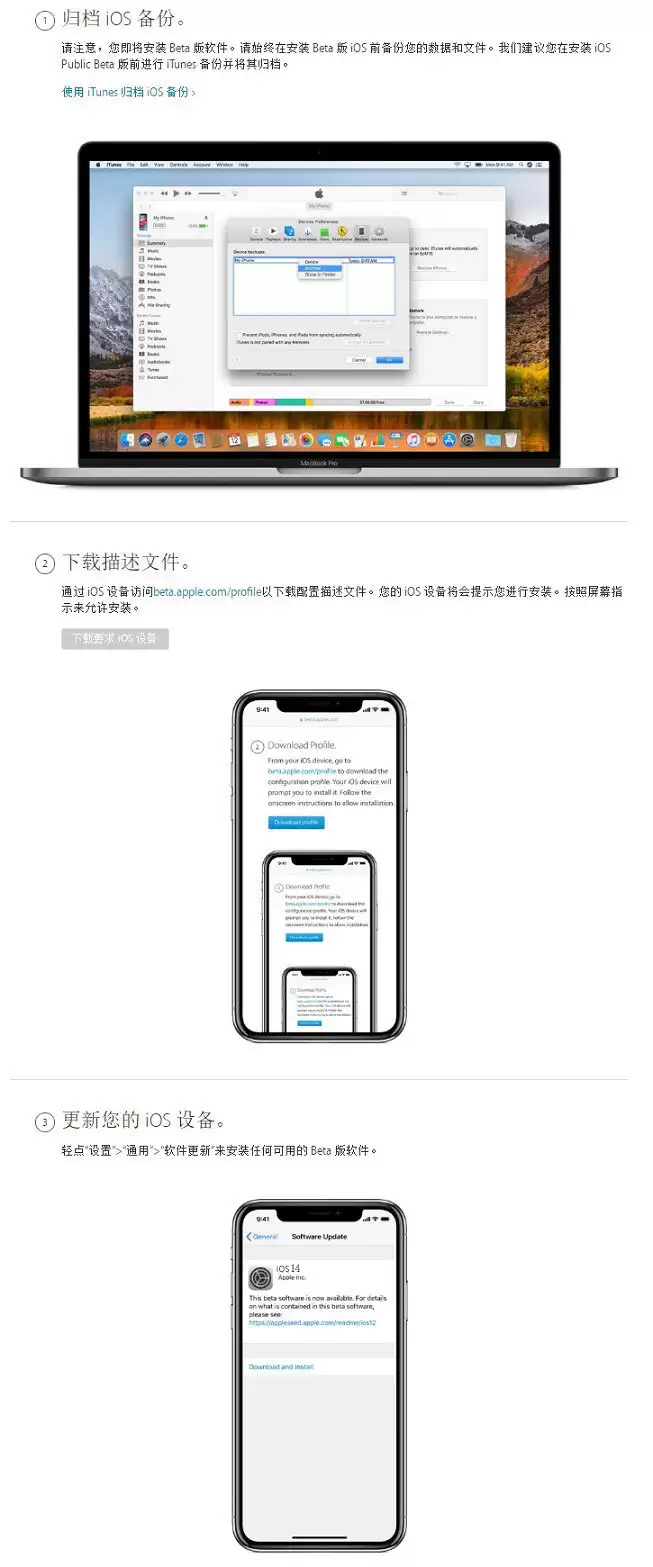
注册和加入的操作可以在电脑或iOS设备上完成,但接下来的描述文件安装与升级步骤,只能在iOS设备上进行。
二、下载并安装iOS 14公测版描述文件
1. 访问配置描述文件下载页面
用iOS设备访问 beta.apple.com/profile(记得在自带的Safari浏览器中打开)。系统会提示下载并安装描述文件。首先点击“允许”。
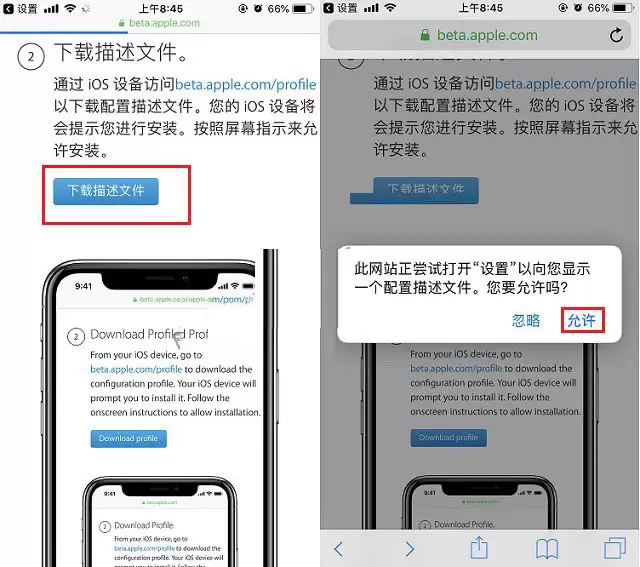
2. 安装描述文件并重启
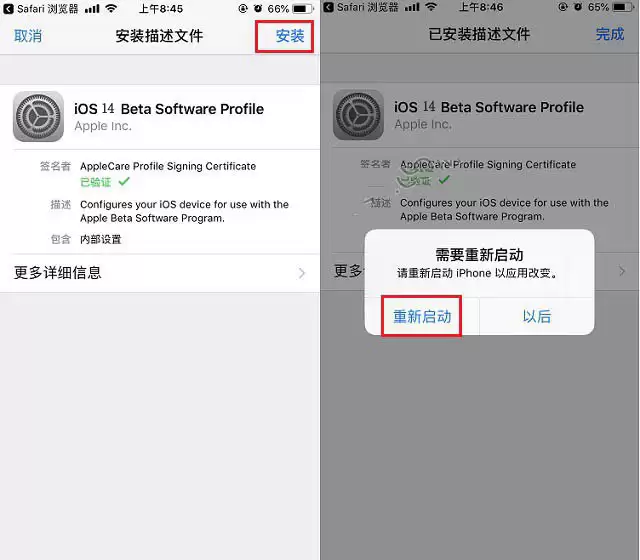
点击右上角的“安装”,安装完成后系统会提示需要重启设备。点击“重新启动”。
三、OTA在线升级
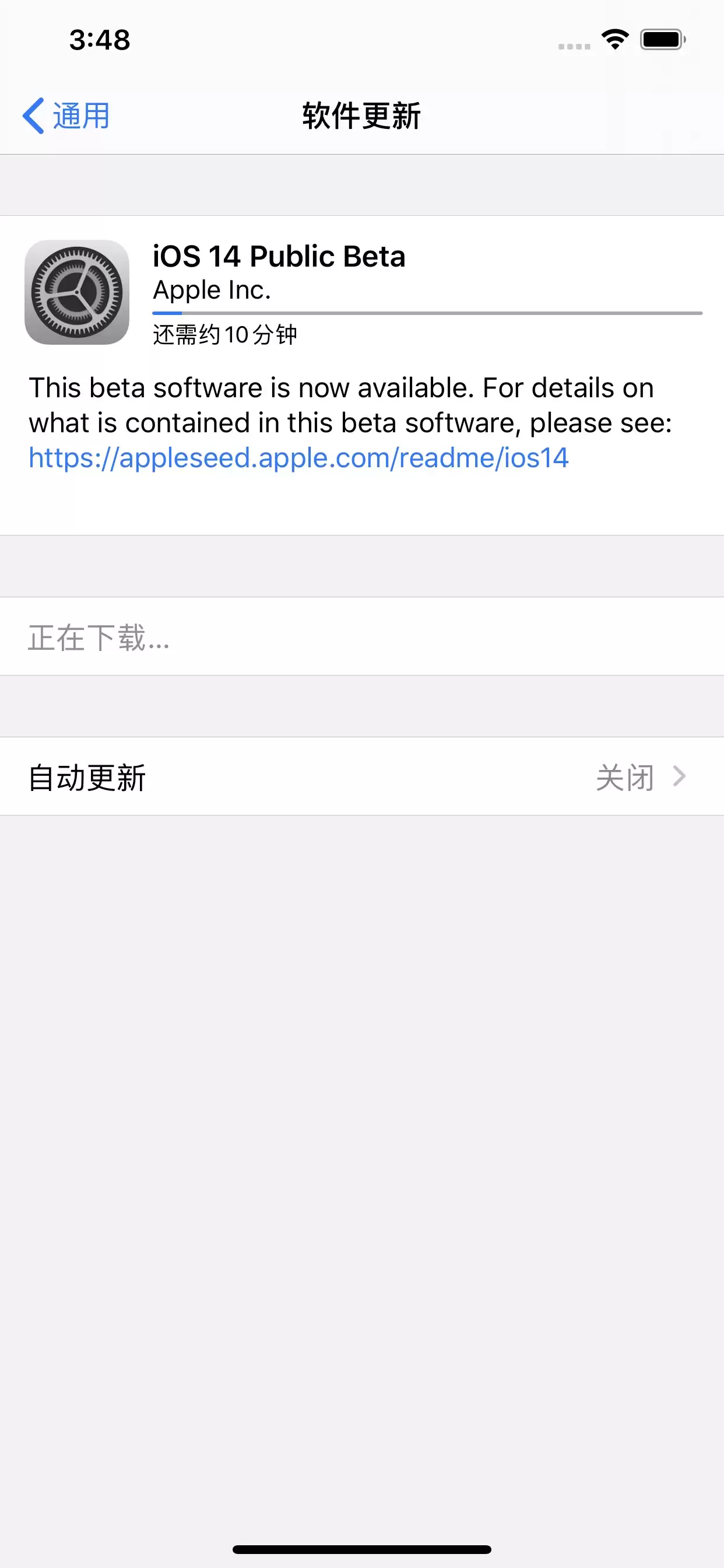
安装完描述文件并重启后,进入「设置」>「通用」>「软件更新」,就可以在线升级到iOS 14公测版了。如果以后想回到正式版,只需删除这个描述文件即可。

来源:整理自互联网
免责声明:文中图文均来自网络,如有侵权请联系删除,心愿游戏发布此文仅为传递信息,不代表心愿游戏认同其观点或证实其描述。
相关文章
更多-
- iPadOS 14升级后Apple Pencil实用功能提升与体验优化全面解析
- 时间:2026-07-25
-
- iPadOS 14为Apple Pencil加入涂文字 备忘录更好用
- 时间:2026-07-25
-
- iPadOS 14系统更新:新增更多专属特性,逐渐向Mac化发展
- 时间:2026-07-25
-

- 苹果iOS 14与iPadOS 14全新壁纸分享
- 时间:2026-07-25
-
- iOS 14和iPadOS 14隐藏的小更新盘点
- 时间:2026-07-25
-
- iOS 14/iPadOS 14 公测版与开发者预览版升级教程
- 时间:2026-07-25
-
- 苹果WWDC 2020即将开幕 iOS 14与iPadOS 14惊喜前瞻
- 时间:2026-07-25
-

- 苹果iPad开机是否需要密码
- 时间:2026-07-25
精选合集
更多大家都在玩
热门话题
大家都在看
更多-

- iOS 13.5.1电池续航差是电池耗电问题吗
- 时间:2026-07-25
-

- 苹果教育优惠开启 附购买攻略
- 时间:2026-07-25
-

- 苹果iOS 14 beta 2 测试版主要更新内容:除细节变化外修复多项Bug
- 时间:2026-07-25
-

- iOS 14 beta 2 是否解决内存占用过多问题?
- 时间:2026-07-25
-

- 受欢迎的奥特曼游戏有哪些
- 时间:2026-07-25
-

- iOS 14信息应用5大更新变化
- 时间:2026-07-25
-

- iOS 14正式版上线时间公布 官方全新介绍
- 时间:2026-07-25
-

- 最新苹果iOS 14 Beta 2版本更新内容全解析与升级教程
- 时间:2026-07-25