iPhone无法备份提示怎么办?实用解决方法与步骤
时间:2026-07-25 | 作者:318050 | 阅读:0在使用 iPhone 的过程中,把数据通过 iCloud 备份到云端,可以说是最省心的数据保护方式之一。不过,有时操作到一半突然弹出一个提示,告诉你“无法备份”,这就让人有点抓狂了。别急,问题通常出在两个方面,下面我们挨个来看。
iPhone 提示没有足够的 iCloud 储存空间
当你触发备份时,如果 iCloud 剩余的容量不足以容纳新的备份数据,系统就会直接亮出这条信息:
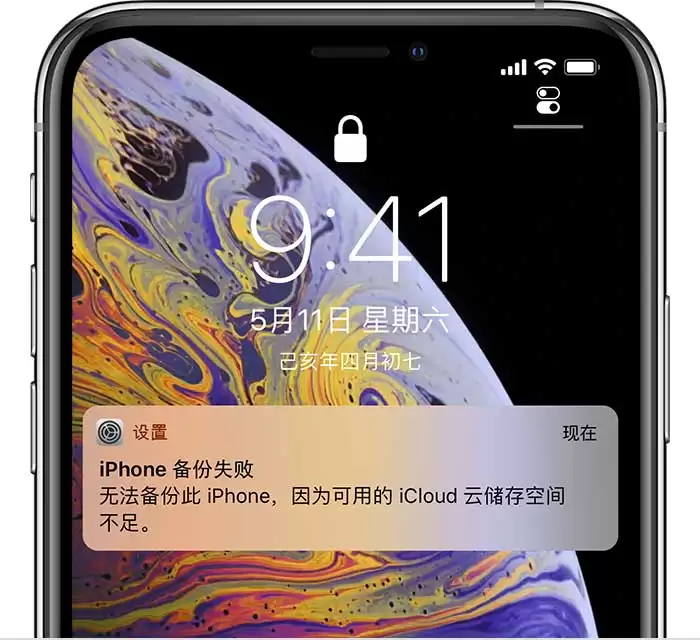
在决定下一步怎么走之前,有两样东西你得先摸清楚:一个是“下一个备份的大小”,另一个是“你目前可用的 iCloud 储存空间”。
这里需要多说一句:设备本身的可用空间和 iCloud 的可用空间完全是两码事。每台新 iPhone 或者 iPad 默认都送你 5GB 免费 iCloud 空间,一旦用满,备份就会受阻。
那么,怎么查“下一个备份的大小”呢?路径很简单:
进入“设置” → 点你的名字 → “iCloud” → “管理储存空间” → “备份”,然后轻点你正在用的那台设备,就能看到了。
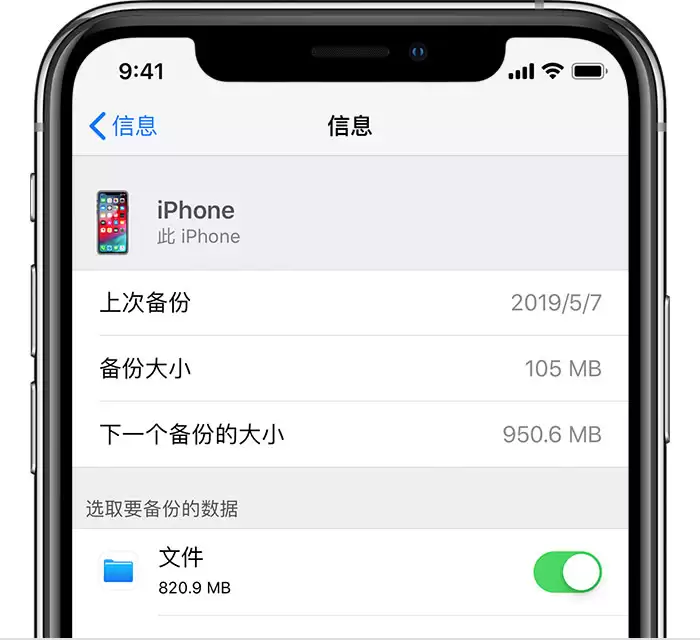
搞清楚容量之后,有两个方向可以选择:
1. 升级 iCloud 储存空间
如果你不想费劲清理数据,直接付费扩容是最省事的。路径:“设置” → 你的名字 → “iCloud” → “管理储存空间”或“iCloud 储存空间” → 轻点“购买更多储存空间”或“更改储存空间方案”,选一个合适的方案下单即可。
2. 减小备份大小
如果你不想花钱,那就得动手删掉一些不需要的数据。比如备份里的旧照片、不用的 App 内容等,都能有效降低备份体积。
如果看到提示无法完成上一次备份
有时候 iCloud 空间明明是够的,但备份仍然失败,提示“无法完成上一次备份”。这种情况通常跟环境有关,试试下面几招:
1. 检查 Wi-Fi 连接
iCloud 备份必须通过 Wi-Fi 进行,蜂窝网络不支持。确保你当前连接的 Wi-Fi 信号稳定。
2. 确认系统版本
确保你的 iPhone 已经更新到最新的 iOS 版本。旧版本偶尔会产生一些备份相关的兼容问题。
3. 换个 Wi-Fi 网络试试
如果当前网络比较拥挤或者信号不稳定,换一个 Wi-Fi 环境备份,成功率会高很多。
以上就是 iCloud 备份最常见的问题和解决思路。实际操作下来,绝大多数情况都能靠清理空间或换网络搞定,不需要太过担心。

来源:整理自互联网
免责声明:文中图文均来自网络,如有侵权请联系删除,心愿游戏发布此文仅为传递信息,不代表心愿游戏认同其观点或证实其描述。
相关文章
更多-
- 关闭iPhone截图全屏预览方法
- 时间:2026-07-25
-

- vivo互传同步iPhone短信到vivo的详细教程
- 时间:2026-07-25
-

- iPhone快捷指令实用功能大全与使用技巧
- 时间:2026-07-25
-
- iPhone有超级月亮模式吗
- 时间:2026-07-25
-
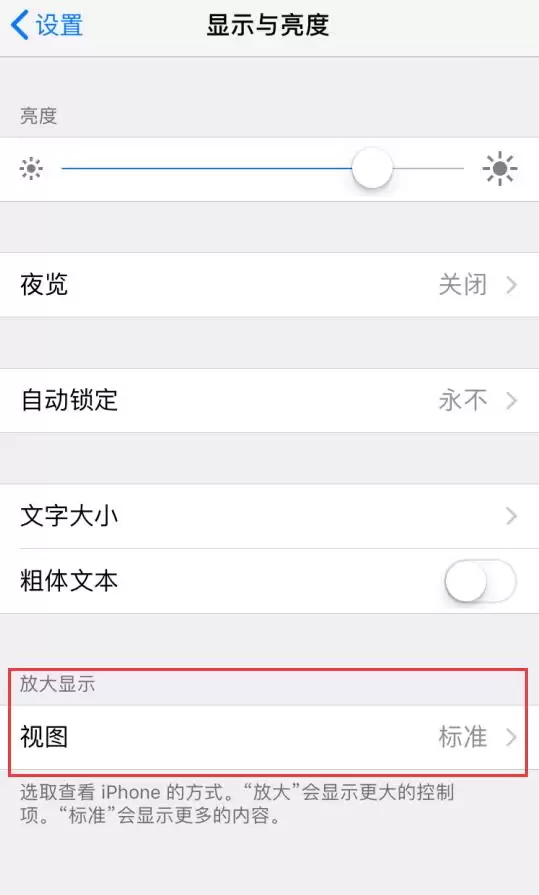
- 常见问题解答:iPhone 11 Pro没有放大显示功能是否正常
- 时间:2026-07-25
-
- iPhone 12 Pro 5G何时上市 是否再次推迟
- 时间:2026-07-25
-
- iPhone无线充电80%后停止充电原因解析
- 时间:2026-07-25
-
- iPhone 12都有哪些新消息?发布时间确认了吗?
- 时间:2026-07-25
精选合集
更多大家都在玩
热门话题
大家都在看
更多-

- iOS 13.5.1电池续航差是电池耗电问题吗
- 时间:2026-07-25
-

- 苹果教育优惠开启 附购买攻略
- 时间:2026-07-25
-

- 苹果iOS 14 beta 2 测试版主要更新内容:除细节变化外修复多项Bug
- 时间:2026-07-25
-

- iOS 14 beta 2 是否解决内存占用过多问题?
- 时间:2026-07-25
-

- 受欢迎的奥特曼游戏有哪些
- 时间:2026-07-25
-

- iOS 14信息应用5大更新变化
- 时间:2026-07-25
-

- iOS 14正式版上线时间公布 官方全新介绍
- 时间:2026-07-25
-

- 最新苹果iOS 14 Beta 2版本更新内容全解析与升级教程
- 时间:2026-07-25