iPhone17触屏失灵快速修复指南
时间:2026-07-25 | 作者:318050 | 阅读:0iPhone 17 触屏突然失灵,确实让人头疼。别急,这种情况大概率不是什么硬件“死症”。先一步步排查,很多时候问题并不复杂。
检查屏幕是否有异物
先从最基本的开始排查。仔细看看屏幕表面,是不是有灰尘、油污或者贴膜下藏着什么小颗粒?
如果有,用干净柔软的布轻轻擦拭一下。别小看这一步,有时候就是这些不起眼的小东西在“捣乱”。
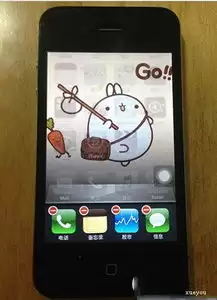
重启设备
这招虽然老套,但却是解决很多突发小问题的“万能钥匙”。
长按电源键,直到出现“滑动来关机”的提示。关机后等几秒钟,再重新开机。
很多时候,系统里一些临时的小卡顿,重启一次就能彻底清干净。
检查是否处于低温环境
iPhone 在低温环境下,屏幕灵敏度会明显下降。这是锂电池和屏幕材料的特性。
如果你刚从寒冷的户外进来,或者手机被冻得冰凉,不妨把它放进温暖的口袋里,或者用手心捂一捂。
等机身温度回升到正常范围,触屏一般就能恢复如初。
更新系统软件
苹果系统更新经常包含各种 bug 修复和性能优化。
前往“设置” → “通用” → “软件更新”,看看有没有新版本。如果有,赶紧更新一下。
很多时候,这种触屏失灵的问题,恰恰是某个系统版本里的小漏洞。一个补丁就能搞定。
恢复出厂设置
如果以上方法都试过了,触屏依然“我行我素”,那恢复出厂设置就是最后的“大招”了。
但必须强调:这个操作会清除手机上的所有数据。所以务必、务必、务必先备份好重要资料。
在“设置” → “通用” → “传输或还原 iPhone”中,选择“抹掉所有内容和设置”。之后重新激活手机。
如果问题依旧存在,那基本可以断定是硬件层面的事了。建议直接联系官方售后。
按照这个顺序排查下来,绝大多数触屏失灵的问题都能迎刃而解。当然,日常使用中也要注意保护屏幕,避免摔碰和过度磨损。这能大大降低出现这类故障的概率。

来源:整理自互联网
免责声明:文中图文均来自网络,如有侵权请联系删除,心愿游戏发布此文仅为传递信息,不代表心愿游戏认同其观点或证实其描述。
相关文章
更多-
- iPhone17屏幕刷新率是多少
- 时间:2026-07-20
-
- iPhone17配置参数详解
- 时间:2026-07-13
-
- iPhone17激活锁是否开启的自检方法
- 时间:2026-07-07
-
- iPhone17打开APP弹窗输入ID密码怎么关闭
- 时间:2026-06-30
-
- 苹果iPhone 17全系标配120Hz高刷新率屏幕 流畅度大幅提升
- 时间:2026-06-27
-

- iPhone网速慢是手机问题还是运营商原因
- 时间:2026-05-19
-

- iPhone17静音模式开启后闹钟是否依然会响铃
- 时间:2026-05-13
-

- iPhone17系统更新怎么取消?详细步骤与注意事项
- 时间:2026-04-01
精选合集
更多大家都在玩
热门话题
大家都在看
更多-

- iOS 13.5.1电池续航差是电池耗电问题吗
- 时间:2026-07-25
-

- 苹果教育优惠开启 附购买攻略
- 时间:2026-07-25
-

- 苹果iOS 14 beta 2 测试版主要更新内容:除细节变化外修复多项Bug
- 时间:2026-07-25
-

- iOS 14 beta 2 是否解决内存占用过多问题?
- 时间:2026-07-25
-

- 受欢迎的奥特曼游戏有哪些
- 时间:2026-07-25
-

- iOS 14信息应用5大更新变化
- 时间:2026-07-25
-

- iOS 14正式版上线时间公布 官方全新介绍
- 时间:2026-07-25
-

- 最新苹果iOS 14 Beta 2版本更新内容全解析与升级教程
- 时间:2026-07-25