Windows7打开蓝牙图标的方法与步骤
时间:2026-07-25 | 作者:318050 | 阅读:0说起Windows 7系统里的蓝牙图标,不少老用户都经历过“找图标比找线还难”的尴尬。
其实这事没那么玄乎。只要摸清门道,三两下就能让蓝牙图标乖乖出现在托盘里。
第一步:打开控制面板
打开控制面板有两种常用方法:
- 点击“开始”菜单,从右侧找到“控制面板”。
- 按
Win+R键调出运行窗口,输入control回车,也能直达。
在Win7系统中启用蓝牙功能
蓝牙图标不出现,通常是因为功能没启用,或者驱动正常但图标被隐藏了。下面几种方法可以逐一尝试。
方法一:通过“设备和打印机”
进入控制面板,点击“硬件和声音”,再点“设备和打印机”。
如果电脑上已经安装了蓝牙模块,这里应该能看到对应的蓝牙设备图标。
如果显示设备但状态是灰色,右键点击它,选择“启用”即可。
方法二:通过“网络和共享中心”
在控制面板里找到“网络和Internet”,点击“网络和共享中心”,然后点击左侧的“更改适配器设置”。
在打开的窗口里,找到名称为“Bluetooth”的适配器,右键点击,选择“启用”。
方法三:通过服务
在“开始”菜单的搜索框里输入services.msc并回车,进入服务管理窗口。
找到“Bluetooth Support Service”,右键点击,选择“属性”。
在“常规”选项卡里,把“启动类型”改为“自动”,然后点击“启动”按钮。
这样系统启动时就会自动加载蓝牙服务。
方法四:恢复丢失的蓝牙图标
如果图标从前出现过,后来不见了,很可能是托盘设置被改动过。
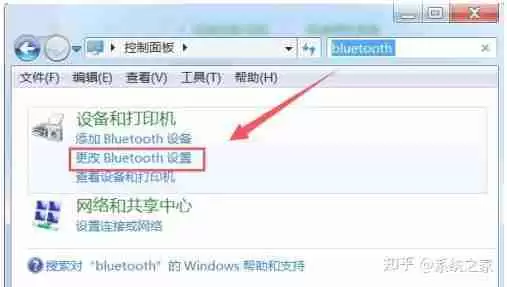
打开控制面板,在右上角搜索框输入“bluetooth”,点击搜索结果中的“更改蓝牙设置”。
在弹出的窗口里,确保三个选项全部勾选,然后点击“确定”。系统托盘里的蓝牙图标应该就回来了。


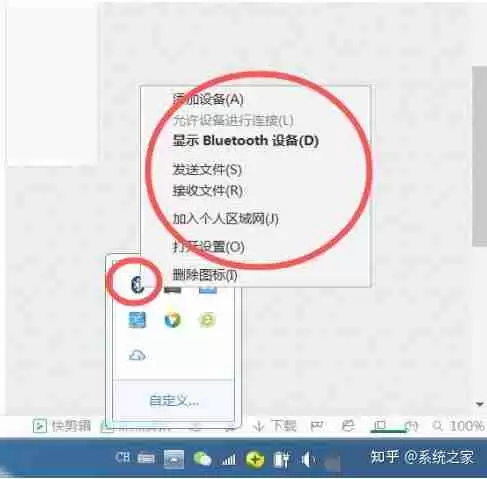
如果以上方法都试过了还是不行,可能是蓝牙驱动出了问题。
可以到设备管理器里检查一下蓝牙设备是否有黄色感叹号,必要时重新安装驱动。
再不行,就得考虑硬件本身是否有故障了。

来源:整理自互联网
免责声明:文中图文均来自网络,如有侵权请联系删除,心愿游戏发布此文仅为传递信息,不代表心愿游戏认同其观点或证实其描述。
相关文章
更多-

- 超级店长官网网页版登录入口官方地址在哪
- 时间:2026-07-25
-

- 是哪个运营商的电话号码
- 时间:2026-07-25
-
- Soundlock最佳设置位置在哪 设置方法详解
- 时间:2026-07-25
-

- 超级店长网页版登录地址及官网首页
- 时间:2026-07-25
-
- Mac系统磁盘分区失败完整解决步骤指南
- 时间:2026-07-25
-

- Edius闪烁文字动画效果制作教程
- 时间:2026-07-25
-

- TikTok网页版免费入口2026
- 时间:2026-07-25
-

- 江西电信宽带故障报修与自助排障入口指南
- 时间:2026-07-25
精选合集
更多大家都在玩
热门话题
大家都在看
更多-

- iOS 13.5.1电池续航差是电池耗电问题吗
- 时间:2026-07-25
-

- 苹果教育优惠开启 附购买攻略
- 时间:2026-07-25
-

- 苹果iOS 14 beta 2 测试版主要更新内容:除细节变化外修复多项Bug
- 时间:2026-07-25
-

- iOS 14 beta 2 是否解决内存占用过多问题?
- 时间:2026-07-25
-

- 受欢迎的奥特曼游戏有哪些
- 时间:2026-07-25
-

- iOS 14信息应用5大更新变化
- 时间:2026-07-25
-

- iOS 14正式版上线时间公布 官方全新介绍
- 时间:2026-07-25
-

- 最新苹果iOS 14 Beta 2版本更新内容全解析与升级教程
- 时间:2026-07-25