大规模部署时Edge浏览器组策略配置失效的解决方法
时间:2026-07-25 | 作者:骑光打字机 | 阅读:0组策略不生效,十有八九是 EnterpriseG 系统 搞的鬼。它启用了 PolicyManager 接管机制,把传统的 Policies 路径给绕过去了。这时候必须改用 PolicyManager 路径配置,并且关机重载策略栈才能奏效。

企业批量部署 Edge 浏览器时,组策略配置明明已经下发,用户设备上却死活不生效。打开 edge://policy 页面一看,显示“未应用”。这说明策略要么没穿透到客户端注册表,要么被更高优先级的机制盖住了。问题出在哪?一步步来排查。
确认策略是否真正写入注册表
打开命令提示符(管理员),执行:
reg query "HKLMSOFTWAREPoliciesMicrosoftEdge" /s
如果返回“错误:系统找不到指定的注册表项”,说明策略根本没落地——这时候不是刷新问题,而是 GPO 压根没应用成功。
再执行:
reg query "HKLMSOFTWAREMicrosoftPolicyManagercurrentdevice" /s 2>nul | findstr /i "edge"
如果输出里出现了 Edge 关键词,那就坐实了:EnterpriseG 系统启用了 PolicyManager 接管机制,传统 Policies 路径已经被绕开,必须改用 PolicyManager 路径配置。
这一步不能跳过。 很多管理员在 gpresult 里看到策略状态是“已应用”,就以为万事大吉,结果注册表里空空如也,白白浪费几个小时排查网络或缓存问题。真实案例比比皆是。
强制刷新并验证策略真实生效路径
第一步:强制刷新
在客户端以管理员身份运行:
gpupdate /force && echo. && gpresult /h gp_report.html
第二步:查看报告
用浏览器打开生成的 gp_report.html,定位到“计算机配置 → 管理模板 → Microsoft Edge”节点。确认目标策略(比如 HomepageLocation)状态为“已启用”,且“源”列显示你下发的 GPO 名称。
如果“源”显示的是 【Registry】 或 【Local Machine】,说明该策略来自本地注册表残留,而不是你刚下发的 GPO —— 这时候得先清理旧策略再重新推送。
第三步:检查优先级冲突
在 gpresult 报告里搜索“Winning GPO”字段,确认你配置的 GPO 是否排在列表最上方。如果下面有“Default Domain Policy”或“Restrict Edge via Intune”之类的策略,它会覆盖你的设置——优先级决定了谁说了算。
修复 ADMX 模板与系统语言匹配问题
方法一:单机环境快速验证
打开 PowerShell(管理员),运行:
Get-WinSystemLocale | Select-Object Name
记下返回值(比如 zh-CN)。然后检查路径:
C:WindowsPolicyDefinitionszh-CNmsedge.adml
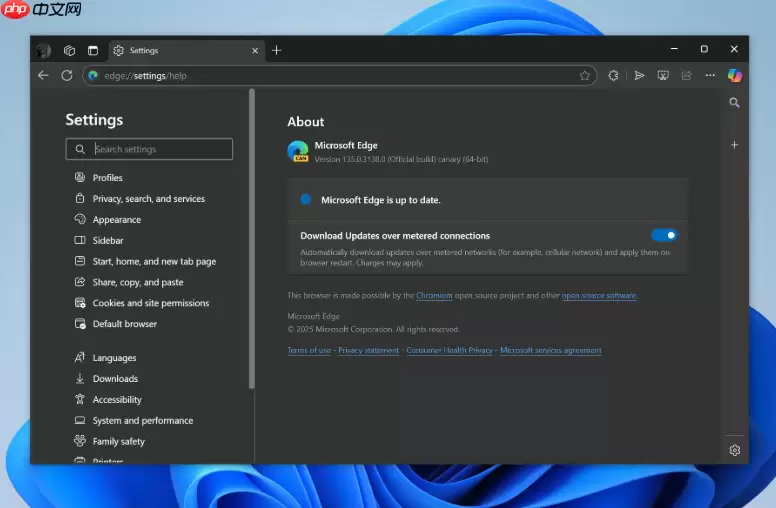
如果这个文件不存在,或者 admx/adml 版本低于当前 Edge 版本(通过 edge://settings/help 查看),策略项将无法正确解析,所有配置形同虚设。
方法二:域环境中央存储校验
在域控上访问 \<域名>SYSVOL<域名>PoliciesPolicyDefinitions,确认以下两点:
- ①
msedge.admx文件时间戳不早于 2026 年 6 月 1 日; - ②
zh-CN子目录下存在对应adml文件,且文件大小 > 150KB —— 小于这个值说明是残缺模板,会导致策略加载失败却不报错,排查起来异常头疼。
绕过 EnterpriseG 系统策略锁定机制
步骤一:禁用设备卫士(VBS)临时测试
以管理员运行 PowerShell:
Set-ProcessMitigation -System -Disable DEP,SEHOP,ASLR
Restart-Computer -Force
重启后立即检查 edge://policy,如果策略开始显示“已启用”,那就证实 VBS 拦截了注册表写入。
步骤二:使用专用策略路径写入
如果 VBS 确认为根因,不要强行关闭安全机制。改用 PowerShell 直接写入 PolicyManager 路径:
New-Item -Path "HKLM:SOFTWAREMicrosoftPolicyManagercurrentdeviceEdge" -Force
New-ItemProperty -Path "HKLM:SOFTWAREMicrosoftPolicyManagercurrentdeviceEdge" -Name "HomepageLocation" -Value "https://intranet.company.com" -PropertyType String -Force
步骤三:验证写入结果
reg query "HKLMSOFTWAREMicrosoftPolicyManagercurrentdeviceEdge" /v HomepageLocation
必须返回明确的 REG_SZ 值,并且 edge://policy 中对应项的“来源”显示为 【PolicyManager】 —— 这才是 EnterpriseG 认可的真实生效路径。
清除客户端组策略缓存并重建策略映射
- 右键开始菜单 → Windows 终端(管理员)
- 执行:
RD /S /Q "%WinDir%System32GroupPolicyUsers"
RD /S /Q "%WinDir%System32GroupPolicy" - 执行:
gpupdate /force - 关机,而非重启 —— EnterpriseG 系统在关机阶段才会彻底重载 PolicyManager 策略栈,重启无法触发完整的策略重初始化。
执行完这四步后,登录任意域账户,打开 edge://policy,等待 15 秒。页面顶部应该显示“此浏览器受组织管理”,且目标策略状态变为“已启用”,来源为 “GPO 名称” 或 “PolicyManager”。到这一步,问题才算彻底解决。

免责声明:文中图文均来自网络,如有侵权请联系删除,心愿游戏发布此文仅为传递信息,不代表心愿游戏认同其观点或证实其描述。
相关文章
更多-

- Edge浏览器开启IE兼容模式教程
- 时间:2026-08-24
-
- Edge浏览器网页显示不全或无法打开的解决方法
- 时间:2026-08-24
-
- Edge浏览器内存占用高怎么办开启睡眠标签页功能有效释放内存
- 时间:2026-08-24
-

- 如何关闭Edge浏览器Microsoft Rewards积分弹窗通知
- 时间:2026-08-23
-
- Edge浏览器配置IE兼容站点XML文件的企业域控策略指南
- 时间:2026-08-23
-
- Edge浏览器集锦离线访问设置教程
- 时间:2026-08-23
-

- Edge浏览器集锦功能关闭步骤详解
- 时间:2026-08-23
-
- Microsoft Edge浏览器官方正版下载与多版本使用指南
- 时间:2026-08-23
精选合集
更多大家都在玩
大家都在看
更多-

- 蚂蚁新村小课堂今日答案9月23日 火宫殿臭豆腐是哪个地方的非遗美食
- 时间:2026-09-23
-
- 蚂蚁新村2026年9月23日答案最新
- 时间:2026-09-23
-
- 蚂蚁庄园答案2026年9月24日
- 时间:2026-09-23
-
- 蚂蚁庄园今天答题答案2026年9月24日
- 时间:2026-09-23
-
- 蚂蚁庄园今日答案2026年9月24日
- 时间:2026-09-23
-
- 为什么大多数热水瓶的内胆是银色的 蚂蚁庄园今日答案9.24
- 时间:2026-09-23
-
- 小鸡答题今天的答案是什么2026年9月24日
- 时间:2026-09-23
-
- 蚂蚁庄园每日答题答案2026年9月24日
- 时间:2026-09-23