Windows Sonic空间音效详解及Win10开启方法
时间:2026-07-26 | 作者:318050 | 阅读:0什么是 Windows Sonic 空间音效?
Windows 10 创意者更新版里塞了不少新东西,其中有一个挺有意思的功能叫 Windows Sonic 空间音效。
简单说,这是微软在 Windows 10 上引入的一套空间声音支持方案。开发者可以用它提供的 API 来创建环绕声和仰角声音提示,让声音的“方位感”更真实。
适用范围
这套空间音效不光能用在电视、家庭影院和支持杜比全景声的音频条上,普通耳机也能用。平台会通过 Windows Sonic for Headphones 或 Dolby Atmos for Headphones 进行音频渲染。
换句话说,只要有一副耳机,就能体验虚拟环绕声的效果。
开启步骤
开启这个功能其实很简单,几步就能搞定:
- 1. 用鼠标右键点击屏幕右下角的音量图标,菜单里会看到「空间音效」选项。不过建议先点「播放设备」进入详细设置,这样更稳妥。
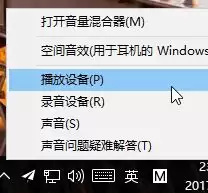
(图一)
- 2. 在打开的「声音」窗口里,选中你当前使用的播放设备(比如扬声器或耳机),然后点击「属性」按钮。

(图二)
- 3. 切换到「空间音效」选项卡,在「空间音效格式」下拉菜单里选择「用于耳机的 Windows Sonic」。这时下面的「打开 7.1 虚拟环绕声」会自动勾选上,点「确定」就完成了。

实际体验
虽然这个功能在高配耳机上效果最明显,但用9块9包邮的普通耳机测试了一下,打开 Windows Sonic 后音质确实有变化,外放时也能听出区别。感兴趣的可以自己试试看。

来源:整理自互联网
免责声明:文中图文均来自网络,如有侵权请联系删除,心愿游戏发布此文仅为传递信息,不代表心愿游戏认同其观点或证实其描述。
相关文章
更多-
- Win10计划任务服务无法启动的解决方法
- 时间:2026-07-26
-
- Win10自动关机与定时关机三种设置方法
- 时间:2026-07-26
-

- Win10移动硬盘设备未就绪无法访问的解决方法
- 时间:2026-07-26
-
- 电脑Win10系统下CAD2014打不开或闪退的完整解决方案
- 时间:2026-07-26
-
- Win10永久激活工具 最新破解版下载分享
- 时间:2026-07-26
-
- 在Windows 10 1703/1709系统中使用Windows Defender扫描病毒的方法和步骤详解
- 时间:2026-07-26
-

- Win10系统找不到iertutil.dll文件的解决方法与步骤详解教程
- 时间:2026-07-26
-

- Win10下QQ炫舞无法双开解决方法
- 时间:2026-07-26
精选合集
更多大家都在玩
大家都在看
更多-

- 蚂蚁庄园今日答案:铁制品生锈属于化学变化
- 时间:2026-07-26
-

- 蚂蚁庄园7月26日最新答案
- 时间:2026-07-26
-

- 蚂蚁庄园今日答案 老年人越瘦越不易得心脑血管疾病吗
- 时间:2026-07-26
-

- 蚂蚁庄园今日答案最新2026年7月26日
- 时间:2026-07-26
-

- 年7月26日蚂蚁庄园今日答案
- 时间:2026-07-26
-

- 蚂蚁庄园2026年7月26日最新答案化学变化是什么
- 时间:2026-07-26
-

- 蚂蚁庄园7月26日今日正确答案
- 时间:2026-07-26
-

- 年7月26日蚂蚁庄园今日最新答案
- 时间:2026-07-26