Win10自动关机与定时关机三种设置方法
时间:2026-07-26 | 作者:318050 | 阅读:0Win10系统里设置自动关机,其实不是什么新鲜事。很多朋友装好系统后,想知道怎么让电脑在特定时间自己关掉,省得半夜还得爬起来手动点关机。
今天就来聊聊最常用的三种方法:从命令行到任务计划程序,再到软件工具。总有一款适合你。
Win10自动关机设置方法一:使用关机命令shutdown
使用 shutdown 命令来定时关机,这个技巧在Win7时代就有不少人用过。Win10自然也是兼容的。操作起来其实很简单。
-
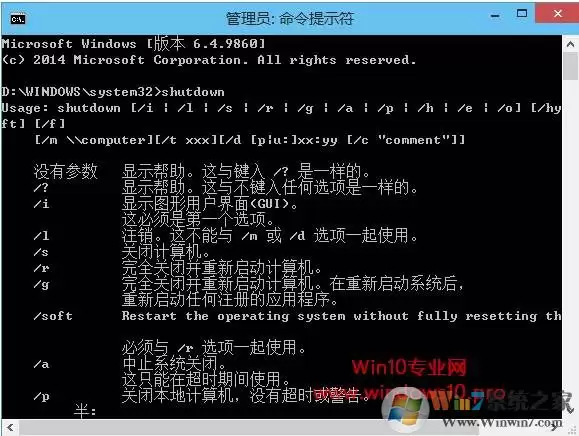
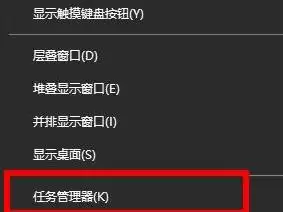
按下 Win+X 组合键,选择“命令提示符(管理员)”。然后输入 shutdown 并回车,就能看到 shutdown 命令的用法和参数说明。如图:
-
根据参数说明,要实现自动关机,可以输入类似这样的命令:

-
回车后,系统会弹出提示“即将注销你的登录。Windows将在10分钟后关闭”。如图:
同时会在右下角显示具体的自动关机时间,精确到秒。关闭提示后,10分钟后系统就会自动关机。
如果你想让系统不显示任何提示或警告信息,可以在命令中添加 -p 参数。
Win10怎么取消自动关机?
如果后悔了,想取消自动关机,也很简单。根据上面的 shutdown 参数说明,输入以下命令即可:
回车之后,Windows10屏幕右下角的系统托盘会显示一个“注销被取消”的提示。
Win10自动关机设置方法二:使用任务计划程序
-
在“此电脑”上单击右键,选择“管理”。然后依次展开“系统工具”下的“任务计划程序”。最后在右侧的“操作”栏中,点击“创建基本任务”。


-
在“名称”处填入你想要的名称,“描述”处可以填上说明文字,点击“下一步”。

-
询问“希望任务何时开始”:如果只是用一次,选“一次”,然后点击“下一步”。这里我们选了默认的“每天”。

-
设置晚上11点关机,这里修改第二个框中的内容为23:00:00即可。数值可以点选也可以直接输入。你还可以在第三个框中更改时间间隔。设置完成后点击“下一步”。

-
这一步使用默认的“启动程序”即可,继续点击“下一步”。

-
进入“启动程序”项。如果系统在C盘,那么在“程序或脚本”框内输入 C:Windowssystem32shutdown.exe(注意根据实际盘符调整)。然后在“参数”处填入 -s -t 0(即立即关机),然后点击“下一步”。

-
确认一下设置内容,没问题的话点击“完成”,系统就会在设定的时间自动关机。

小提示: 在“任务计划程序库”中找到刚才创建的任务,右键点击“属性”,可以随时修改触发条件和操作,非常灵活。

Win10自动关机设置方法二:使用定时关机软件
如果你觉得命令行和任务计划程序都太“硬核”,那直接用软件就省心多了。定时关机类软件非常多,操作界面人性化,基本就是点几下鼠标的事。
比如一键定时关机、重启、注销助手,或者定时关机助手、定时关机酷之类的工具,网上都能找到。另外,很多常用软件(比如迅雷、暴风影音、360等)也自带定时关机功能,可以翻翻看它们的设置菜单。

来源:整理自互联网
免责声明:文中图文均来自网络,如有侵权请联系删除,心愿游戏发布此文仅为传递信息,不代表心愿游戏认同其观点或证实其描述。
相关文章
更多-

- Win10计划任务服务无法启动的解决方法
- 时间:2026-07-26
-

- Win10移动硬盘设备未就绪无法访问的解决方法
- 时间:2026-07-26
-
- Windows Sonic空间音效详解及Win10开启方法
- 时间:2026-07-26
-
- 电脑Win10系统下CAD2014打不开或闪退的完整解决方案
- 时间:2026-07-26
-
- Win10永久激活工具 最新破解版下载分享
- 时间:2026-07-26
-

- 在Windows 10 1703/1709系统中使用Windows Defender扫描病毒的方法和步骤详解
- 时间:2026-07-26
-
- Win10系统找不到iertutil.dll文件的解决方法与步骤详解教程
- 时间:2026-07-26
-

- Win10下QQ炫舞无法双开解决方法
- 时间:2026-07-26
精选合集
更多大家都在玩
大家都在看
更多-

- 蚂蚁庄园今日答案:铁制品生锈属于化学变化
- 时间:2026-07-26
-

- 蚂蚁庄园7月26日最新答案
- 时间:2026-07-26
-

- 蚂蚁庄园今日答案 老年人越瘦越不易得心脑血管疾病吗
- 时间:2026-07-26
-

- 蚂蚁庄园今日答案最新2026年7月26日
- 时间:2026-07-26
-

- 年7月26日蚂蚁庄园今日答案
- 时间:2026-07-26
-

- 蚂蚁庄园2026年7月26日最新答案化学变化是什么
- 时间:2026-07-26
-

- 蚂蚁庄园7月26日今日正确答案
- 时间:2026-07-26
-

- 年7月26日蚂蚁庄园今日最新答案
- 时间:2026-07-26