Word纸张颜色去除与打印设置图文步骤详解
时间:2026-07-27 | 作者:夜鞌不睡 | 阅读:0先说说一个常见的误区:很多人想删掉Word的纸张底色,跑去找「页面颜色」改成「无颜色」,结果打印预览一看,背景色还在。
其实,删除底色和打印底色是两码事。得分开处理。下面一步步说清楚。
先判断是页面颜色还是文字底纹
打开Word文档,如果整张纸均匀铺满绿、蓝、米这类底色。那大概率是开了「页面颜色」。
要是只有某几行文字背后带灰底、黄底。那是文字底纹或者突出显示效果。这两种情况,处理方式完全不同。
判断方法很简单:点一下页面空白处。如果底色还是铺满整页,那就按后面的页面颜色方法改。如果底色只出现在文字背后,那就得用文字底纹的办法。
在设计里把页面颜色设为无颜色
操作不难:打开Word后,点顶部的「设计」选项卡。找到「页面颜色」按钮。
展开颜色面板后选「无颜色」。页面背景立刻就能恢复成默认的白纸效果。
这个操作只会改页面背景,不会动正文里的任何内容。
不过,如果文档是别人发的模板,页面颜色大概率是和主题绑定设置的。建议先试一次选「无颜色」,页面变回白色之后再保存。
要是还有局部色块没消掉,再去处理文字底纹或者表格底纹就行。
想打印纸张颜色,先进入Word选项
注意,Word默认不会主动把页面颜色打出来。它觉得你只是在屏幕上看着玩玩。
要让背景色跟着内容一起输出,得先点左上角「文件」进后台菜单,再找左侧最底部的「选项」入口。
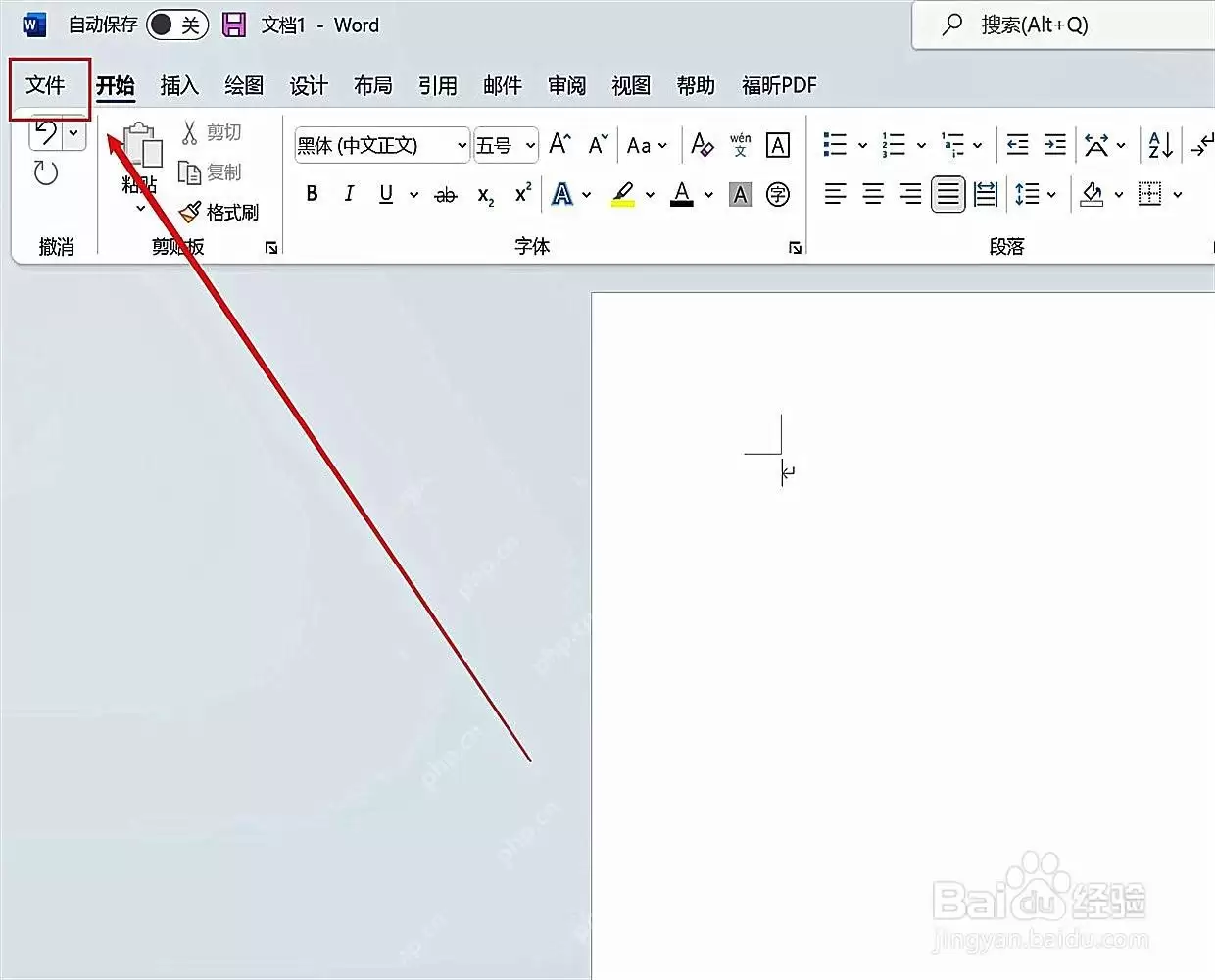
这里有个关键点:别光看编辑页面的显示效果。
编辑时能看到背景色,不代表打印机真的会输出颜色。打印预览和Word选项里的设置,才是判断依据。
勾选打印背景色和图像
打开「Word选项」面板后,切到「显示」分类。往下翻找到「打印选项」区域。
勾上「打印背景色和图像」,点「确定」保存设置。
再回去开打印预览,页面颜色就应该能在预览里正常显示了。

要是预览里还是看不到背景色,先检查打印机驱动是不是设成了黑白模式或者省墨模式。
有些公司的公共打印机会强制屏蔽背景色。这种情况,哪怕你在Word里开了对应选项,也可能打不出背景。
打印前注意墨量和可读性
整页铺深色背景,耗墨量相当可观。更麻烦的是,深色背景上的黑字,读起来非常费眼。
别等到印出来才发现看不清。正式批量打印之前,建议先打一页测试。看看文字对比度、页眉页脚和图片边缘的显示效果够不够清楚。
本来只是为了电子阅读设的淡色背景,不一定适合直接打印出来。
如果只是想要纸张本身带颜色,直接用彩色纸打通常比在Word里整页铺背景色省墨得多。
文档里只留正常正文,放彩纸进打印机输出,效果也更稳定。
局部底色不要用页面颜色处理
如果你遇到的是某一段文字后面带底色,那情况就不同了。
选中这段文字,在顶部「开始」选项卡里找「底纹颜色」或者「文本突出显示颜色」。改成「无填充颜色」或者「无颜色」就行。
如果是表格单元格的底色,要去表格设计面板里的底纹选项里调整。别搞混了。
最后再核对一遍打印预览:
- 白纸效果
- 背景色输出
- 局部底纹
这三个点分开检查,预览里完全符合预期再点打印。能少浪费不少纸和墨。

免责声明:文中图文均来自网络,如有侵权请联系删除,心愿游戏发布此文仅为传递信息,不代表心愿游戏认同其观点或证实其描述。
相关文章
更多-

- MiniWord:一款适合 .NET 项目的免费开源 Word 模板库
- 时间:2026-08-25
-

- C# 如何从 URL 下载 Word 文档:用 Spire.Doc 打通下载与处理链路
- 时间:2026-08-24
-

- Word首页页眉删除方法详解
- 时间:2026-08-23
-
- Word 2019开发工具选项卡添加步骤详解
- 时间:2026-08-23
-

- Word文档插入代数几何图形操作指南
- 时间:2026-08-23
-

- Word文档底图设置与删除方法详解
- 时间:2026-08-23
-

- Word文档如何统一页面大小与连接上下页
- 时间:2026-08-23
-

- Word页码连续数字及奇偶页不同位置设置技巧
- 时间:2026-08-23
精选合集
更多大家都在玩
大家都在看
更多-

- 糖尿病完全不能吃糖吗
- 时间:2026-09-15
-
- 蚂蚁庄园小课堂2026年9月16日最新题目答案
- 时间:2026-09-15
-
- 小鸡答题今天的答案是什么2026年9月16日
- 时间:2026-09-15
-
- 蚂蚁庄园每日答题答案2026年9月16日
- 时间:2026-09-15
-
- 以下哪种粮食是酿造绍兴黄酒的主要原料 蚂蚁庄园今日答案9月16日
- 时间:2026-09-15
-
- 劝学名句“及时当勉励,岁月不待人”出自哪位诗人 蚂蚁庄园今日答案9.16
- 时间:2026-09-15
-
- 蚂蚁庄园今天答题答案2026年9月16日
- 时间:2026-09-15
-
- 蚂蚁庄园答题今日答案2026年9月16日
- 时间:2026-09-15