Word纸张大小设置A4和B5的图文步骤教程
时间:2026-07-27 | 作者:极客少年 | 阅读:0
在Word里调整纸张大小,最靠谱的入口就在顶部的“布局”选项卡。
A4纸张直接在“纸张大小”下拉列表里就能找到。
B5如果列表里有,直接点选就行;没有的话,就点进“其他纸张大小”,手动输入宽高数值。
整个过程并不复杂,但有几个细节值得留意。
先从布局里打开纸张大小
打开文档后,先点顶部的“布局”。 在“页面设置”区域找到“纸张大小”,展开下拉菜单。 你会看到常用的纸型,比如A3、A4、A5、B4、B5。 记住:先确定纸张大小,再调整页边距。 这样后面的版面才不容易乱。设置成A4,直接选A4
要把Word纸张大小改成A4,在“纸张大小”下拉列表里点击“A4 21厘米 × 29.7厘米”即可。 点完之后,页面会立刻按A4尺寸显示。 正文、页眉页脚以及分页位置都会跟着自动重新排版,非常直观。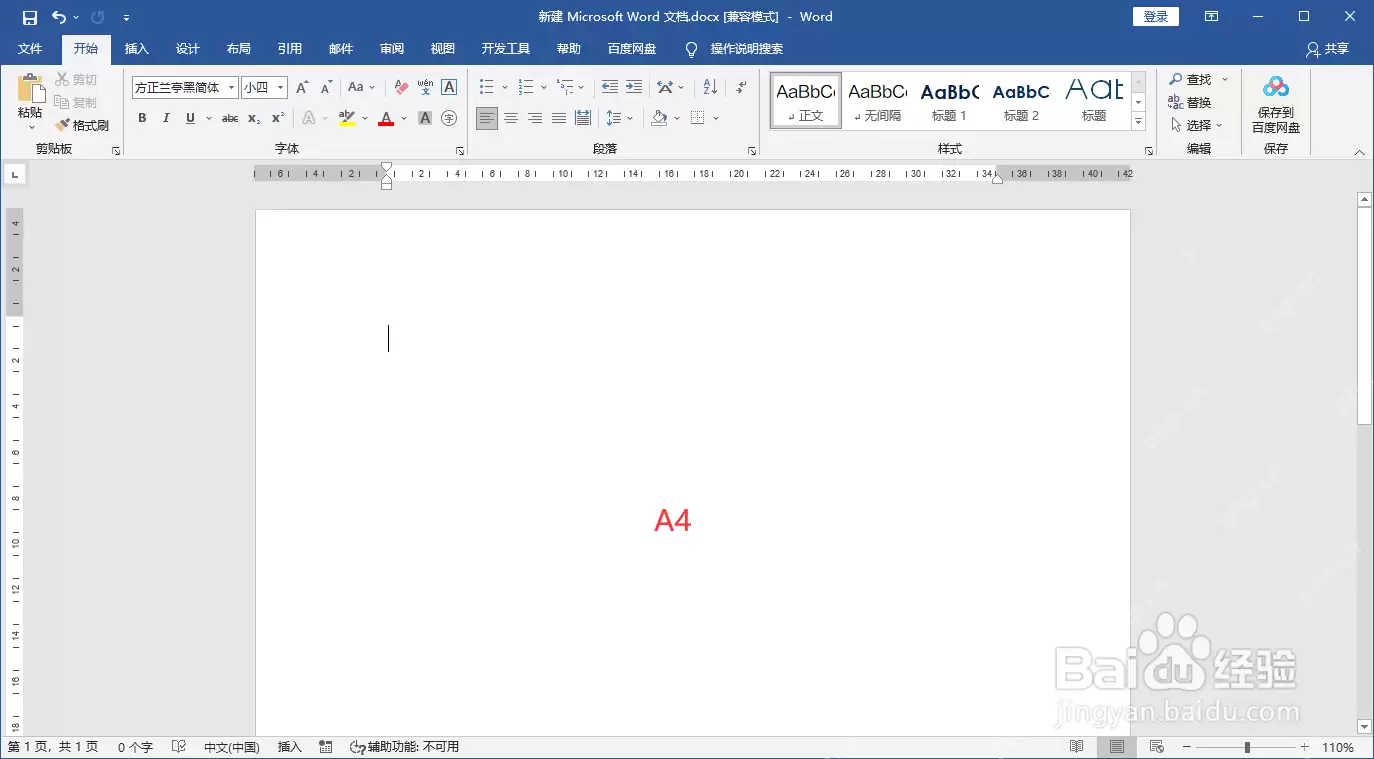
B5能在列表里看到,就直接选
设置B5时,同样进入“布局”选项卡,点击“纸张大小”。 在列表里找“B5”选项。 很多Word版本会显示成“B5(JIS) 18.2厘米 × 25.7厘米”,直接点它就能生效。 选完之后页面会变窄、变短,刚好适合做小册子、讲义、内部资料这类版式。
列表里没有B5,就进其他纸张大小
如果你的Word列表里没看到B5,点下拉列表底部的“其他纸张大小”。 在弹出的“页面设置”窗口里,切换到“纸张”页。 先在纸张大小下拉选项里找B5。 找不到时,就在宽度和高度输入框里手动填数值。注意:B5常见有两种规格
- B5(JIS):18.2厘米 × 25.7厘米,很多办公软件和打印机里用这个。
- ISO B5:17.6厘米 × 25厘米,有些印刷要求会指定这个。
改完整篇文档,别只改当前节
在“页面设置”窗口底部,留意“应用于”这个选项。 普通文档建议选“整篇文档”,这样前后所有页面都会统一成A4或B5尺寸。 如果只选了“本节”,文档里可能出现前几页是A4、后几页是B5的情况,打印出来效果会很别扭。打印前看一眼预览
纸张大小改完后,按Ctrl+P打开打印预览。 重点核对页数、页边距,看看有没有表格被挤到下一页的情况。 尤其是从A4改成B5的时候,页面可用空间变小,表格、图片和页眉页脚更容易出现换行错位。 发现不对,就回到文档里调整字号、页边距或段落间距,确保最终效果满意。
免责声明:文中图文均来自网络,如有侵权请联系删除,心愿游戏发布此文仅为传递信息,不代表心愿游戏认同其观点或证实其描述。
相关文章
更多-

- MiniWord:一款适合 .NET 项目的免费开源 Word 模板库
- 时间:2026-08-25
-

- C# 如何从 URL 下载 Word 文档:用 Spire.Doc 打通下载与处理链路
- 时间:2026-08-24
-

- Word首页页眉删除方法详解
- 时间:2026-08-23
-
- Word 2019开发工具选项卡添加步骤详解
- 时间:2026-08-23
-

- Word文档插入代数几何图形操作指南
- 时间:2026-08-23
-

- Word文档底图设置与删除方法详解
- 时间:2026-08-23
-

- Word文档如何统一页面大小与连接上下页
- 时间:2026-08-23
-

- Word页码连续数字及奇偶页不同位置设置技巧
- 时间:2026-08-23
精选合集
更多大家都在玩
大家都在看
更多-

- 糖尿病完全不能吃糖吗
- 时间:2026-09-15
-
- 蚂蚁庄园小课堂2026年9月16日最新题目答案
- 时间:2026-09-15
-
- 小鸡答题今天的答案是什么2026年9月16日
- 时间:2026-09-15
-
- 蚂蚁庄园每日答题答案2026年9月16日
- 时间:2026-09-15
-
- 以下哪种粮食是酿造绍兴黄酒的主要原料 蚂蚁庄园今日答案9月16日
- 时间:2026-09-15
-
- 劝学名句“及时当勉励,岁月不待人”出自哪位诗人 蚂蚁庄园今日答案9.16
- 时间:2026-09-15
-
- 蚂蚁庄园今天答题答案2026年9月16日
- 时间:2026-09-15
-
- 蚂蚁庄园答题今日答案2026年9月16日
- 时间:2026-09-15