Word文档打字时消掉后面字及自动换行解决图文步骤
时间:2026-07-27 | 作者:怪兽小助手 | 阅读:0打字的时候,Word 老是出点小状况,挺烦的。最典型的两个问题:
- 新打的字直接把后面的内容给覆盖了
- 还没到行尾,字就自动换行
很多人以为是软件出 bug 了,其实解决起来并不复杂。
先看是不是开了改写模式
如果你发现新打的字直接把光标后面的内容给顶掉了,先别急着怀疑键盘坏了。十有八九是 Word 切到了 改写模式。
怎么检查?看看 Word 窗口最底部的状态栏,那里一般会显示页码、字数统计、输入法语言这些信息。
在状态栏里勾出改写开关
如果状态栏上没看到「插入」「改写」的字样,别急。在状态栏空白处右键点击,弹出菜单后找到 改写 选项,打上勾。之后状态栏就会一直显示当前的输入模式,一目了然,再也不用猜了。
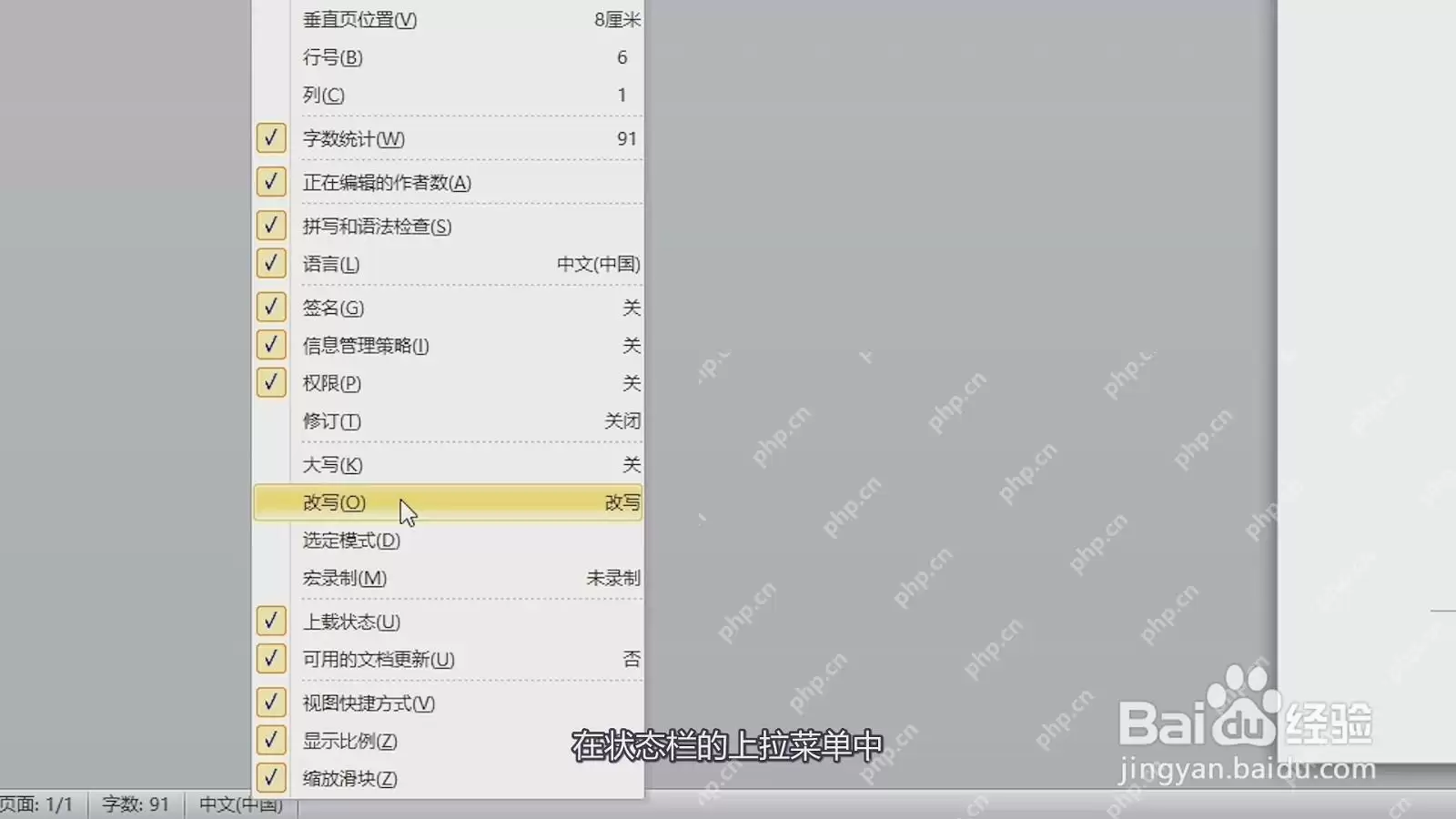
把改写切回插入
看到状态栏显示「改写」了吧?点一下,就能切回 插入模式。或者直接按键盘上的 Insert 键,也能切换。
切回插入之后,再在两段文字中间打字,新内容会把原有文字往后挤,再也不会覆盖后面的内容了,顺滑得很。

不想再误按 Insert 就关掉快捷键
如果你总是不小心按到 Insert 键,导致模式切换来切换去,那干脆把这个快捷键关掉。
操作很简单:
- 点顶部菜单栏的「文件」
- 拉到最下面点「选项」
- 找到「高级」设置页
- 把 「用 Insert 键控制改写模式」 的勾取消就行
不同版本的 Word 选项文字表述略有区别,但核心就是关掉 Insert 键切换改写模式的权限,避免手滑出问题。
自动往下一行?先看右缩进
另一种情况是,打字还没到页面右边,字就自动换行了。先选中这段内容,打开顶部「开始」选项卡下的 段落设置面板,检查 右缩进 的数值是不是调得太大。
右缩进数值越大,这段文字的可输入宽度就越窄,自然没打满一行就会强制换行,跟页边距没关系。
再看是不是在表格或文本框里
如果你是在表格单元格、文本框或者形状里输入文字,也很容易出现提前换行的问题。这种情况,直接把表格列宽拉宽、把文本框或形状拖大就行。
只有普通正文区域的异常换行,才需要优先检查页边距、缩进和段落格式。
最后清一下隐藏换行符
还有一个容易被忽略的情况:之前编辑时手动按过 Shift+Enter 软换行,或者从别处粘贴的内容带了很多多余的换行符。
你可以点「开始」选项卡里的 显示/隐藏编辑标记 按钮,看到行尾有没有向下弯的小箭头或者多余的段落符号。把这些没用的手动换行删掉,文字就会按照页面宽度正常排版到同一行,问题就解决了。

免责声明:文中图文均来自网络,如有侵权请联系删除,心愿游戏发布此文仅为传递信息,不代表心愿游戏认同其观点或证实其描述。
相关文章
更多-

- MiniWord:一款适合 .NET 项目的免费开源 Word 模板库
- 时间:2026-08-25
-

- C# 如何从 URL 下载 Word 文档:用 Spire.Doc 打通下载与处理链路
- 时间:2026-08-24
-

- Word首页页眉删除方法详解
- 时间:2026-08-23
-
- Word 2019开发工具选项卡添加步骤详解
- 时间:2026-08-23
-

- Word文档插入代数几何图形操作指南
- 时间:2026-08-23
-

- Word文档底图设置与删除方法详解
- 时间:2026-08-23
-

- Word文档如何统一页面大小与连接上下页
- 时间:2026-08-23
-

- Word页码连续数字及奇偶页不同位置设置技巧
- 时间:2026-08-23
精选合集
更多大家都在玩
大家都在看
更多-

- 糖尿病完全不能吃糖吗
- 时间:2026-09-15
-
- 蚂蚁庄园小课堂2026年9月16日最新题目答案
- 时间:2026-09-15
-
- 小鸡答题今天的答案是什么2026年9月16日
- 时间:2026-09-15
-
- 蚂蚁庄园每日答题答案2026年9月16日
- 时间:2026-09-15
-
- 以下哪种粮食是酿造绍兴黄酒的主要原料 蚂蚁庄园今日答案9月16日
- 时间:2026-09-15
-
- 劝学名句“及时当勉励,岁月不待人”出自哪位诗人 蚂蚁庄园今日答案9.16
- 时间:2026-09-15
-
- 蚂蚁庄园今天答题答案2026年9月16日
- 时间:2026-09-15
-
- 蚂蚁庄园答题今日答案2026年9月16日
- 时间:2026-09-15